


Sprachen
Beachte, dass die System-Standardsprache des Shops bei der Installation gewählt wird und zu einem späteren Zeitpunkt nicht mehr geändert werden kann.
Die Spracheinstellungen sind in der Administration unter Einstellungen > Regional > Sprachen zu finden und zeigen dir alle derzeit konfigurierten Sprachen deiner Administration auf.
Die hier hinterlegten Sprachen werden innerhalb deiner Administration genutzt und dienen dazu, dass du Übersetzungen für verschiedenste Funktionen, wie bspw. Währungen etc. in der entsprechenden Sprache ebenfalls hinterlegen kannst. Ebenso kannst du hier die automatischen Updates unserer Community-Übersetzungen für die Systemtexte verwalten.
Sprachenübersicht
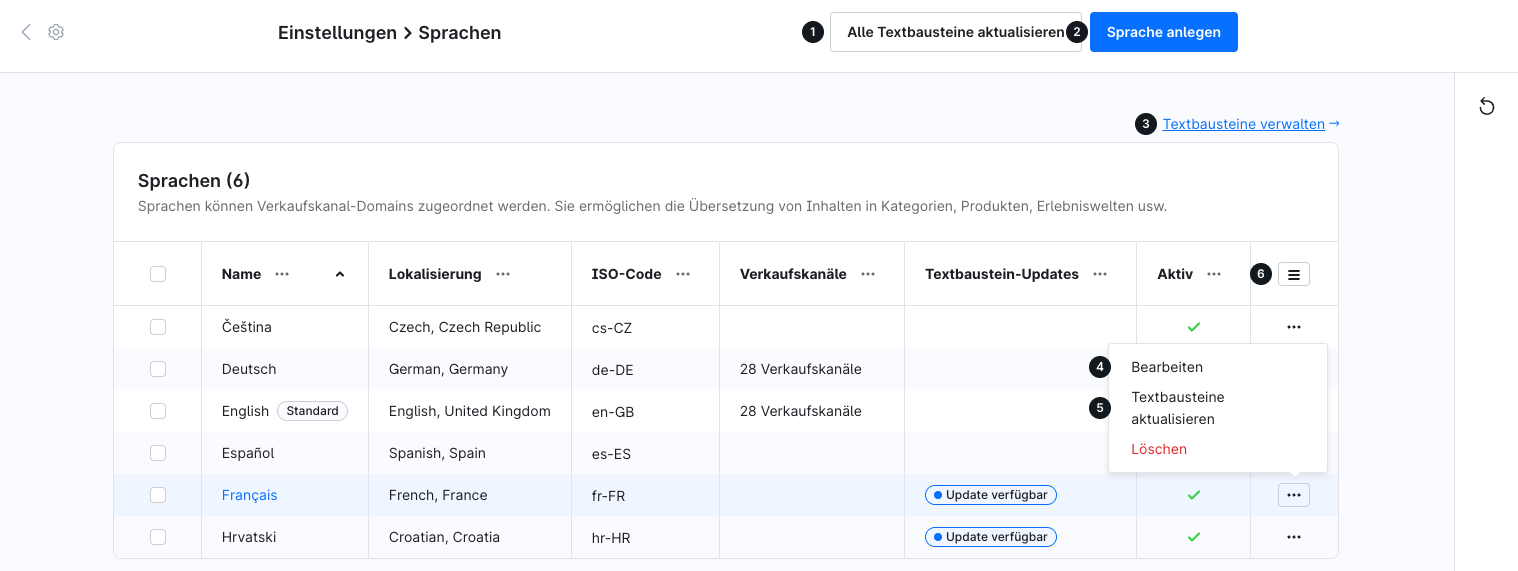
In der Übersicht findest du alle deine derzeit konfigurierten Sprachen. Hier hast du Einsicht in Informationen zu dem Namen, der Lokalisierung, dem hinterlegten ISO-Code, den verknüpften Verkaufskanälen, dem Status der automatischen Textbaustein-Updates und dem Aktiv-Status.
Hier hast du die Optionen, für alle (1) oder einzelne (5) Sprachen die Community-gepflegten Textbausteine zu aktualisieren, neue Sprachen anzulegen (2), vorhandene zu bearbeiten (4) sowie in die Textbausteine (3) zu wechseln.
Über das Tabellenmenü (6) kannst du u. a. die standardmäßig ausgeblendete Spalte "Erbt von" einblenden.
Sprache bearbeiten
Klicke auf den Namen oder das Kontextmenü rechts neben der jeweiligen Sprache, um den Bearbeitungsmodus zu öffnen.
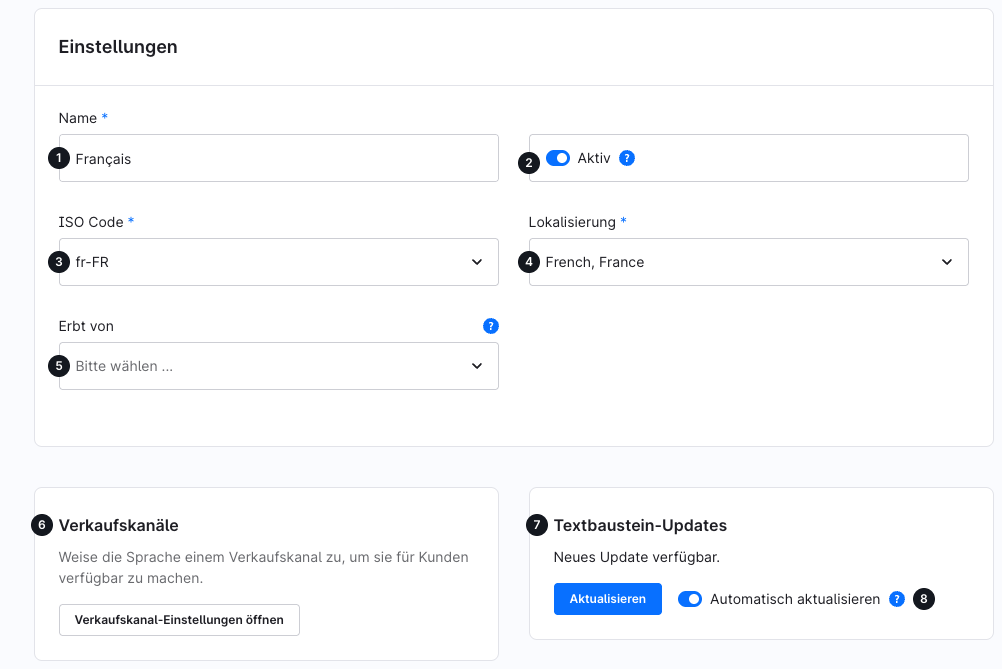
Name (1): Die Bezeichnung für deine hinterlegte Sprache.
Aktiv (2): Hier entscheidest du, ob die Sprache in deinem Shop aktiv sein soll. Aktiviere die Option, um die Sprache zu verwenden, oder deaktiviere sie, wenn du sie aktuell nicht benötigst. Eine inaktive Sprache taucht anschließend nicht mehr in der Sprachauswahl auf.
ISO-Code (3): Gib hier den offiziellen ISO-Code deiner Sprache an – zum Beispiel en-GB für Englisch (Großbritannien) oder de-DE für Deutsch (Deutschland). Wenn du dir nicht sicher bist, kannst du den passenden Code jederzeit nachschlagen.
Lokalisierung (4): Hier legst du fest, welche Lokalisierung deine Sprache haben soll – zum Beispiel das Land oder die Region, in der sie verwendet wird.
Erbt von (5): Hier gibst du an, ob deine erstellte Sprache von einer bereits bestehenden Sprache erben soll. Solange also keine eigenen Übersetzungen für diese Sprache hinterlegt wurden, werden die aus der geerbten Sprache verwendet. Dabei werden nur die individuellen Texte vererbt, nicht die Textbausteine. Beachte, dass eine Sprache immer nur von einer Sprache erben kann und dies nicht über mehrere Ebenen möglich ist.
Verkaufskanäle (6): Hier siehst du, welchen Verkaufskanälen die Sprache aktuell zugewiesen ist. Über die Schaltfläche gelangst du direkt in die Verkaufskanal-Einstellungen.
Textbaustein-Updates (7): Hier siehst du den Status der Community-Übersetzungen für diese Sprache, etwa ob die Textbausteine aktuell sind oder ein Update verfügbar ist, das du hier direkt einspielen kannst. Wird eine Sprache von Shopware unterstützt, ist aber noch nicht mit dem Übersetzungssystem verknüpft, kannst du das hier nachholen. Auch wenn eine Sprache nicht auf diese Weise gepflegt werden kann, etwa weil sie manuell oder durch eine Erweiterung hinzugefügt wurde, wird dir das hier angezeigt.
Automatisch aktualisieren (8): Mit diesem Schalter hältst du die Textbausteine der Sprache ohne manuellen Schritt aktuell.
Sprache anlegen
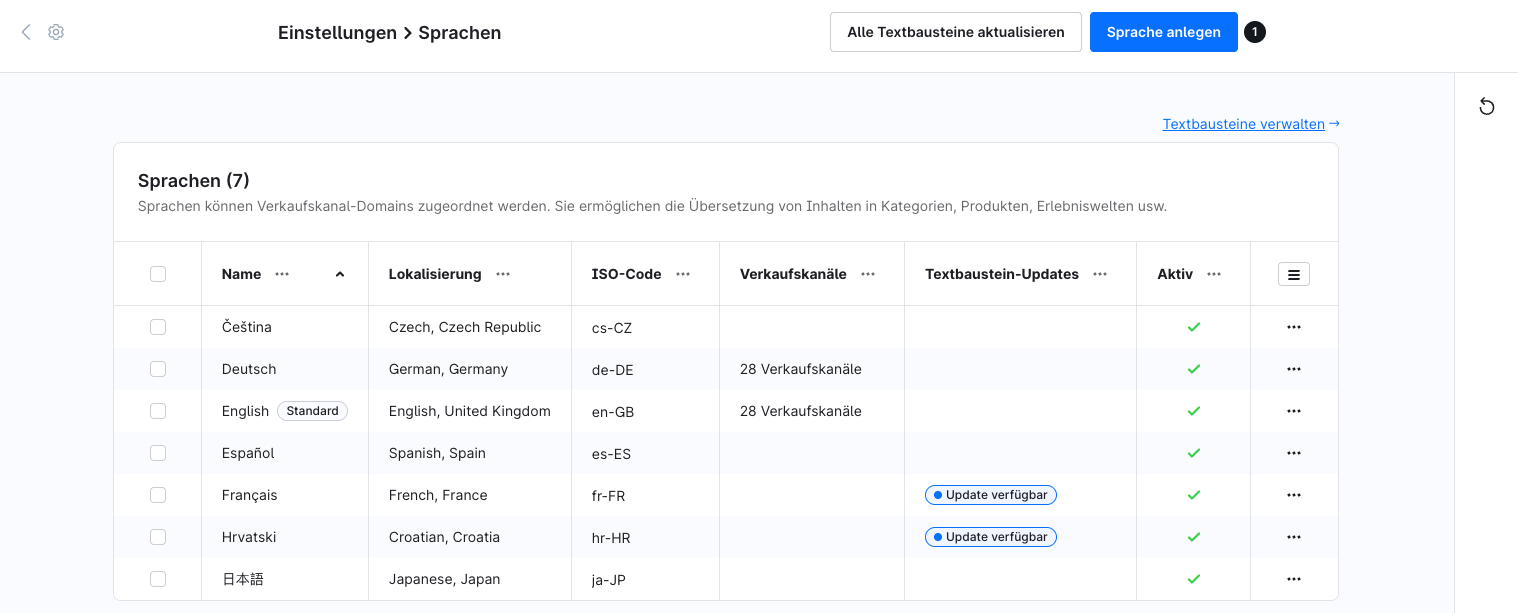
Durch einen Klick auf die Schaltfläche Sprache anlegen (1) öffnet sich für dich ein Fenster, welches dir ermöglicht, eine neue Sprache mit den dazugehörigen Konfigurationen anzulegen.
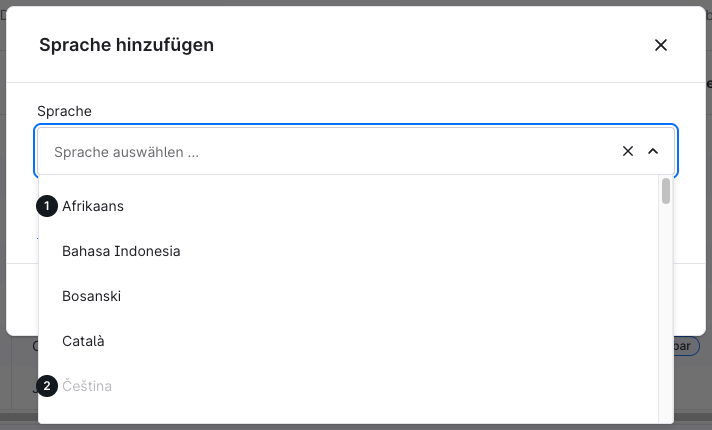
Über das Dropdown wählst du eine Sprache (1) aus. Sprachen, die du bereits angelegt hast, sind ausgegraut (2). Am Ende der Liste findest du außerdem Pseudo-Sprachen wie Acholi, die technisch relevant sein können, aber keine echten Sprachen sind.
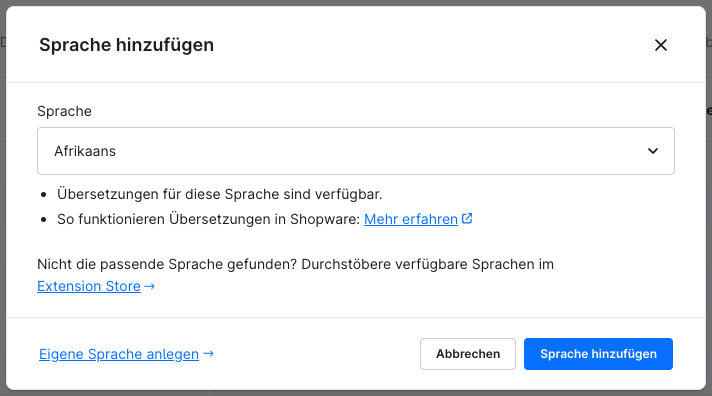
Nach der Auswahl zeigt dir das Fenster an, ob Community-Übersetzungen für diese Sprache verfügbar sind. Wirst du nicht fündig, kannst du im Extension Store nach weiteren Sprachen suchen oder eine eigene Sprache anlegen.
Du kannst hier, wie bereits in der Übersicht zu sehen, alle relevanten Informationen zu deiner Sprache konfigurieren und im Anschluss speichern. Eine Beschreibung der einzelnen Felder findest du unter Sprache bearbeiten.
Nachdem du die Sprache angelegt hast, kannst du sie im Verkaufskanal nutzen. Wie es geht, findest du hier.