


Produkte
Im Admin-Bereich findest du unter Einstellungen > Handel den Punkt Produkte, welcher dir einige Einstellungen für die Anzeige der Produkte im Listing deiner Storefront bietet.
Standard-Verkaufskanal
In diesem Bereich kannst du festlegen, ob neu erstellte Produkte automatisch einem Verkaufskanal zugewiesen werden sollen.

Im Dropdown-Menü wählst du alle Verkaufskanäle, denen neue Produkte automatisch zugewiesen werden sollen, und aktivierst diese Funktion dann. Im Bereich Sichtbarkeit für ausgewählte Verkaufskanäle kannst du, genau wie in der Produktkonfiguration, die Standard-Sichtbarkeit der neuen Produkte festlegen.
Produkt
Im Bereich Produkt findest du produktbezogene Einstellungen des Produkt-Listings.
Die Einstellungen können entweder direkt für alle Verkaufskanäle erfolgen oder alternativ auch für einzelne Verkaufskanäle (1).
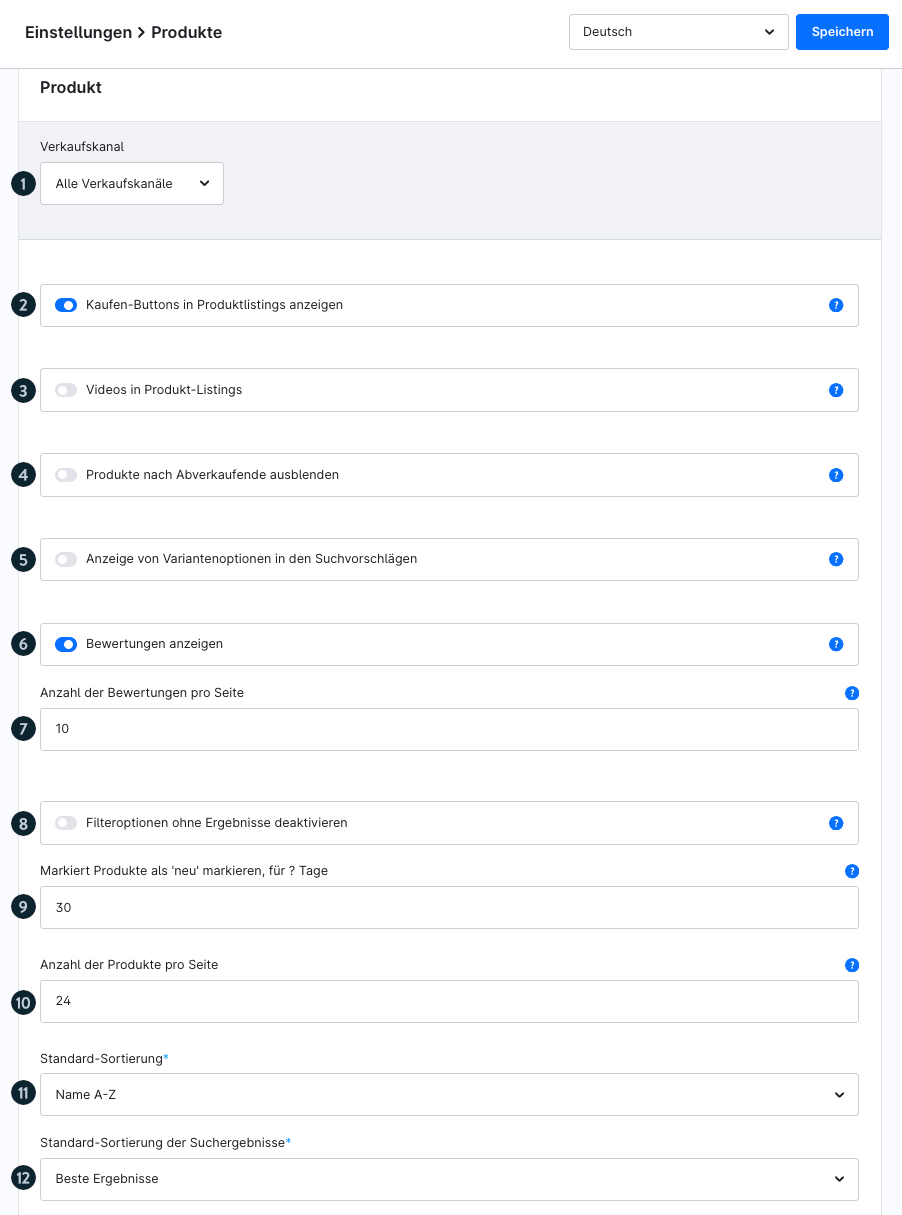
Kaufen-Button in Produktlistings anzeigen (2): Ermöglicht die Anzeige des Kaufen-Buttons bei jedem deiner Produkte in der Produktliste. Der Kaufen-Button wird bei deinen Produkten ohne Varianten mit "In den Warenkorb" angezeigt. Bei Varianten-Artikeln hingegen wird "Details" anstelle von "In den Warenkorb" angezeigt. Sobald diese Option deaktiviert ist, wird der Kaufen-Button nicht mehr angezeigt, und bei allen Produkten wird der Details-Button angezeigt.
- Videos in Produkt-Listings (3): Videos in Produkt-Listings, die als Cover von Produktmedien konfiguriert sind, werden automatisch abgespielt. Wenn deaktiviert, wird nur der erste Frame des Videos angezeigt.
- Produkte nach Abverkaufende ausblenden (4):Sorgt bei Aktivierung dafür, dass deine Abverkaufsartikel in der Storefront ausgeblendet werden, sobald der Lagerbestand 0 erreicht.
- Anzeige von Variantenoptionen in den Suchvorschlägen (5): Erlaubt die Anzeige der Variantenoptionen unterhalb des Produktnamens in den Suchvorschlägen.
- Bewertungen anzeigen (6): Wenn du diese Option aktivierst, wird der aktuelle Bewertungsdurchschnitt im Listing in Form von Sternen angezeigt.
- Anzahl der Bewertungen pro Seite (7): Definiert die Anzahl der Bewertungen, die auf einer Produktseite in der Storefront angezeigt werden.
Filteroptionen ohne Ergebnisse deaktivieren (8): Wenn du diese Option aktivierst, werden Filteroptionen, die keine Ergebnisse haben, in der Storefront deaktiviert und können nicht ausgewählt werden.
Markiert Produkte als "neu" markieren, für ? Tage (9):In diesem Feld kannst du angeben, wie viele Tage ein Produkt als neu markiert werden soll, wenn sein Erscheinungsdatum nicht länger als die angegebene Anzahl an Tagen, z.B. 30, zurückliegt.
- Anzahl der Produkte pro Seite (10): Lege hier fest, wie viele Produkte in einer Kategorie oder in den Suchergebnissen pro Seite angezeigt werden.
- Standard-Sortierung (11): Wähle hier die Sortier-Option aus, nach welcher die Produkte in der Storefront standardmäßig sortiert werden sollen. Die Sortier-Optionen können im Bereich Sortier-Optionen angelegt und bearbeitet werden.
- Standard-Sortierung der Suchergebnisse (12): Wähle hier die Sortier-Option aus, nach welcher die Produkte in den Suchergebnissen standardmäßig sortiert werden sollen. Die Sortier-Optionen können im Bereich Sortier-Optionen angelegt und bearbeitet werden.
Sortierung / Sortier-Optionen
In diesem Bereich kannst du die Sortier-Optionen anlegen und bearbeiten, nach denen die Produkte in deinem Produkt-Listing sortiert werden sollen.
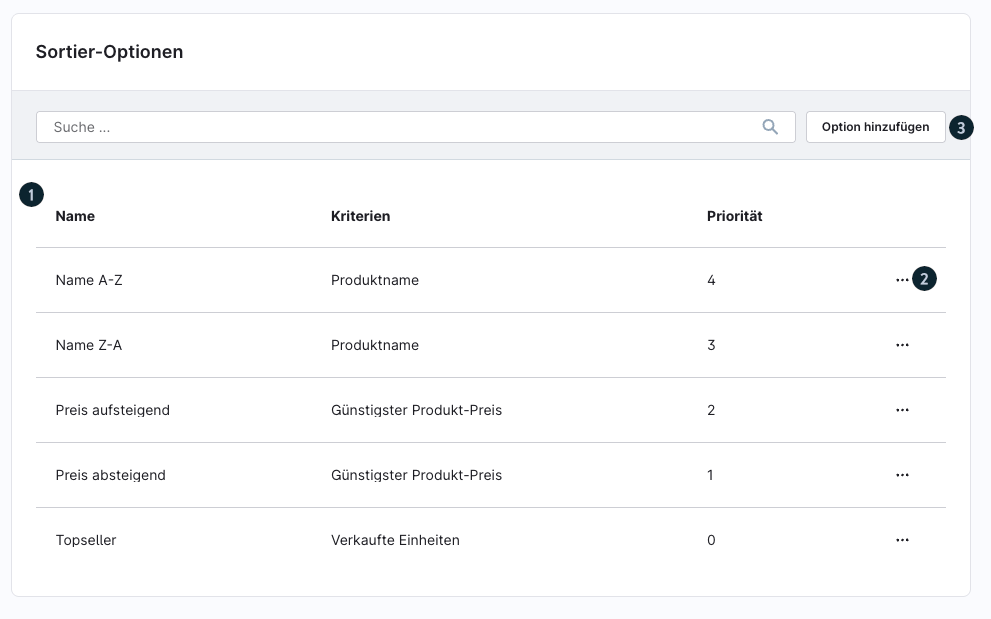
Die Übersicht (1) in diesem Bereich listet alle angelegten Sortier-Optionen auf, inklusive einer Angabe über das Kriterium, nach dem sortiert wurde, und die Priorität, in welcher Reihenfolge die Optionen im Frontend zur Verfügung stehen. Die Priorität kannst du anpassen, indem du doppelt auf die aktuelle Priorität klickst.
Diese Sortier-Optionen stehen dem Kunden im Frontend zur Verfügung, um das Produkt-Listing entsprechend zu sortieren. Im Standard Responsive Theme befindet sich das DropDown-Menü zur Auswahl der Sortier-Option rechts oberhalb des Produkt Listings.
Auf der rechten Seite neben jeder Sortier-Option findest du das Kontextmenü (2), mit dem du die Sortier-Option bearbeiten oder entfernen kannst.
Über den Button Option hinzufügen (3) gelangst du zur Maske zur Neuanlage einer Sortier-Option.
Option hinzufügen
Nachdem du auf den Button Option hinzufügen geklickt hast, gelangst du zu dieser Maske, um eine neue Sortier-Option anzulegen.
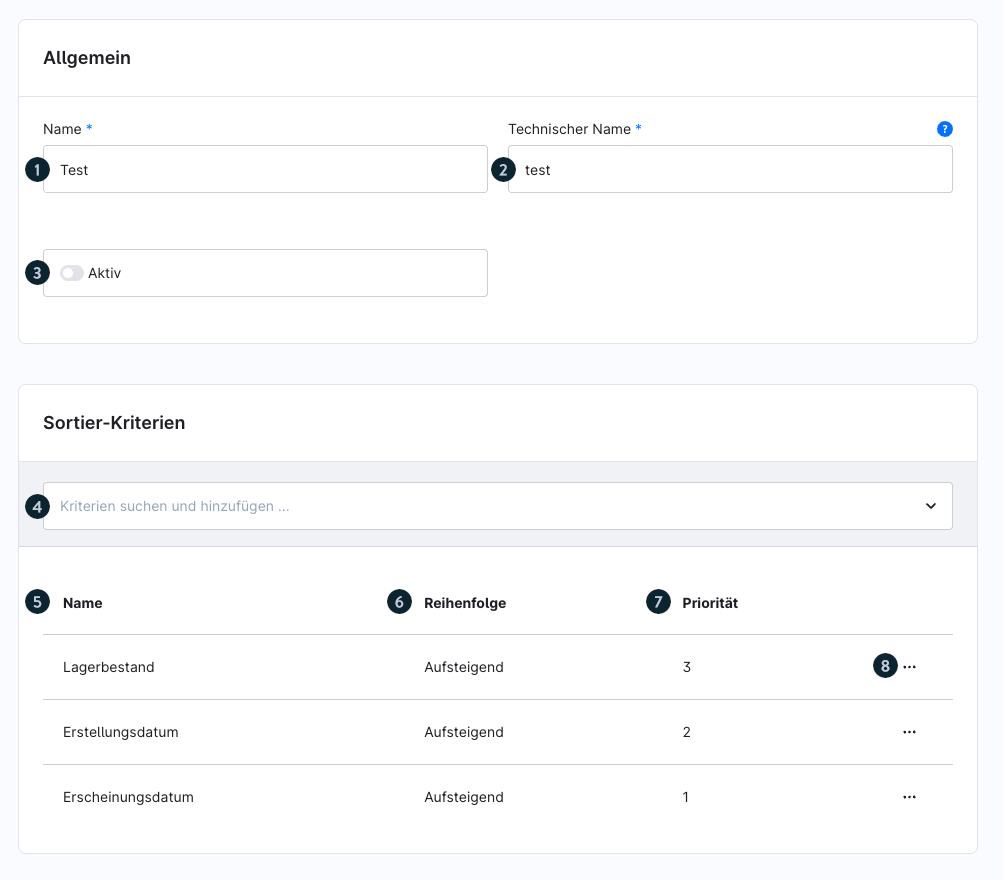
Name (1): Den Namen der Sortier-Option trägst du in diesem Feld ein.
- Technischer Name (2): Der technische Name wird für die Identifizierung der Produkt-Sortierung verwendet. Er ist einzigartig und für alle Produkt-Sortierungen erforderlich.
- Aktiv (3): Hierüber aktivierst bzw. deaktivierst du die Sortier-Option.
- Sortier-Kriterien (4): Über das DropDown-Menü wählst du die zu verwendenden Kriterien deiner Sortier-Option aus. Zur Auswahl stehen Kriterien wie zum Beispiel Erscheinungsdatum, Lagerbestand, Produktname usw.
- Name (5): Hier siehst du den Namen der Sortier-Kriterien.
- Reihenfolge (6): Hiermit bestimmst du die Reihenfolge deiner Sortier-Kriterien. Du kannst zwischen Aufsteigend und Absteigend auswählen.
- Priorität (7): Hier legst du die Priorität der Sortier-Optionen fest. Je höher der Wert, desto weiter oben erscheint die Option in der Liste.
- Kontext-Menü (8): Über die drei Punkte „…“ öffnest du einen Dialog, in dem sich die Sortier-Option bearbeiten oder löschen lässt.
Neugierig geworden?
Im Community Hub wartet ein interaktiver Lernpfad zu diesem Thema auf dich. Dort kannst du Schritt für Schritt tiefer eintauchen, Funktionen direkt ausprobieren und dein Wissen spielerisch erweitern.