


Agentic Commerce
Dieser Artikel gilt ab Version 1.1.0 der Agentic Commerce Erweiterung.
Agentic Commerce ist eine Erweiterung für Shopware, die du über Erweiterungen > Meine Erweiterungen installieren kannst.
Die Erweiterung stellt derzeit die folgenden Komponenten bereit:
Universal Commerce Protocol (UCP) – ermöglicht KI-Commerce-Agenten, deinen Shop automatisch zu erkennen und über eine standardisierte Schnittstelle mit ihm zu interagieren.
Product Feed-Verkaufskanal – stellt Produktdaten für externe Systeme und KI-Agenten über einen dedizierten Verkaufskanal bereit.
Hinweis: Dieses Feature befindet sich derzeit im Beta-Status. Der Funktionsumfang ist in dieser Version noch eingeschränkt und kann in zukünftigen Updates weiter ausgebaut werden.
Es kann sich in Verhalten und Umfang noch ändern. Wir freuen uns über dein Feedback, um die Funktion gezielt weiterzuentwickeln.
Agentic Commerce Product Feed
Der Verkaufskanal Agentic Commerce dient dir als zentraler Einstiegspunkt für KI-getriebene Produktdistribution. Damit kannst du deine Produkte über einen standardkonformen JSONL-Feed auf Plattformen wie ChatGPT verfügbar machen.
Gleichzeitig hast du die Möglichkeit, die geschäftlichen Auswirkungen von KI-generiertem Traffic zu messen, z. B. in Bezug auf Bestellungen, Kunden und Umsatz.
Der Verkaufskanal ist als skalierbare Grundlage konzipiert. Das bedeutet, dass du neben ChatGPT künftig auch weitere KI-Plattformen nahtlos anbinden kannst und so einen zukunftssicheren Ansatz für KI-basierten Commerce nutzt.
Die Registrierung für den ChatGPT-Marktplatz ist derzeit nur in den USA verfügbar. In Europa kann die Funktion aktuell nicht genutzt werden.
Verkaufskanal anlegen
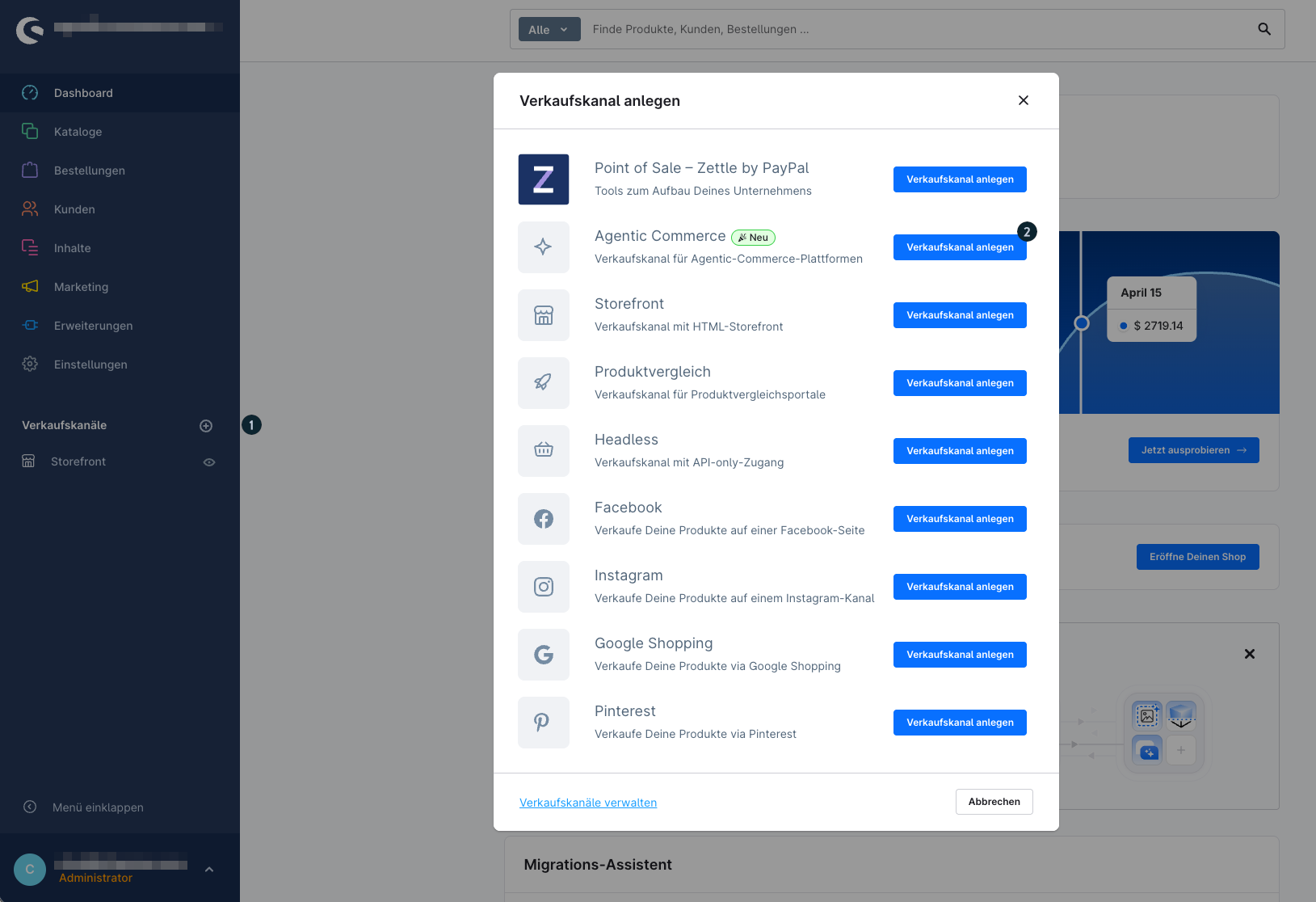
Im Menü deiner Shopware-Administration findest du den Punkt Verkaufskanäle. Über das Plussymbol (1) kannst du einen neuen Agentic Commerce-Verkaufskanal (2) anlegen. Du gelangst anschließend in die Grundeinstellungen.
Allgemein
Grundeinstellungen
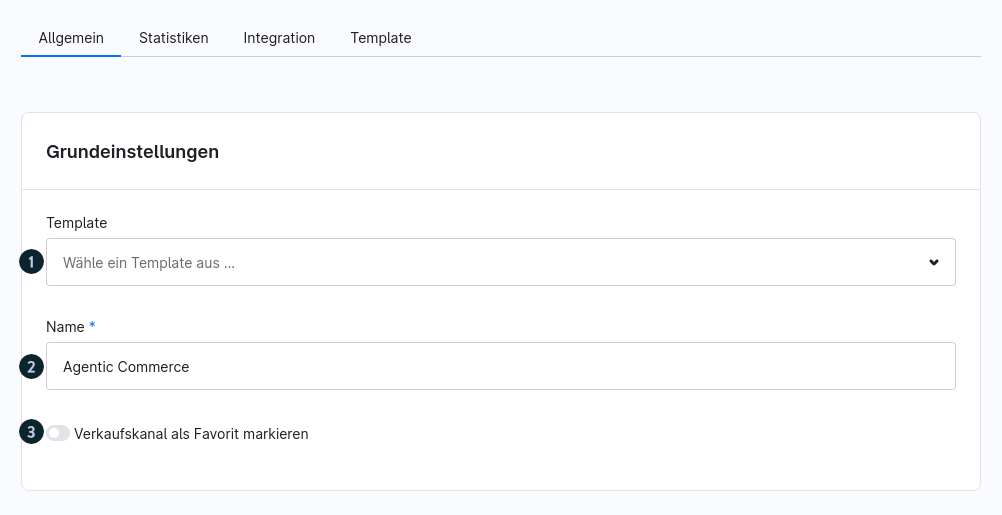
Template (1): Wähle ein passendes Template aus.
Aktuell steht dir das OpenAI-Template (JSONL) sowie das Google Shopping-Template (XML)zur Verfügung, mit denen du direkt starten kannst.Name (2): Vergib einen eindeutigen Namen für den Verkaufskanal.
Verkaufskanal als Favorit markieren (3): Markiere den Verkaufskanal optional als Favorit, um ihn schneller wiederzufinden.
OpenAI-Einstellungen
In Shopware sind Eigenschaften wie Farbe oder Größe keine vordefinierten Systemeigenschaften. Wenn du solche Angaben nutzen möchtest, musst du sie zunächst als Eigenschaften in deinem Shop anlegen. Standardmäßig stehen nur grundlegende Dimensionen wie Höhe, Länge, Breite oder Gewicht inklusive Einheit zur Verfügung.
Damit KI-Plattformen diese Informationen korrekt verarbeiten können, ordnest du in den OpenAI-Einstellungen deine vorhandenen Eigenschaften den entsprechenden Feldern (z. B. Farbe, Größe oder Größensystem) zu. Diese Zuordnung ist notwendig, da es keine einheitliche Struktur für solche Eigenschaften gibt.
Auch die URL zur Rückgaberichtlinie ist verpflichtend. Da Shopware keine zentrale Seite für Rückgaben vorgibt und gesetzliche Anforderungen je nach Region variieren (z. B. Widerrufsrecht in der EU), musst du hier eine eigene Seite angeben. Auf dieser sollte klar beschrieben sein, unter welchen Bedingungen Produkte zurückgegeben werden können.
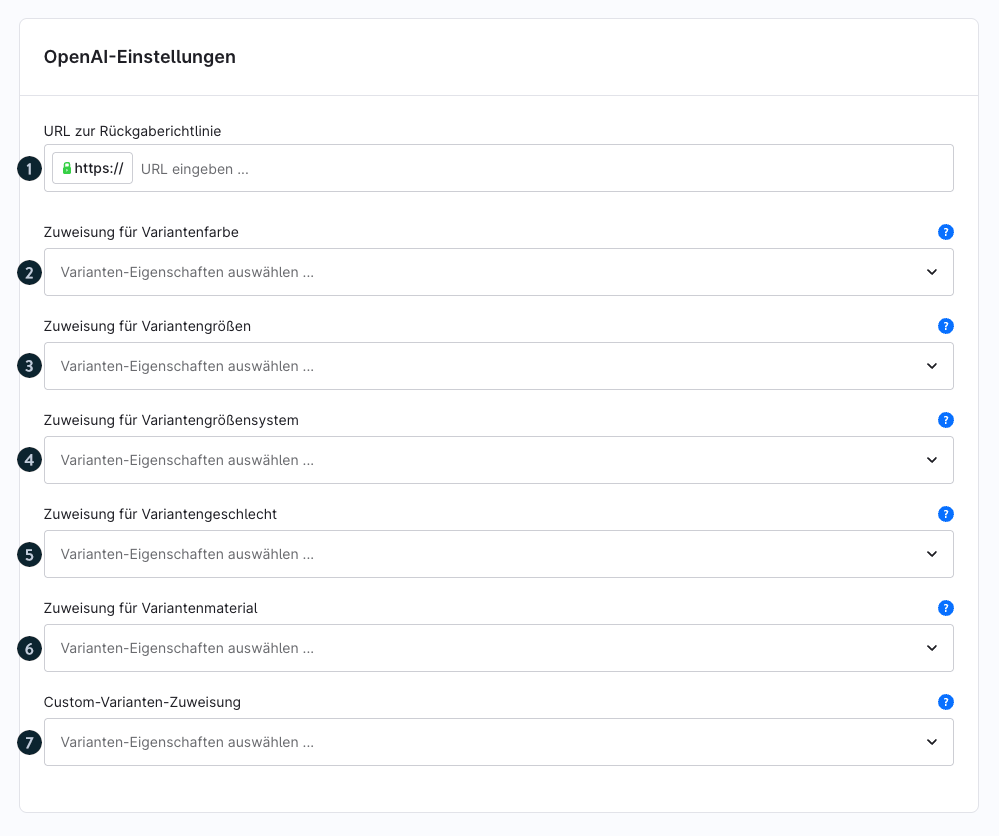
URL zur Rückgaberichtlinie (1): Gib die URL zur Rückgaberichtlinie an, damit KI-Plattformen deine Rückgabebedingungen anzeigen können.
Zuweisung für Variantenfarbe (2): Ordne eine Eigenschaft für die Variantenfarbe zu.
Zuweisung für Variantengrößen (3): Ordne eine Eigenschaft für die Variantengrößen zu.
Zuweisung für Variantengrößensystem (4): Lege das Größensystem für Varianten fest.
Zuweisung für Variantengeschlecht (5): Ordne eine Eigenschaft für das Variantengeschlecht zu.
Zuweisung für Variantenmaterial (6): Ordne eine Eigenschaft für das Material der Varianten zu.
Custom-Varianten-Zuweisung (7): Definiere bei Bedarf eine Custom-Varianten-Zuweisung für zusätzliche Attribute.
Google-Einstellungen
Im Bereich Google-Einstellungen ordnest du die in deinem Shop verwendeten Varianten-Eigenschaften den von Google unterstützten Attributen zu. Dadurch können Varianteninformationen im Product Feed korrekt übertragen und von Google verarbeitet werden.
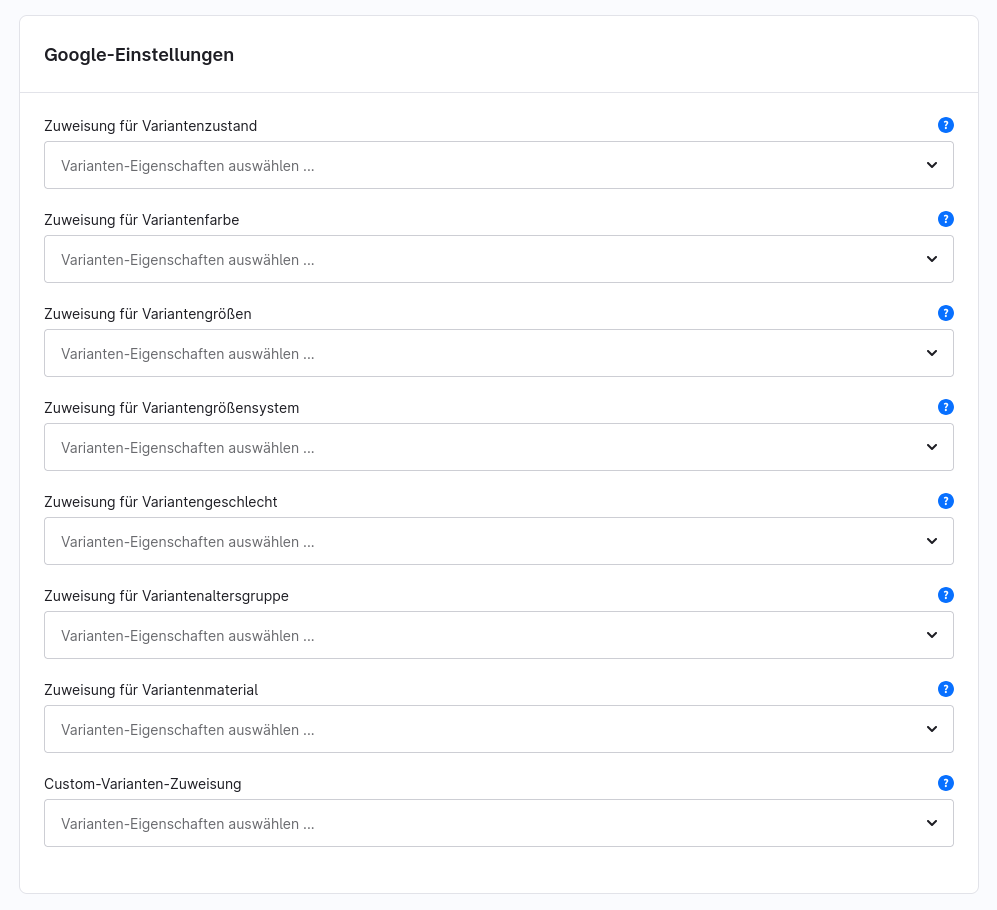
Für die folgenden Google-Attribute kannst du jeweils eine passende Varianten-Eigenschaft auswählen:
Zustand
Farbe
Größe
Größensystem
Geschlecht
Altersgruppe
Material
Zusätzlich kannst du über die Custom-Varianten-Zuweisung weitere Varianten-Eigenschaften individuellen Google-Attributen zuordnen, falls diese nicht durch die vordefinierten Felder abgedeckt werden.
Tracking-Codes
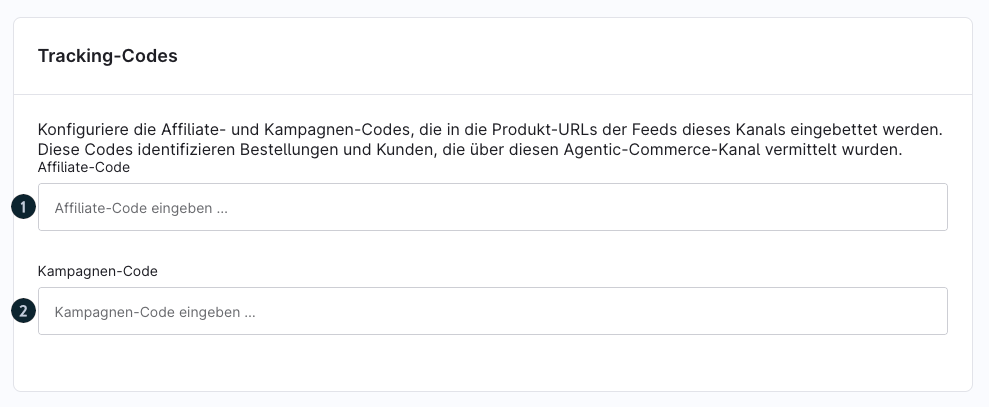
Affiliate-Code (1): Trage einen Affiliate-Code ein, um Bestellungen und Kunden diesem Verkaufskanal zuzuordnen.
Kampagnen-Code (2): Optional kannst du einen Kampagnen-Code hinzufügen, um Traffic und Conversions genauer zu analysieren.
Storefront-Verkaufskanal
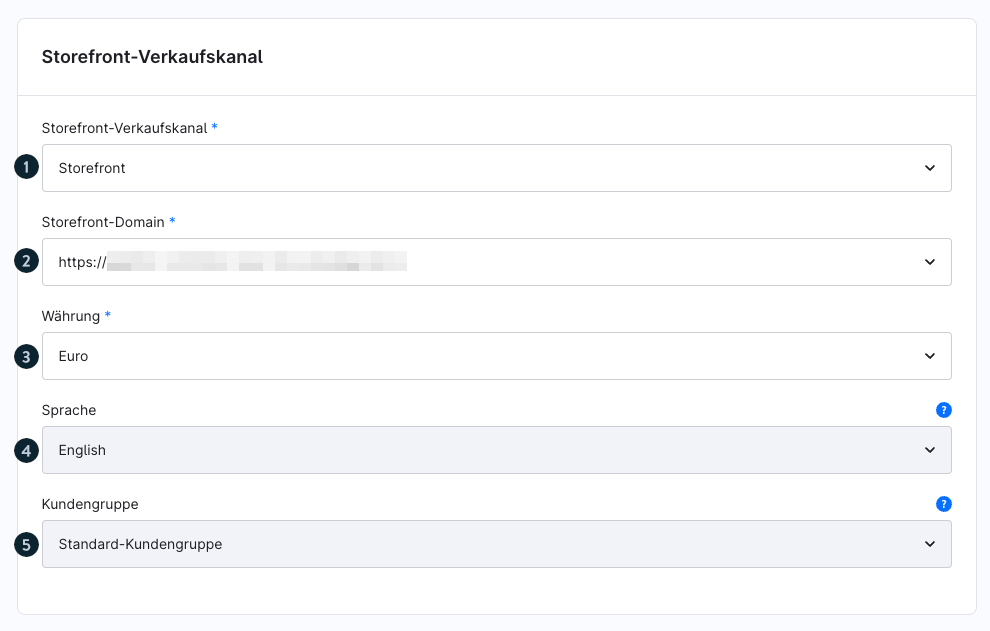
Storefront-Verkaufskanal (1): Wähle den Storefront-Verkaufskanal, aus dem die Produktdaten bezogen werden sollen.
Storefront-Domain (2): Lege die passende Storefront-Domain fest, die in den Produkt-URLs verwendet wird.
Währung (3): Hier kannst du die gewünschte Währung auswählen. Dieses Feld wird erst angezeigt, sobald ein Storefront-Verkaufskanal und eine Storefront-Domain ausgewählt wurden.
Sprache (4): Die Sprache wird automatisch anhand des gewählten Verkaufskanals festgelegt. Dieses Feld wird erst angezeigt, sobald ein Storefront-Verkaufskanal und eine Storefront-Domain ausgewählt wurden.
Kundengruppe (5): Dieses Feld wird automatisch anhand des ausgewählten Verkaufskanals ausgefüllt.
Produktexport
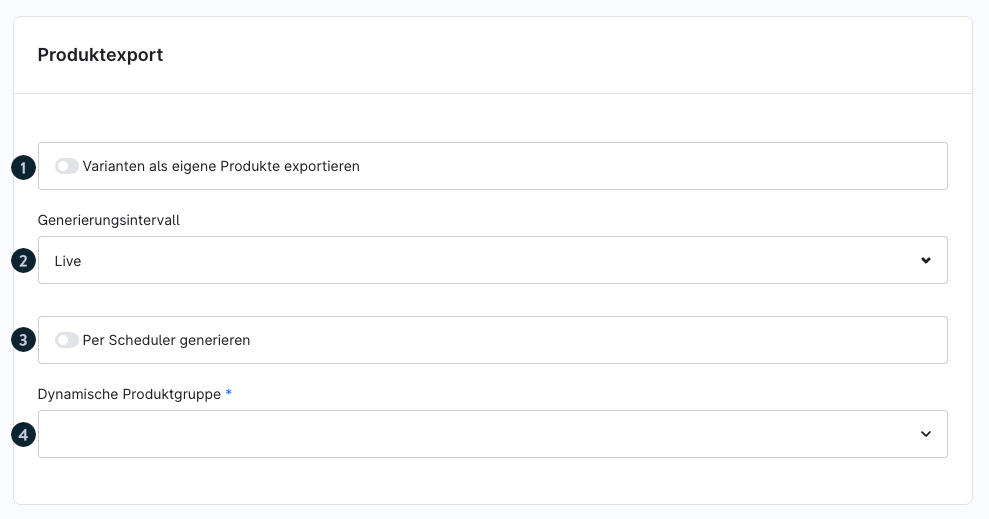
Varianten als eigene Produkte exportieren (1): Aktiviere optional Varianten als eigene Produkte exportieren, wenn jede Variante einzeln im Feed erscheinen soll.
Generierungsintervall (2): Wähle das Generierungsintervall (z. B. „Live“), um festzulegen, wie aktuell der Feed ist.
Per Scheduler generieren (3): Aktiviere diese Option, um den Export automatisch zeitgesteuert durch das System erstellen zu lassen. Ist die Option deaktiviert, wird der Feed erst beim Aufruf der Feed-URL generiert, was beim ersten Aufruf nach Ablauf des Intervalls zu längeren Ladezeiten führen kann.
Dynamische Produktgruppe (4): Wähle eine dynamische Produktgruppe, um festzulegen, welche Produkte in den Feed aufgenommen werden.
Status festlegen
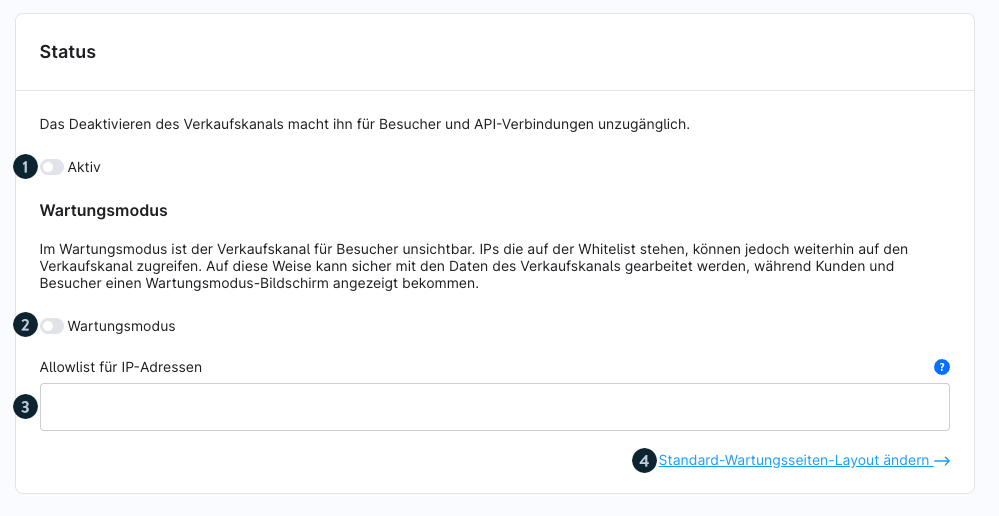
Aktiv (1): Aktiviere den Verkaufskanal über die Option Aktiv, damit er für API-Verbindungen und Feeds erreichbar ist.
Wartungsmodus (2): Nutze optional den Wartungsmodus, um den Verkaufskanal vorübergehend zu deaktivieren, während du Änderungen vornimmst.
Allowlist für IP-Adressen (3): Trage bei Bedarf IP-Adressen in die Allowlist ein, um bestimmten Nutzern weiterhin Zugriff zu gewähren.
Standard-Wartungsseiten-Layout ändern (4): Über den Link kannst du das Layout der Wartungsseite anpassen.
Verkaufskanal löschen
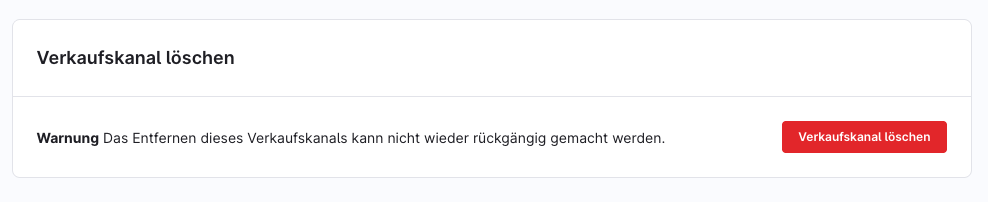
Über die Schaltfläche Verkaufskanal löschen kannst du den Verkaufskanal dauerhaft entfernen.
Beachte, dass dieser Vorgang nicht rückgängig gemacht werden kann.
Integration
OpenAI-Verbindung einrichten
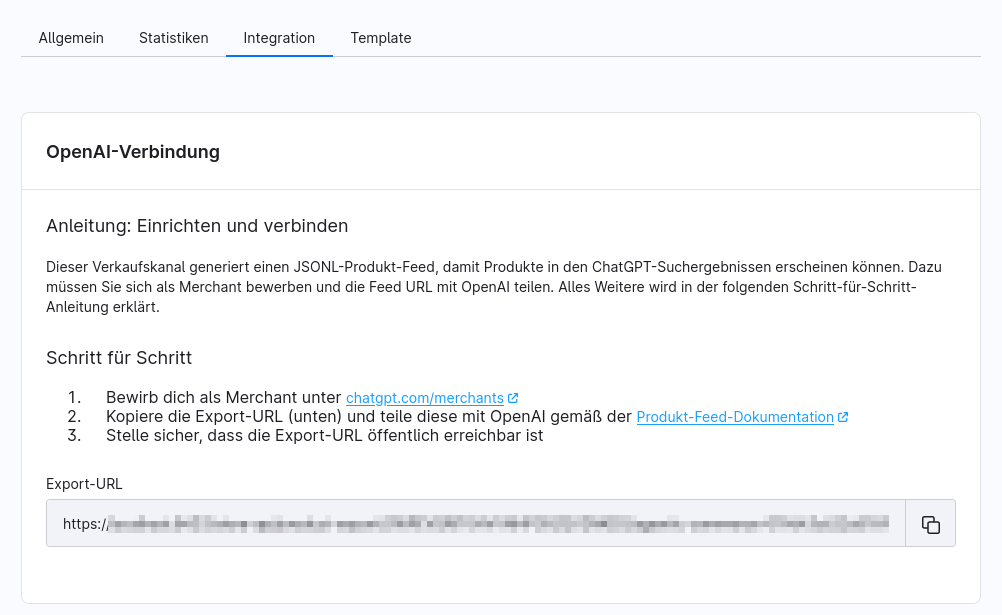
Rufe die Seite chatgpt.com/merchants auf und registriere dich als Merchant.
Kopiere die Export-URL deines Feeds und übermittle sie an OpenAI gemäß der Produkt-Feed-Dokumentation.
Stelle sicher, dass die Export-URL öffentlich erreichbar ist.
Hinweise zur OpenAI-Verbindung
Der Export stellt einen JSONL-Feed bereit, der von OpenAI regelmäßig abgerufen wird, um deine Produkte zu indexieren.
Änderungen an Produkten werden automatisch im Feed berücksichtigt, abhängig vom gewählten Generierungsintervall.
Stelle sicher, dass die Feed-URL dauerhaft erreichbar ist und keine Authentifizierung erfordert.
Wenn der Feed nicht öffentlich zugänglich ist, können deine Produkte nicht auf KI-Plattformen erscheinen.
Nach dem Einreichen der URL kann es etwas dauern, bis deine Produkte in den Suchergebnissen von ChatGPT sichtbar sind.
Überprüfe bei Problemen, ob der Feed korrekt generiert wird und gültige Produktdaten enthält.
Google Merchant Center verbinden
Im Reiter Integration findest du die Export-URL deines Google Product Feeds. Diese URL kannst du im Google Merchant Center als Datenquelle hinterlegen, damit Google die Produktdaten deines Shops regelmäßig importieren kann.
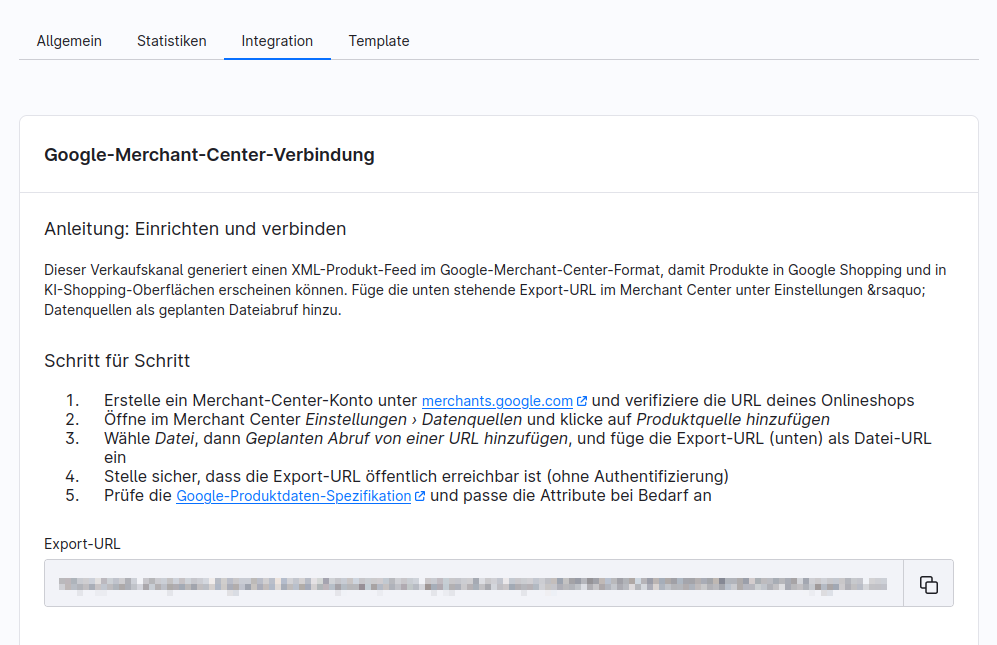
Um den Feed mit dem Google Merchant Center zu verbinden, gehe wie folgt vor:
Erstelle ein Google Merchant Center-Konto und verifiziere die URL deines Shops.
Öffne im Google Merchant Center die Einstellungen für die Datenquellen und lege eine neue Produktquelle an.
Wähle einen geplanten Abruf über eine URL und hinterlege die im Verkaufskanal angezeigte Export-URL.
Stelle sicher, dass die Export-URL öffentlich erreichbar ist und keine Authentifizierung erfordert.
Überprüfe nach dem ersten Import die von Google erkannten Produktdaten und passe die Feed-Konfiguration bei Bedarf an.
Hinweis: Die Export-URL wird automatisch von Shopware generiert. Änderungen am Produktsortiment werden über den Feed bereitgestellt und können von Google bei der nächsten Synchronisierung übernommen werden.
Template
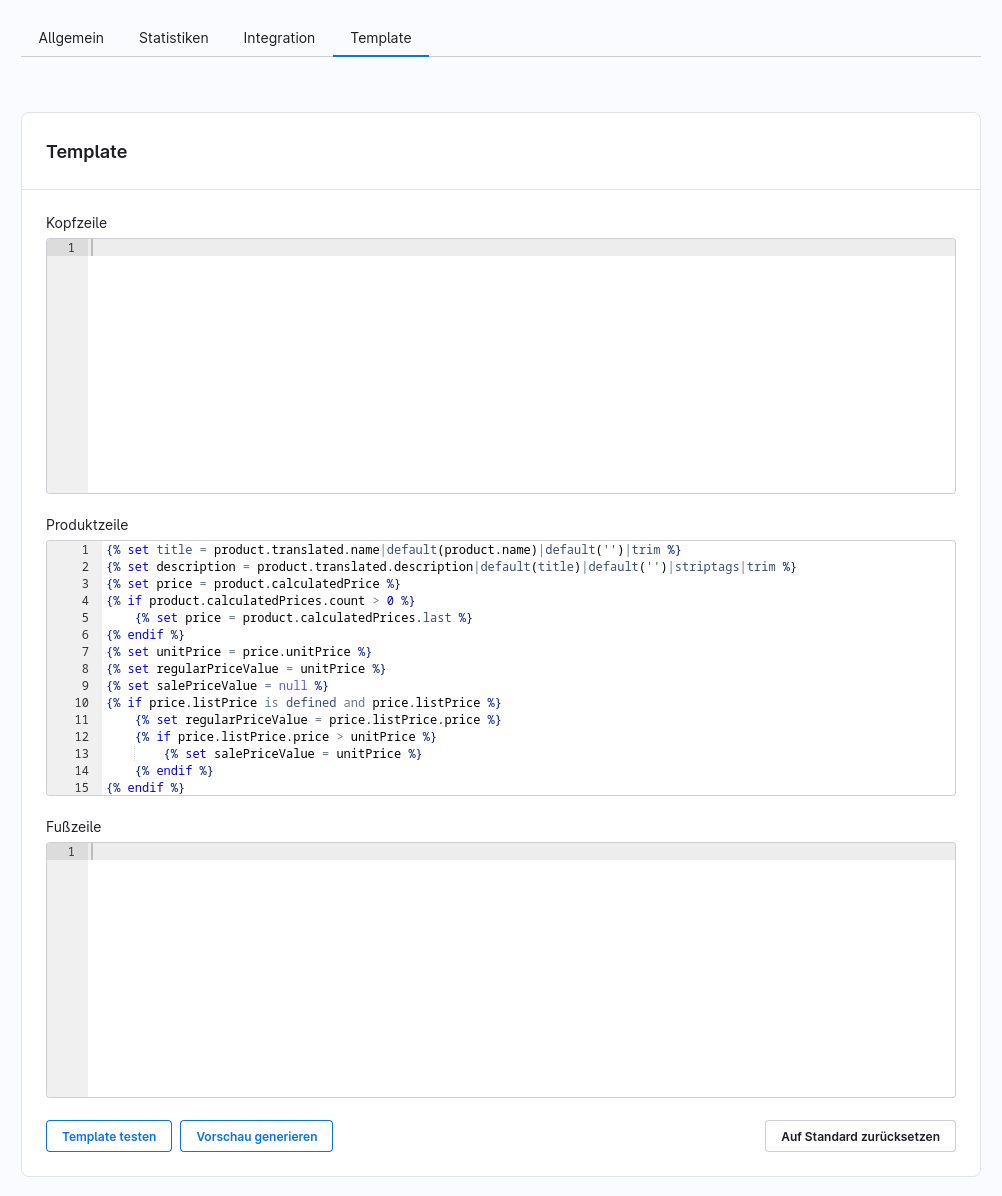
Feed-Template anpassen
Im Bereich Kopfzeile kannst du optionale Einträge definieren, die einmalig am Anfang des Feeds ausgegeben werden.
- Die Produktzeile enthält die eigentliche Logik für den Export deiner Produktdaten und wird für jedes Produkt im Feed ausgeführt.
Im Bereich Fußzeile kannst du optional Inhalte ergänzen, die am Ende des Feeds ausgegeben werden.
Das Template basiert auf der Shopware-Template-Syntax (Twig), sodass du Produktdaten flexibel anpassen und erweitern kannst.
Nutze Template testen, um die Funktionalität deines Templates zu überprüfen.
Über Vorschau generieren kannst du dir eine Beispielausgabe des Feeds anzeigen lassen.
Mit Auf Standard zurücksetzen stellst du das ursprüngliche Template wieder her.
Statistiken
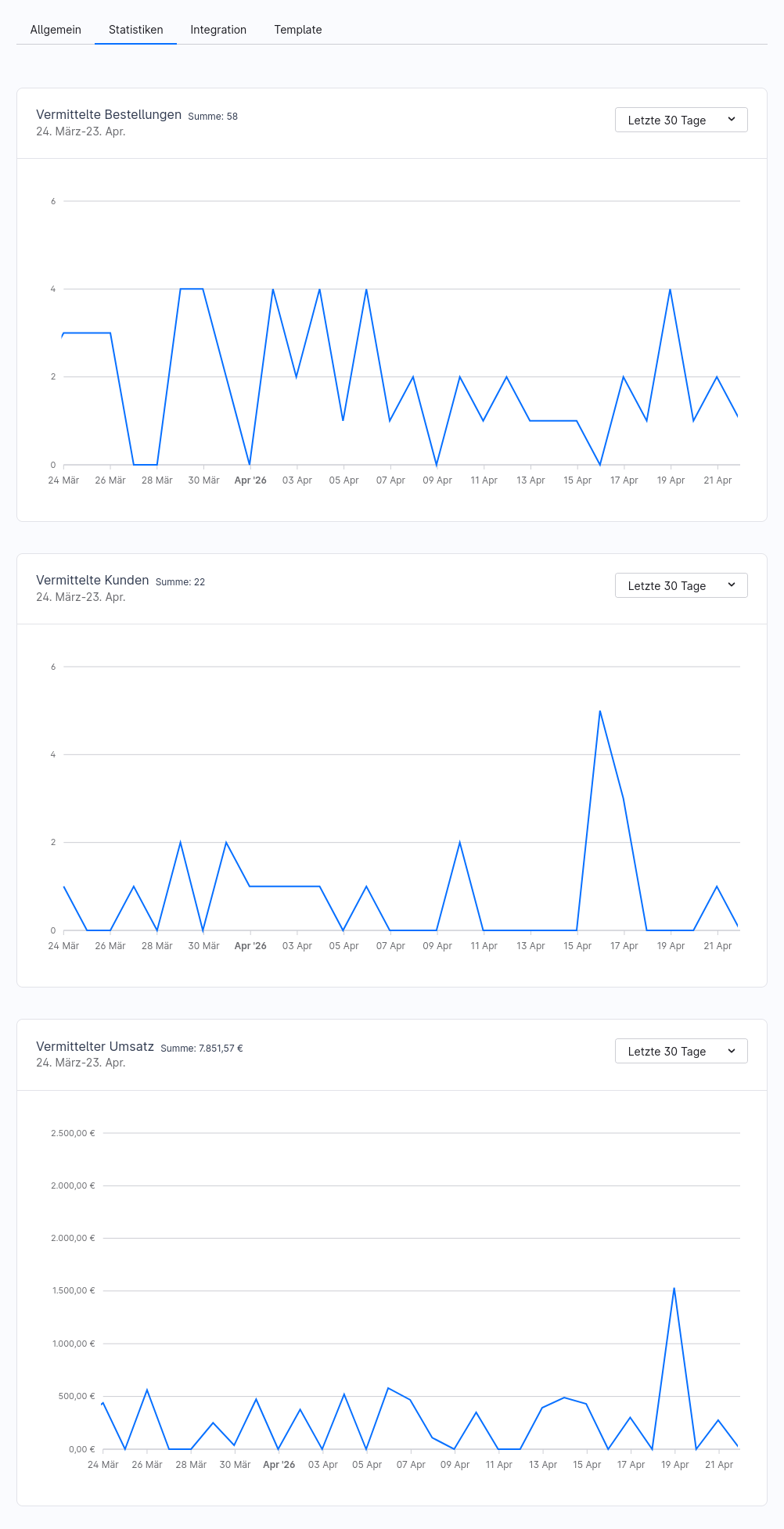
Statistiken auswerten
Im Bereich Vermittelte Bestellungen siehst du, wie viele Bestellungen über den Agentic-Commerce-Verkaufskanal generiert wurden.
- Vermittelte Kunden zeigt dir, wie viele neue Kunden über KI-Plattformen gewonnen wurden.
Der vermittelte Umsatz gibt dir einen Überblick über den generierten Umsatz durch diesen Verkaufskanal.
Über den Zeitraum-Filter (z. B. „Letzte 30 Tage“) kannst du die Auswertung flexibel anpassen.
UCP (Universal Commerce Protocol)
Mit dem Universal Commerce Protocol (UCP) können KI-Agenten deinen Shop finden, deinen Katalog durchsuchen und im Auftrag eines Kunden einkaufen. Du konfigurierst UCP pro Verkaufskanal, unabhängig von einem Agentic-Commerce-Verkaufskanal für Produktfeeds. Die Einstellungen findest du im Tab Agentic Commerce eines Storefront- oder Headless-Verkaufskanals.
Änderungen werden erst wirksam, wenn du den Verkaufskanal speicherst. Solange es ungespeicherte Änderungen gibt, zeigt der Tab oben einen Hinweis an. Um die Einstellungen zu bearbeiten, benötigt der Administrationsbenutzer die Berechtigung zum Bearbeiten der UCP-Konfiguration.
Bereitstellung
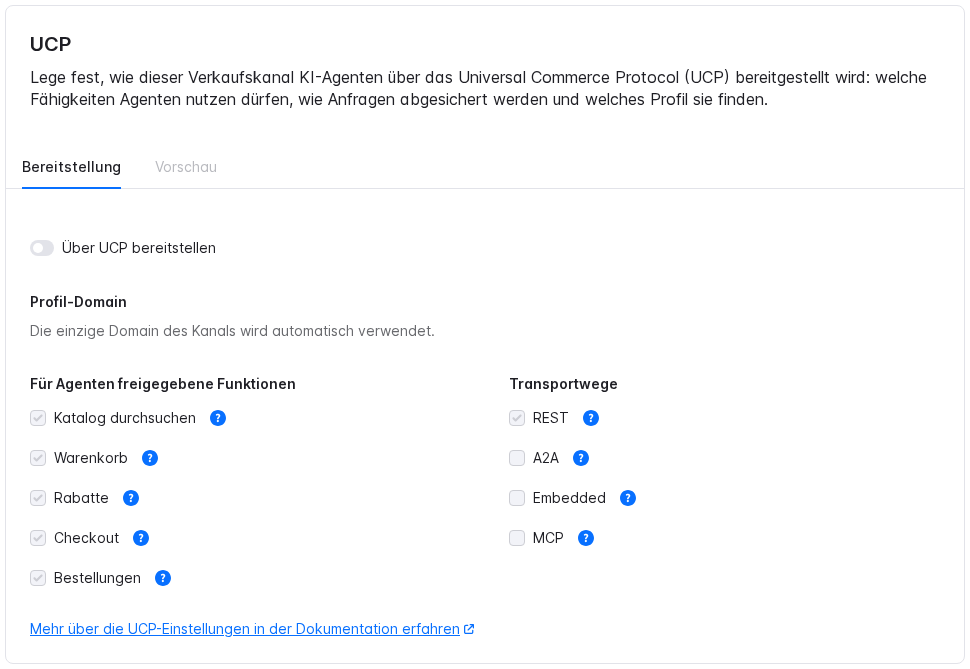
Über UCP bereitstellen: Veröffentlicht das UCP-Profil des Verkaufskanals unter /.well-known/ucp. Agenten lesen aus diesem Profil, was dein Shop anbietet. Ist der Schalter aus, können Agenten den Verkaufskanal nicht über UCP nutzen, und die übrigen Einstellungen sind gesperrt.
Profil-Domain: Die Domain, unter der das Profil veröffentlicht wird. Hat der Verkaufskanal eine Domain, wird sie automatisch verwendet. Hat er mehrere, wähle eine aus; ohne Auswahl wird die erste Domain verwendet. Ein Verkaufskanal ohne Domain kann nicht bereitgestellt werden.
Für Agenten freigegebene Funktionen: Was Agenten in deinem Shop tun dürfen. Standardmäßig sind alle Funktionen aktiv. Eine deaktivierte Funktion wird aus dem Profil entfernt, und Agenten können sie nicht mehr nutzen.
| Funktion | Was Agenten tun können | Spezifikation |
|---|---|---|
| Katalog durchsuchen | Produkte suchen und Produktdetails, Listings und Preise lesen. | Catalog |
| Warenkorb | Einen Warenkorb erstellen und aktualisieren. | Cart |
| Rabatte | Aktionscodes auf einen Warenkorb oder Checkout anwenden. | Discount |
| Checkout | Einen Checkout abschließen und die Bestellung für den Kunden aufgeben. | Checkout |
| Bestellungen | Den Bestellstatus nach dem Kauf lesen. | Order |
Transportwege: Wie sich Agenten mit deinem Shop verbinden. Wähle die Transportwege, die die Agenten unterstützen, die du erreichen willst. Mindestens ein Transportweg ist erforderlich; standardmäßig ist REST aktiv.
| Transportweg | Geeignet für | Spezifikation |
|---|---|---|
| REST | Agenten, die eine Standard-HTTP-API aufrufen. Wird von den meisten Agenten unterstützt. | REST |
| A2A | Agenten, die mit anderen Agenten kommunizieren (Agent2Agent-Protokoll). | A2A |
| Embedded | Deinen Checkout direkt in der Oberfläche des Agenten anzeigen. | Embedded |
| MCP | KI-Assistenten, die Tools über das Model Context Protocol nutzen. Ab Shopware 6.7. | MCP |
Unter den Listen öffnet der Link Mehr über die UCP-Einstellungen in der Dokumentation erfahren diesen Abschnitt.
Vorschau: Verfügbar, wenn UCP aktiv ist. Zeigt das Profil so, wie Agenten es sehen werden, einschließlich ungespeicherter Änderungen. Prüfe es, bevor du speicherst.
Agentic-Dateien
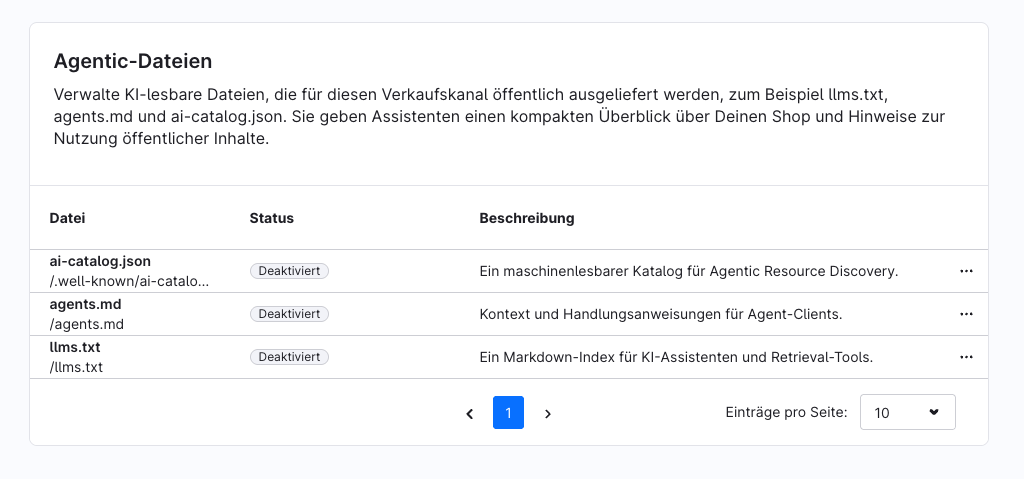
Im Bereich Agentic-Dateien verwaltest du KI-lesbare Dateien, die für diesen Verkaufskanal öffentlich ausgeliefert werden. Sie stellen KI-Assistenten Informationen über deinen Shop sowie Hinweise zur Nutzung öffentlicher Inhalte bereit.
Folgende Agentic-Dateien stehen zur Verfügung:
- ai-catalog.json: Ein maschinenlesbarer Katalog für Agentic Resource Discovery.
agents.md: Stellt Kontext und Handlungsanweisungen für Agent-Clients bereit.
llms.txt: Ein Markdown-Index für KI-Assistenten und Retrieval-Tools.
In der Übersicht siehst du für jede Datei den aktuellen Status sowie eine kurze Beschreibung.