


Livegang (Migration)
In diesem Artikel beschäftigen wir uns mit dem Livegang deines Shopware-6-Zielshops.
Du erfährst hier, wie du deine Migrationsumgebung in eine Liveumgebung umwandelst, welche Schritte du nun mit deinen Lizenzen innerhalb deiner Migrationsumgebung durchführen musst und welche sonstigen Änderungen hier vorgenommen werden müssen.
Livegang
Änderungen innerhalb deines Shopware-6-Zielshops
Lizenzierungshost umtragen
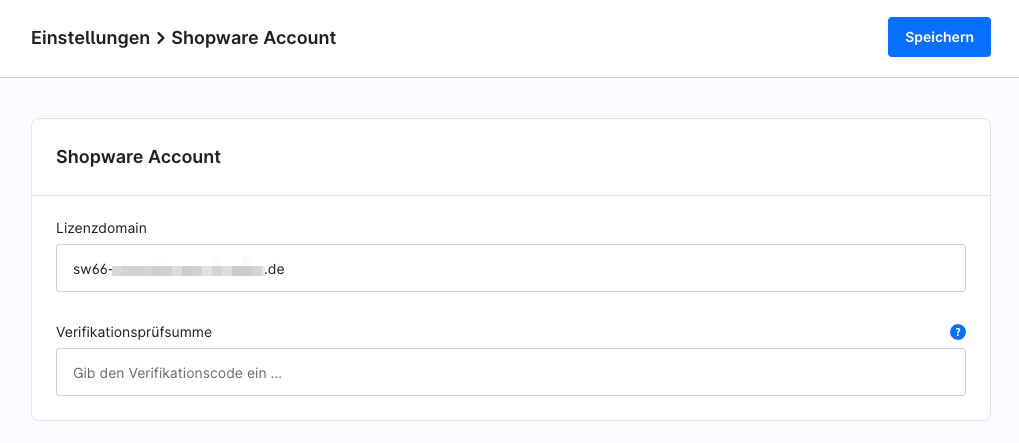
Innerhalb des Zielshops solltest du nun zuerst deine Lizenzierungshost auf deine Hauptdomain umtragen.
Diesen findest du unter Einstellungen > System > Shopware Account.
Dies ist die Domain, unter der dein Shop erreichbar sein soll.
Domain innerhalb der Verkaufskanäle umtragen
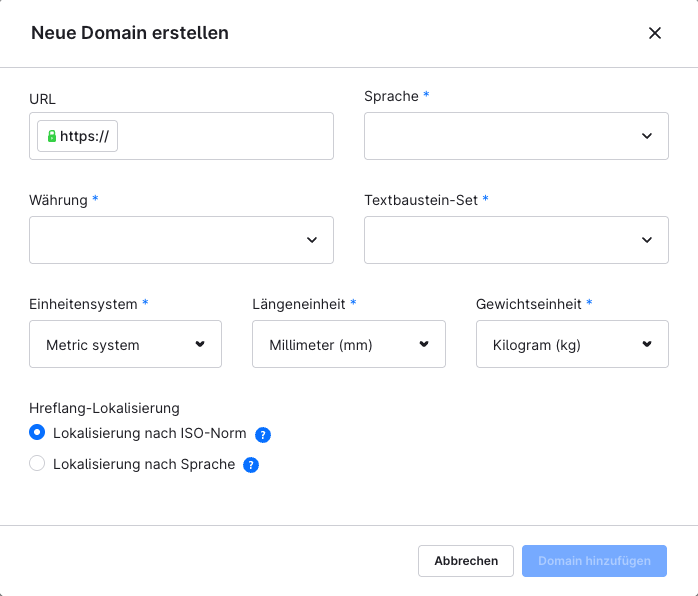
Rufe hierzu deine jeweiligen Verkaufskanäle innerhalb deines Menüs deiner Administration auf und trage hier in dem Feld URL die entsprechende Domain und sonstigen benötigten Daten für deinen Verkaufskanal ein.
Beachte, dass du diesen Schritt für jeden deiner Subshops nun separat vornehmen musst
Änderungen innerhalb deines Quellshops
Shopeinstellungen anpassen
In deinem Quellshop solltest du nun deine Shop-Einstellungen entsprechend anpassen, da die Hauptdomain nun auf Shopware 6 läuft.
D.h.: Ist dein Quellshop beispielsweise ein Shopware-5-Shop, solltest du ihn nun in einen Unterordner legen und diesen hier, innerhalb des Menüpunktes Einstellungen > Shopeinstellungen > Shops, entsprechend eintragen. Für einen Shopware-6-Quellshop kannst du die Domain im Verkaufskanal entsprechend umtragen. Hast du einen Magento-Shop, der zur Sicherheit noch weiterhin erreichbar sein soll, solltest du ihn so konfigurieren, dass er nun nicht mehr unter der Hauptdomain, sondern unter einer neuen erreichbar ist.
Änderungen in der Hostingumgebung
Setz dich, falls vorhanden, nun mit deinem Hoster in Verbindung, damit dieser das Domain-Routing entsprechend ändern kann, um deinen Shop unter der richtigen URL aufrufen zu können.
Die Shopdomain muss nun auf das Unterverzeichnis /public/ im Shopware-6-Installationsverzeichnis routen (Bsp. Shopware.com/Installationsverzeichnis/public/).
Wenn du einen eigenen Server betreibst, haben wir hier ein entsprechendes Beispiel für einen Apache-Server aufgeführt.
<VirtualHost *:80>
 ServerName "_HOST_NAME_"
 DocumentRoot _SHOPWARE_DIR_/public

 <Directory _SHOPWARE_DIR_>
  Options Indexes FollowSymLinks MultiViews
  AllowOverride All
  Order allow,deny
  allow from all
 </Directory>

 ErrorLog ${APACHE_LOG_DIR}/shopware-platform.error.log
 CustomLog ${APACHE_LOG_DIR}/shopware-platform.access.log combined
 LogLevel debug
</VirtualHost>
Bitte bedenke hierbei _SHOPWARE_DIR und _HOST_NAME_ durch das Shopware-6-Installationsverzeichnis und den Servernamen zu ersetzen.
Außerdem wird dir hier auffallen, dass das DocumentRoot-Verzeichnis auf den /public/ Ordner im Shopware-6-Installationsverzeichnis verweist.
Das ist erforderlich, da sich dahinter das Frontend und die Adminoberfläche befinden werden, und es auf diese Weise nicht nötig ist, in der URL im Browser auf das public-Verzeichnis zu verweisen, um das Frontend bzw. die Admin-Oberfläche aufzurufen.
Migration abschließen
Nachdem du den Livegang durchgeführt hast und alle migrierten Daten dem aktuellen Stand entsprechen, kannst du die Migration abschließen.
Bitte beachte bei der Migration von Shopware 5:
Falls du während der Migration den Plugin-Migrationsassistenten genutzt hast, um Testlizenzen zu buchen, musst du dort die Migration finalisieren, bevor du im Migrationsassistenten Migration abschließen anklickst. Bitte prüfe, ob du diesen Schritt durchgeführt hast.
Weitere Informationen zur Migrationsumgebung findest du hier.
Hierbei werden die für die Migration benötigten Datensätze aus der Datenbank entfernt. Beachte jedoch, dass es anschließend nicht mehr möglich ist, Daten über die Migration zu aktualisieren.
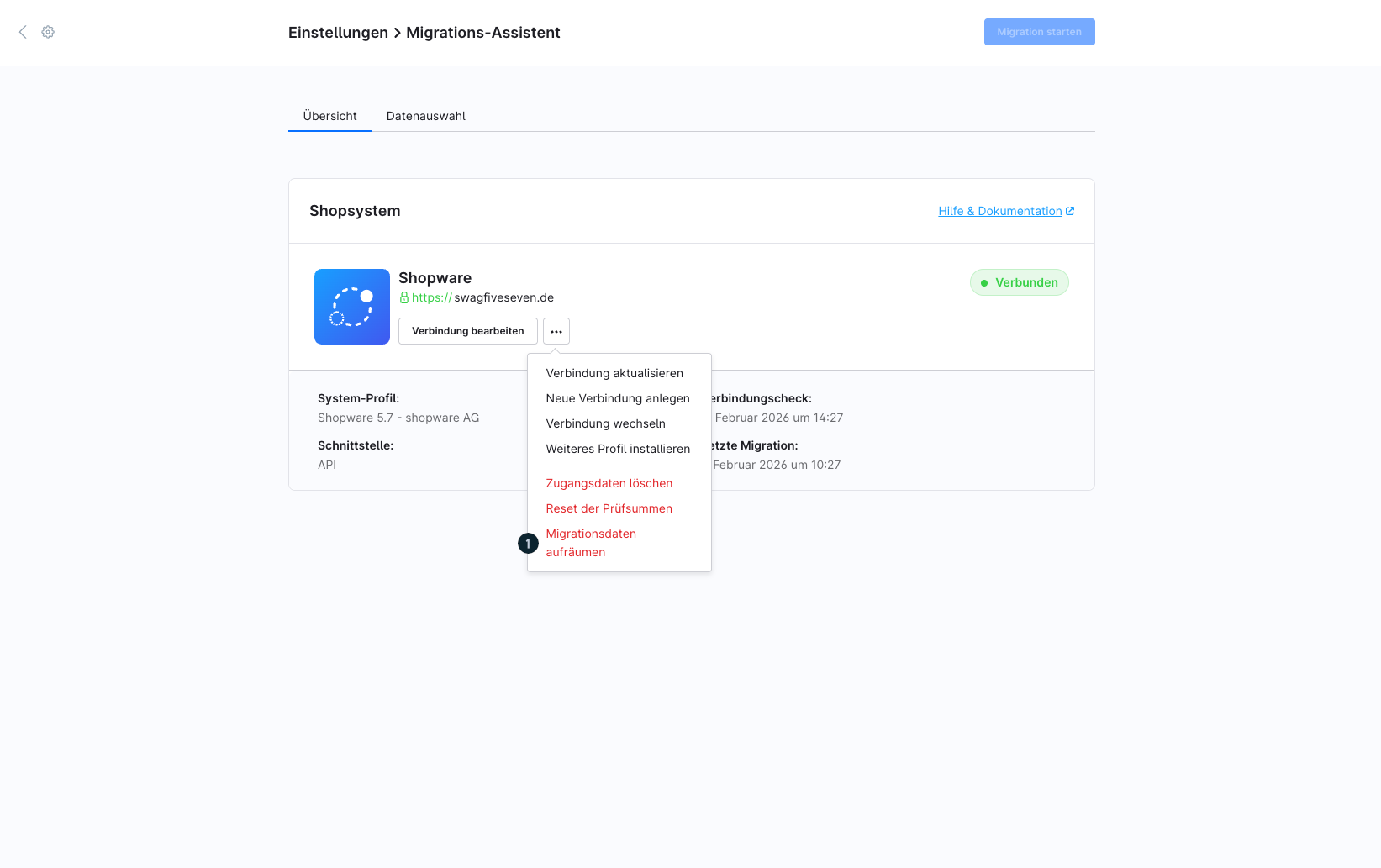
Um die Migration abzuschließen, wechsele in den Bereich Einstellungen > Erweiterungen > Migrations-Assistent. Dort rufst du das Kontextmenü auf und wählst Migrationsdaten aufräumen (1).
Bei einer Magento-Migration empfehlen wir, die Migrationserweiterung nicht zu deinstallieren, da die von Magento verwendeten Passwort-Algorithmen sonst nicht mehr verfügbar sind und sich die migrierten Kunden nicht mehr einloggen können.