Migrationsprozess - Shopware 6
Migration vorbereiten
Wir empfehlen dir ausdrücklich, zuerst die Datenmigration vollständig abzuschließen, bevor du mit der Einrichtung oder dem Styling deines neuen Shopware-6-Shops beginnst.
Warum? Eine Migration ist oft ein iterativer Prozess. Wenn du während der Übertragung fehlerhafte Daten in deinem Quellsystem entdeckst, kann es notwendig sein, die Migration zurückzusetzen, die Daten im Zielsystem zu löschen und den Prozess neu zu starten, um die Datenintegrität sicherzustellen.
Wenn du bereits Zeit in die Konfiguration von Themes, Zahlungsmethoden oder Einkaufswelten investiert hast, kann ein erforderlicher System-Reset dazu führen, dass diese Arbeit verloren geht. Starte daher immer mit einer „Clean-Slate“-Migration, um sicherzustellen, dass deine Daten valide sind, bevor du das Erscheinungsbild deines Shops konfigurierst.
Migrationsassistent installieren
Für diese Verbindung zwischen dem Quellshop und dem Zielshop ist die Erweiterung Migration-Assistent notwendig. Installiere diese Erweiterung sowohl im Quellshop als auch im Zielshop. Eine Verbindung ist nur dann möglich, wenn die Erweiterung in beiden Shops installiert und auch aktiviert wurde.
Eine Migration zwischen Shopware 6-Instanzen ist derzeit nur möglich, wenn Quell- und Zielsystem dieselbe Shopware-Version verwenden. Stelle daher sicher, dass beide Systeme auf dem gleichen Versionsstand sind, bevor du mit der Migration beginnst.
Die nachfolgende Beschreibung des Migrationsprozesses bezieht sich auf den Migrationsassistenten ab Version 16.0.0 der Erweiterung.
Die Einrichtung des Shops sollte erst dann beendet werden, wenn die Migration erfolgreich abgeschlossen wurde. Fehler während der Migration sollten nicht ignoriert werden. Wenn dies nicht beachtet wird, ist eine Neuinstallation des Shops notwendig.
Integration erstellen
Um mit dem Zielshop auf die Daten des Quellshops zuzugreifen, ist es notwendig, im Quellshop zusätzlich eine Integration bereitzustellen. Mit Integrationen kannst du Drittanwendungen über die API Zugriff auf verschiedene Ressourcen deines Shops geben. Detaillierte Informationen dazu, was Integrationen sind und wie du sie verwendest, erhältst du hier.
Um eine neue Integration für die Migration anzulegen, öffnest du im Quellshop Einstellungen > System > Integrationen und klickst rechts oben auf Integration anlegen. Anschließend speicherst du dort folgende Einstellungen:

Name (1): Trage hier einen eindeutigen Namen wie Migration ein, damit du diese Integration von den anderen unterscheiden kannst.
Administrator (2): Aktiviere diese Option, damit der Zielshop auf alle wichtigen Ressourcen in deinem Quellshop zugreifen kann.
Zugangs-ID (3): Die Zugangs-ID wird automatisch generiert. Mit Hilfe dieser ID kann der Zielshop auf den Quellshop zugreifen. Du solltest sie dir notieren, da du sie im nächsten Schritt benötigen wirst.
Sicherheitsschlüssel (4): Auch der Sicherheitsschlüssel wird automatisch generiert und wird benötigt, um den Zugriff aus dem Zielshop zu legitimieren. Auch diesen Schlüssel benötigst du beim Herstellen der Verbindung. Du solltest dir diesen also auch zwischenspeichern.
Nachdem du die Integration über den Button Integration speichern angelegt hast, kannst du nun im nächsten Schritt die Verbindung zwischen dem Zielshop und dem Quellshop aufbauen.
Migrationsverbindung herstellen
Damit du deine Daten aus dem Shopware-6-Quellshop in deinen Shopware-6-Zielshop migrieren kannst, ist es notwendig, eine Verbindung zwischen diesen beiden Shops herzustellen.
Nach der Installation der Erweiterung öffnest du die Konfigurationen im Admin des Zielshops unter dem Menüpunkt Einstellungen > Erweiterungen > Migrations-Assistent und baust dort die Verbindung zu dem Quellshop auf.
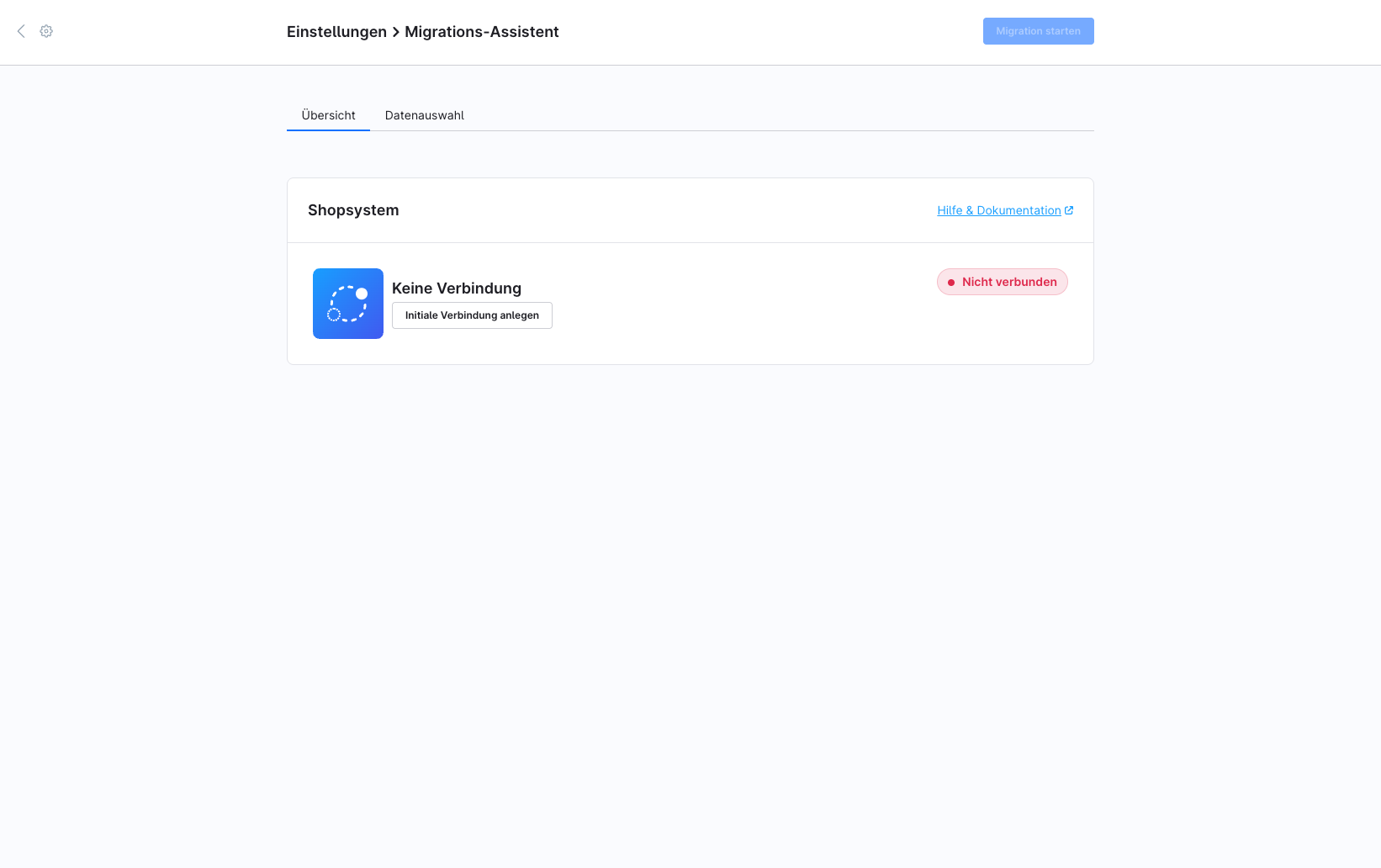
Hier klickst du nun auf die Schaltfläche Initiale Verbindung anlegen.
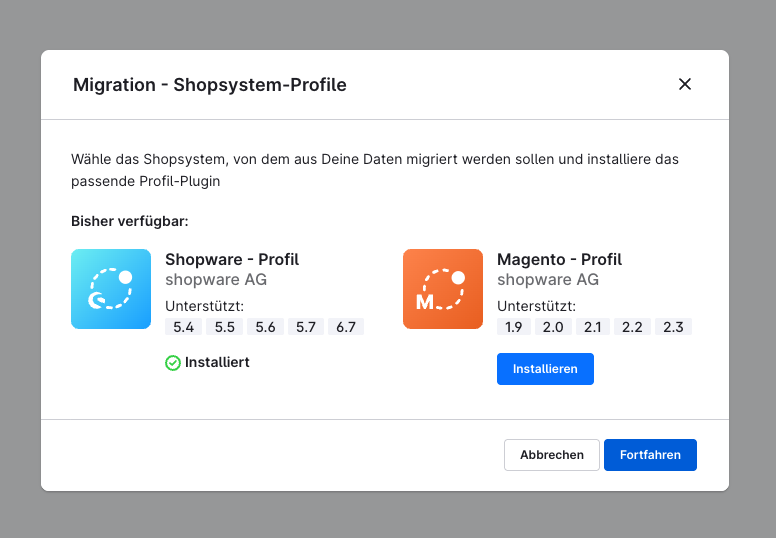
Nachdem du das passende Profil installiert hast, klickst du auf „Fortfahren“ und legst die Verbindung an.
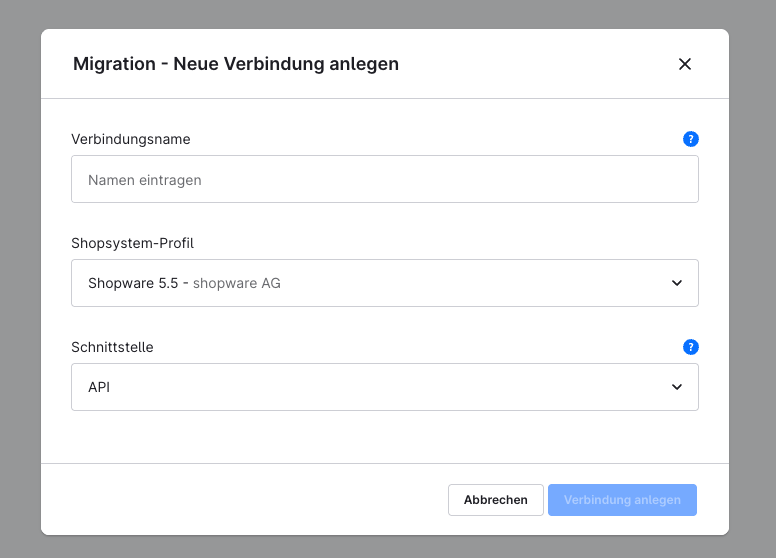
Name: Hier gibst du zunächst einen eindeutigen Namen für die Verbindung an. Dies ist vor allem dann notwendig, wenn du eventuell eine Verbindung zu mehreren Shops aufbauen möchtest.
Profil: Bezeichnet die Art des Quellsystems. Für eine Migration aus einem Shopware-5-Shop wähle hier Shopware 5.5.
Schnittstelle: Gibt die Art der Verbindung zwischen den beiden Systemen an. Für das Shopware 6-Profil ist hier nur die API verfügbar.
Migrationsdaten kontrollieren
Nachdem du alle notwendigen Angaben zu deiner Verbindung gemacht hast, wirst du zur Migrationsübersicht weitergeleitet. Hier hast du eine Übersicht über die aktuelle Verbindung, kannst wählen, welche Daten migriert werden, und deine bisherigen Migrationen verfolgen.
Übersicht
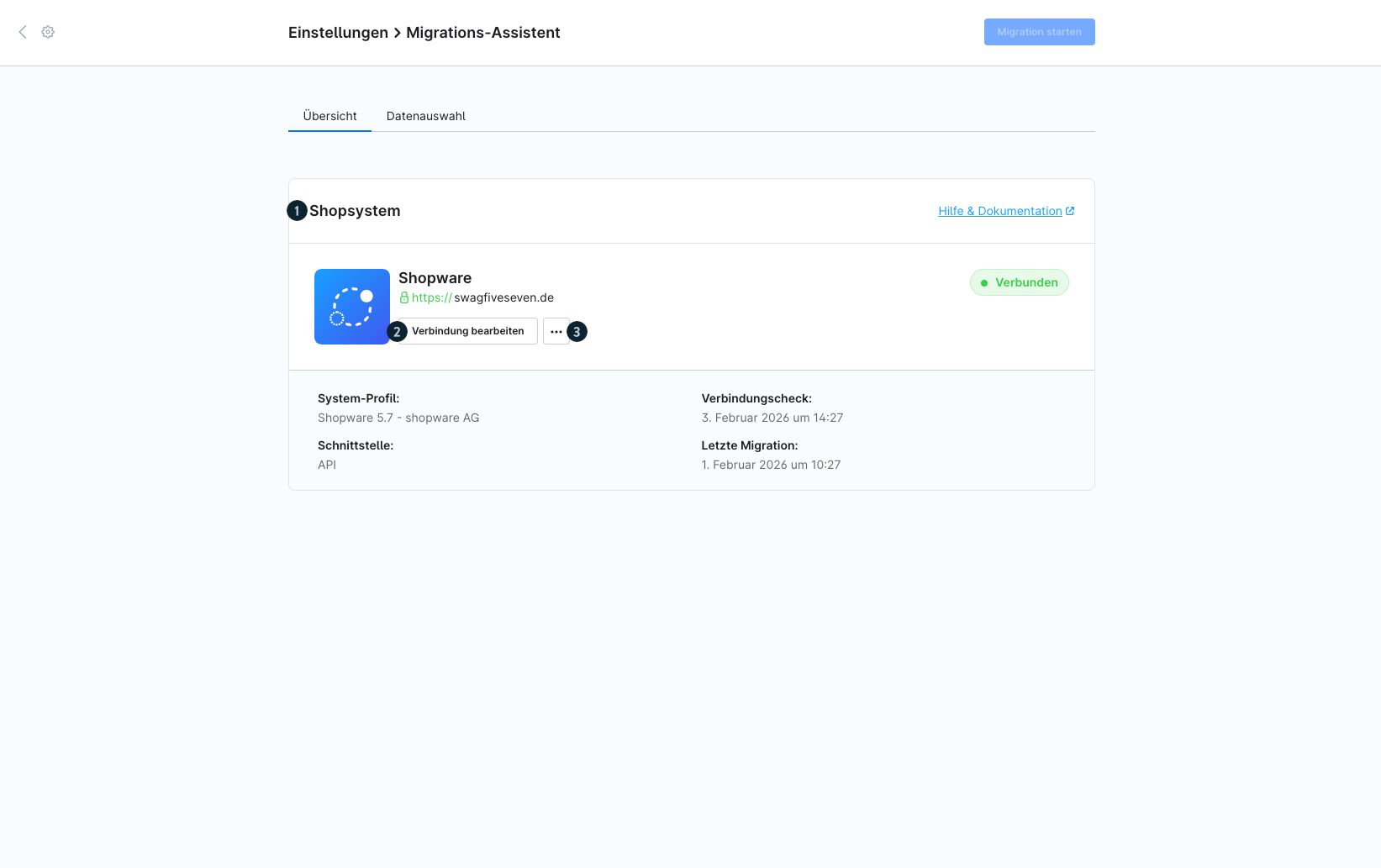
Nachdem du die Verbindung erfolgreich aufgebaut hast, gelangst du automatisch zur Übersicht der Migration. Hier siehst du, zu welchem Shopsystem (1) du aktuell eine Verbindung aufgebaut hast. Zu der Verbindung kannst du auch gleich einsehen, welches System-Profil und welche Schnittstelle verwendet wurden, wann der letzte Verbindungscheck durchgeführt wurde und wann mit dieser Verbindung die letzte Migration durchgeführt wurde. Über den Button Verbindung bearbeiten (2) kannst du Änderungen an der aktuellen Verbindung vornehmen.
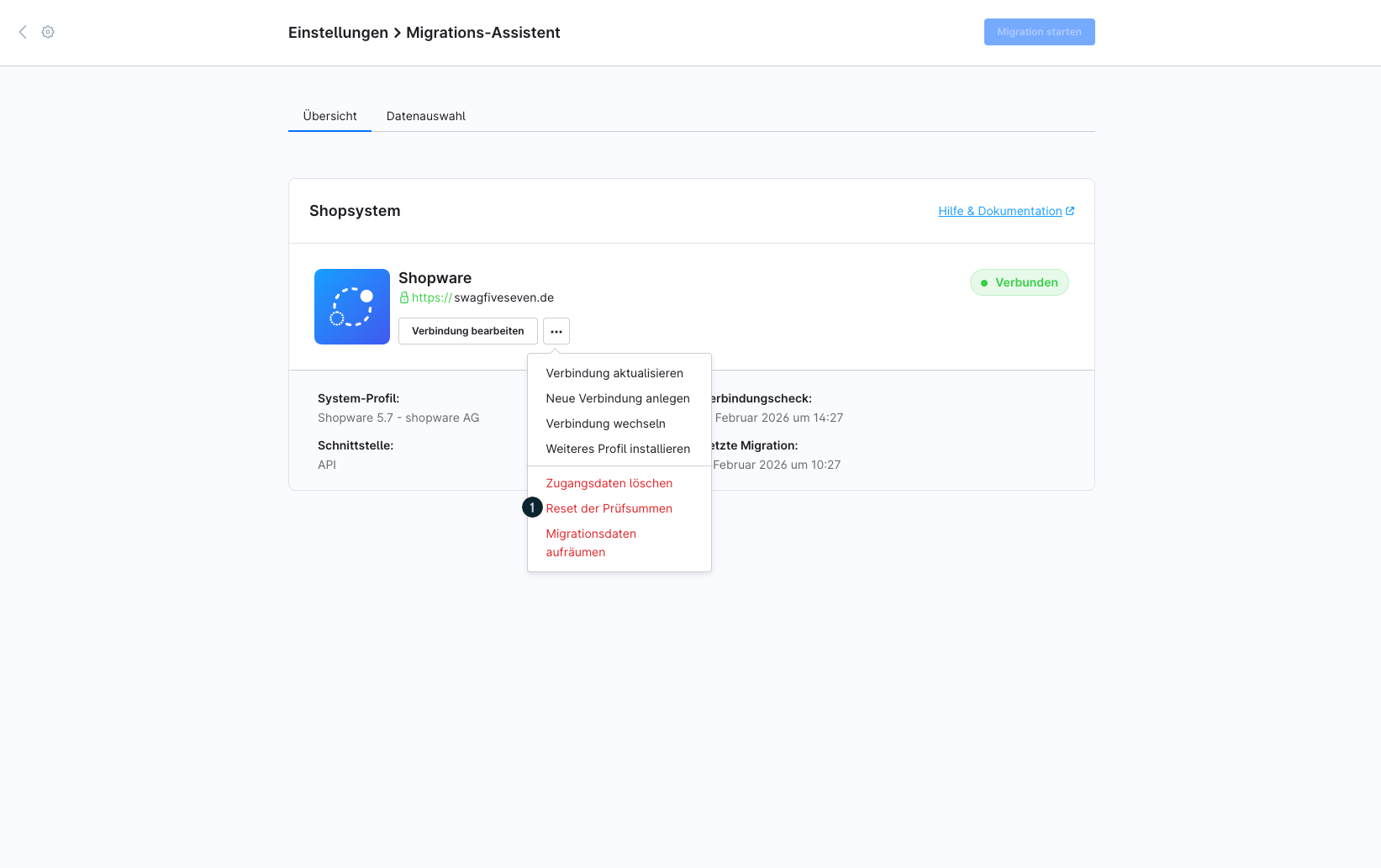
Über das Kontextmenü (3) kannst du eine neue Verbindung anlegen, die Zugangsdaten der aktuellen Verbindung löschen oder zu einer anderen bereits angelegten Verbindung wechseln. Außerdem lässt sich über dieses Kontextmenü die Prüfsumme zurücksetzen, um bestehende Daten erneut zu migrieren.
Datenauswahl
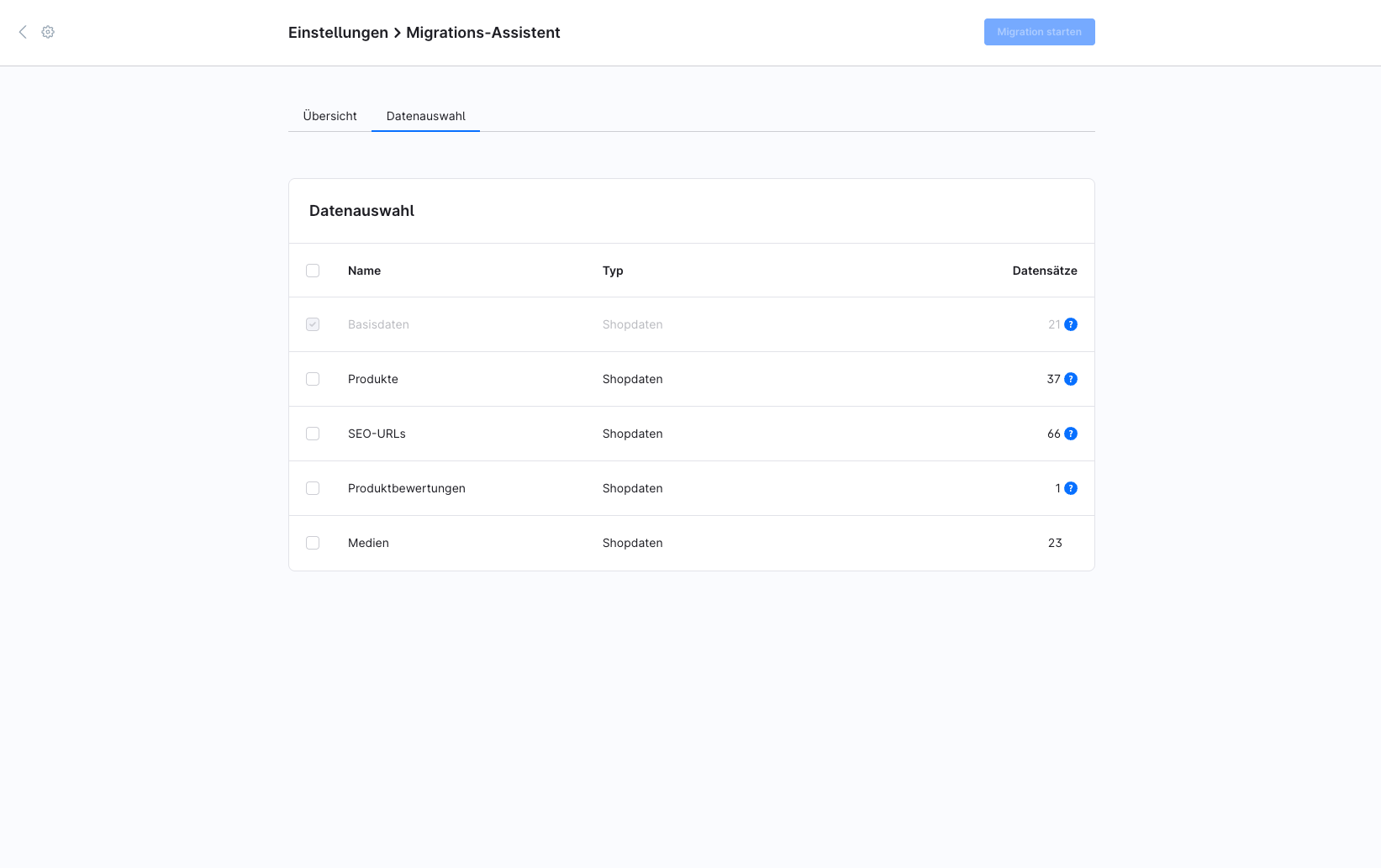
In der Datenauswahl entscheidest du, welche Daten du aus deiner Verbindung in den Shopware 6 Shop migrieren möchtest. Hierzu setzt du einfach den Haken bei den entsprechenden Daten, die migriert werden sollen. Die Liste zeigt dir außerdem, ob es sich um Shopdaten oder Erweiterungsdaten handelt und wie viele Datensätze migriert werden.
Erweiterungen: Daten, die aus Erweiterungen von Drittanbietern migriert werden können, werden in dieser Liste mit dem Typ Plugindaten angezeigt.
Datencheck
Die Migration führt nun einen Datencheck durch. Hierbei wird überprüft, ob Daten aus dem alten Shop dem neuen Shop zugeordnet werden können.
Unter Umständen bieten einige Drittanbieter auch ein eigenes Migrationsprofil für ihre Erweiterungsdaten an, das dann zur Migration verwendet werden muss. In diesem Fall erhältst du alle Informationen zur Migration von dem entsprechenden Anbieter.
Wenn Daten, wie beispielsweise die Standard-Zahlungsart, nicht korrekt zugeordnet werden können, ist es notwendig, diese manuell zuzuordnen. Sobald du alle nicht zugeordneten Daten manuell zugeordnet hast, kannst du die Migration über den Button Fortfahren fortsetzen. Wenn alle Daten problemlos zugeordnet werden konnten, ist keine manuelle Zuordnung mehr notwendig. In diesem Fall kannst du die Migration sofort fortfahren.
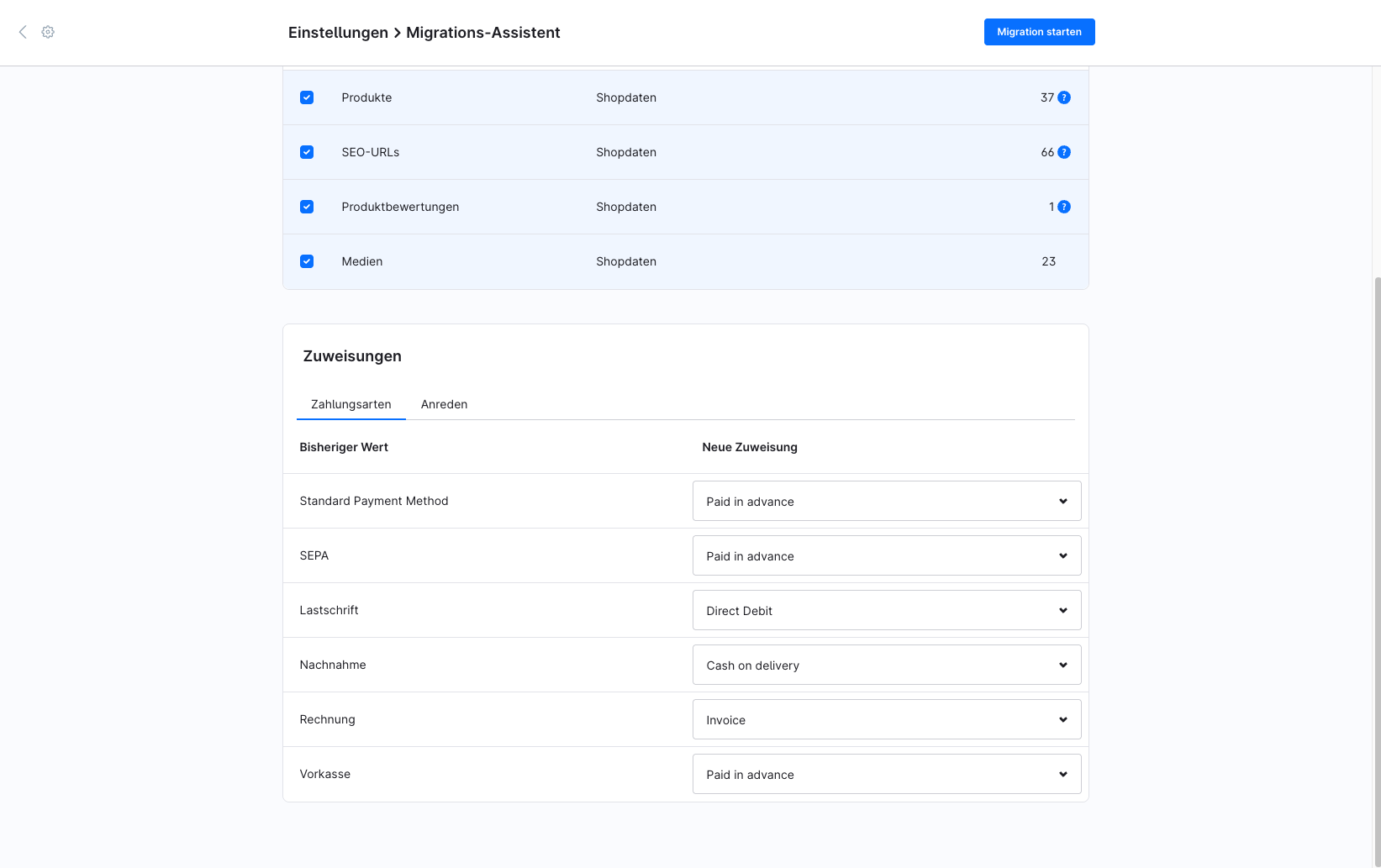
In den Zuweisungen kannst du prüfen, ob die automatisch zugeordneten Daten korrekt sind. Hier kannst du deine Zuordnungen nachträglich ändern, einschließlich der automatischen Zuordnungen.
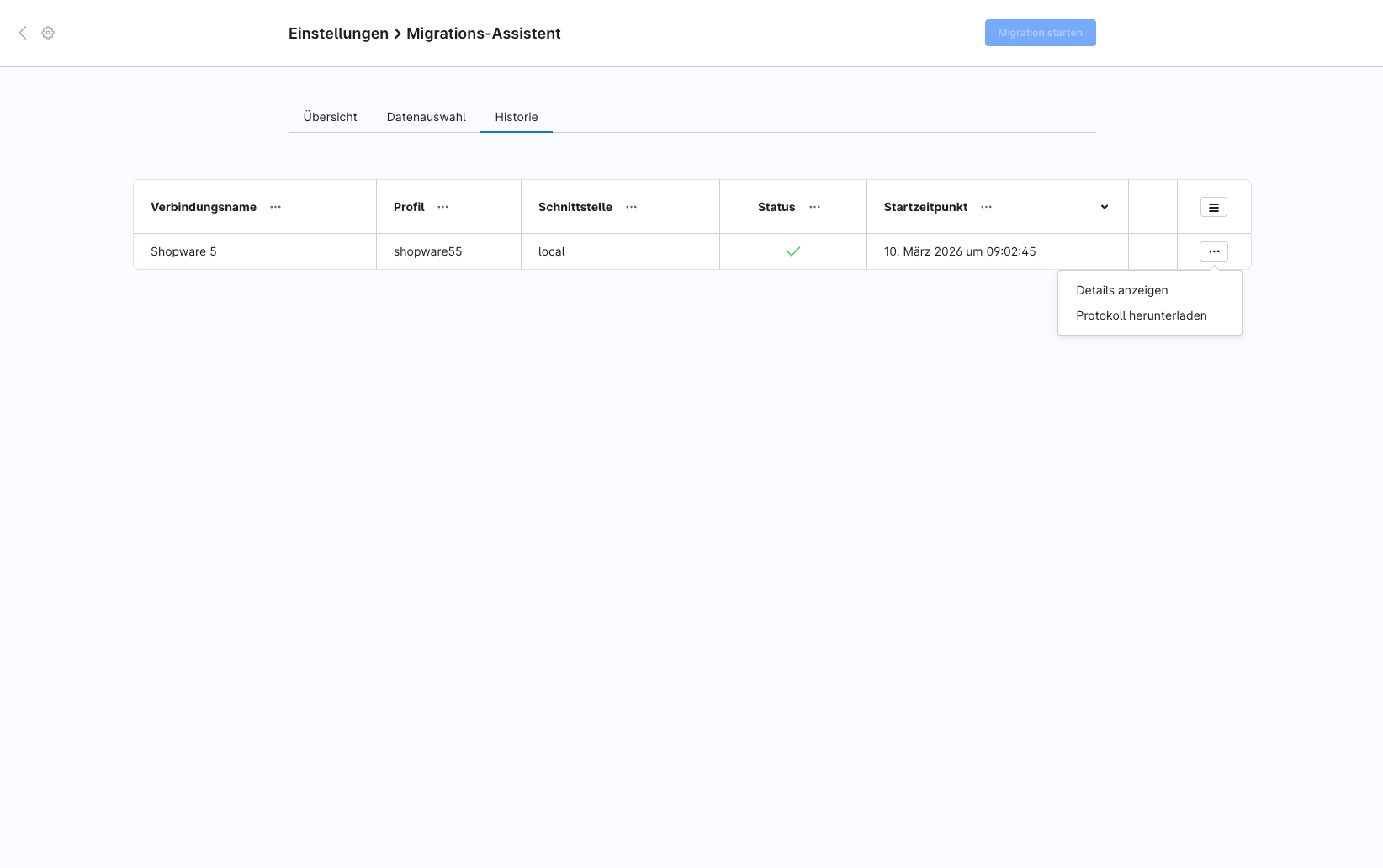
Historie
In der Historie kannst du dir alle bisherigen Migrationen und Migrationsversuche ansehen. Hierbei werden sämtliche Informationen zu den Migrationen angezeigt.
Klickst du im Kontextmenü auf den Punkt "Details anzeigen", werden die Details zur durchgeführten Migration angezeigt.
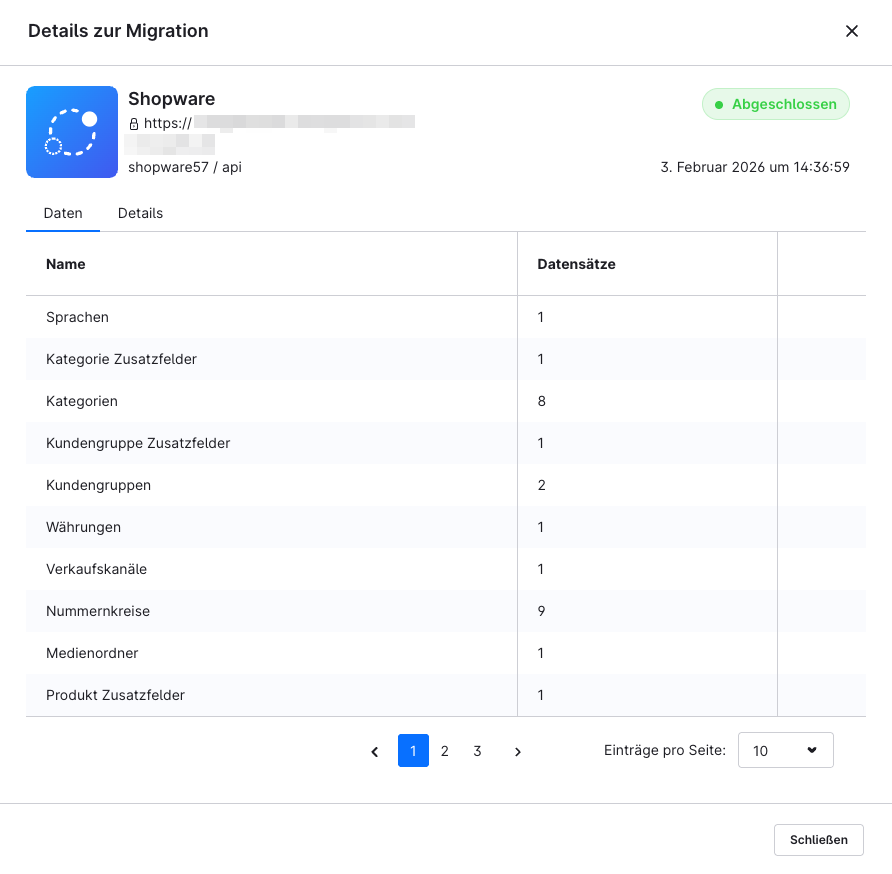
Über den Punkt "Protokoll herunterladen" erhältst du eine .txt-Datei, die dir Informationen zur Migration, mögliche Fehler etc. bereitstellt.
Migration durchführen
Nachdem du auf Migration starten geklickt hast, wird die Migration in sechs Schritten durchgeführt: Daten lesen, Fehlerbehebung, Daten schreiben, Medien herunterladen, Bereinigung und Indexierung.
Lesen der Daten
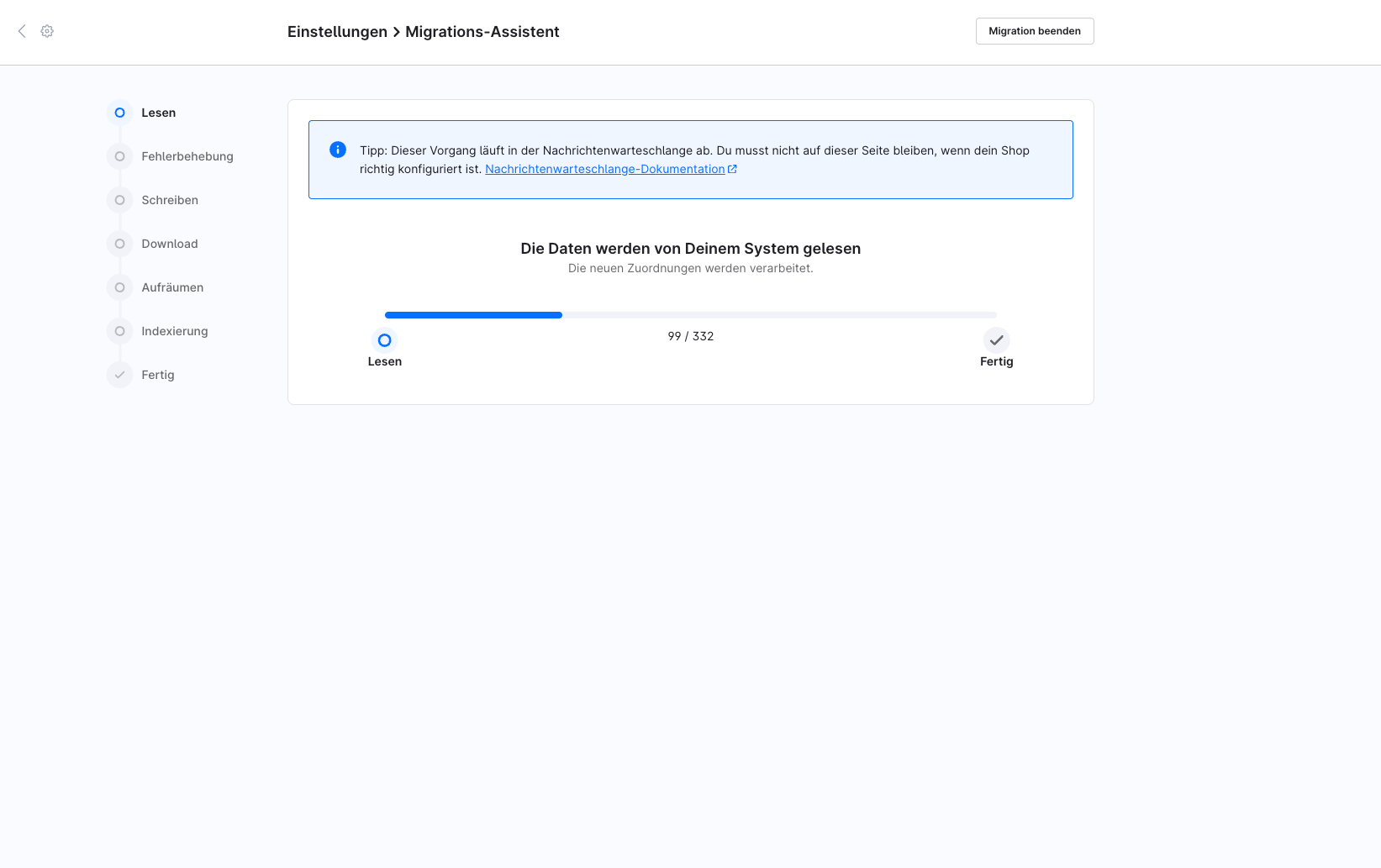
In diesem Schritt werden alle Daten aus dem Quell-Shop gelesen, die migriert werden sollen.
Alle gelesenen Daten erhalten eine Checksumme, mit der bei späteren Migrationen überprüft wird, ob sie bereits migriert wurden. Alle unveränderten Daten werden somit nicht erneut migriert.
Sollte es dazu kommen, dass Daten nicht migriert werden, obwohl sie sich geändert haben, können die Checksummen zurückgesetzt werden. Näheres dazu erfährst du im Bereich Migration erneut durchführen.
Fehlerbehebung
Der Schritt „Fehlerbehebung“ ist eine „intelligente Pause“ im Migrationsprozess. Anstatt bei inkonsistenten Daten einfach einen Fehler auszugeben, identifiziert der Migrationsassistent die spezifischen Datensätze, die Probleme verursachen, und ermöglicht dir, diese direkt in der Verwaltungsoberfläche zu korrigieren. So bleiben deine Daten sauber und gültig, ohne dass du die gesamte Migration neu starten musst.
In unserem Tutorial zur Fehlerbehebung im Migrationsprozess beschreiben wir dir das Fehlerbehebungs-Dashboard und dessen Funktionen.
Schreiben der Daten
Die gelesenen Daten werden nun in Shopware 6 geschrieben. Dabei werden Kundengruppen, Kategorien, Sprachen, Währungen und Verkaufskanäle in diesem Schritt, sofern noch nicht vorhanden, automatisch in Shopware 6 angelegt.
Download
In diesem Schritt werden alle Media-Dateien aus dem Quellshop heruntergeladen und in die Zielshop-Medienverwaltung geladen.
Aufräumen
Bei diesem Schritt werden die geschriebenen Datensätze aus der Datenbanktabelle swag_migration_data gelöscht, welche zuvor zwischengespeichert wurden.
Indexierung
Hierbei werden alle Indexer erneut angestoßen, sodass die migrierten Daten auch von Shopware indexiert werden.
Logbuch
Das Logbuch ermöglicht dir nach Abschluss der Migration einen schnellen Blick auf mögliche Fehler, Warnungen und Informationen. Wenn du unten auf den Link "lade das Protokoll herunter" klickst, kannst du dir das gesamte Protokoll der Migration herunterladen.
Wenn du zur Übersicht zurückkehrst, kannst du dir das Logbuch auch noch über den Punkt Historie ansehen.
Migration erneut durchführen
Du kannst die Migration beliebig oft erneut durchführen. Bei der ersten Migration erhalten alle migrierten Daten eine Prüfsumme. Anhand dieser Prüfsumme erkennt der Migrations-Assistent, ob Daten migriert werden müssen oder nicht. So wird verhindert, dass Daten doppelt migriert werden und ggf. überschrieben werden.
Wenn du eine Migration vollständig erneut durchführen möchtest, sodass alle Daten im Zielsystem überschrieben werden, kannst du die Prüfsummen zurücksetzen (1). Das tust du in der Migrationsübersicht im Bereich Shopsystem über das Kontextmenü.