


Fehlerbehebung im Migrationsprozess
Der Schritt „Fehlerbehebung“ ist eine „intelligente Pause“ im Migrationsprozess. Anstatt bei inkonsistenten Daten einfach einen Fehler auszugeben, identifiziert der Migrationsassistent die spezifischen Datensätze, die Probleme verursachen, und ermöglicht dir, diese direkt in der Verwaltungsoberfläche zu korrigieren. So bleiben deine Daten sauber und gültig, ohne dass du die gesamte Migration neu starten musst.
1. Das Fehlerbehebungs-Dashboard
Wenn du diesen Schritt erreichst, erhältst du eine Übersicht über alle Probleme, die während der Phasen „Lesen“ und „Konvertieren“ aufgetreten sind.
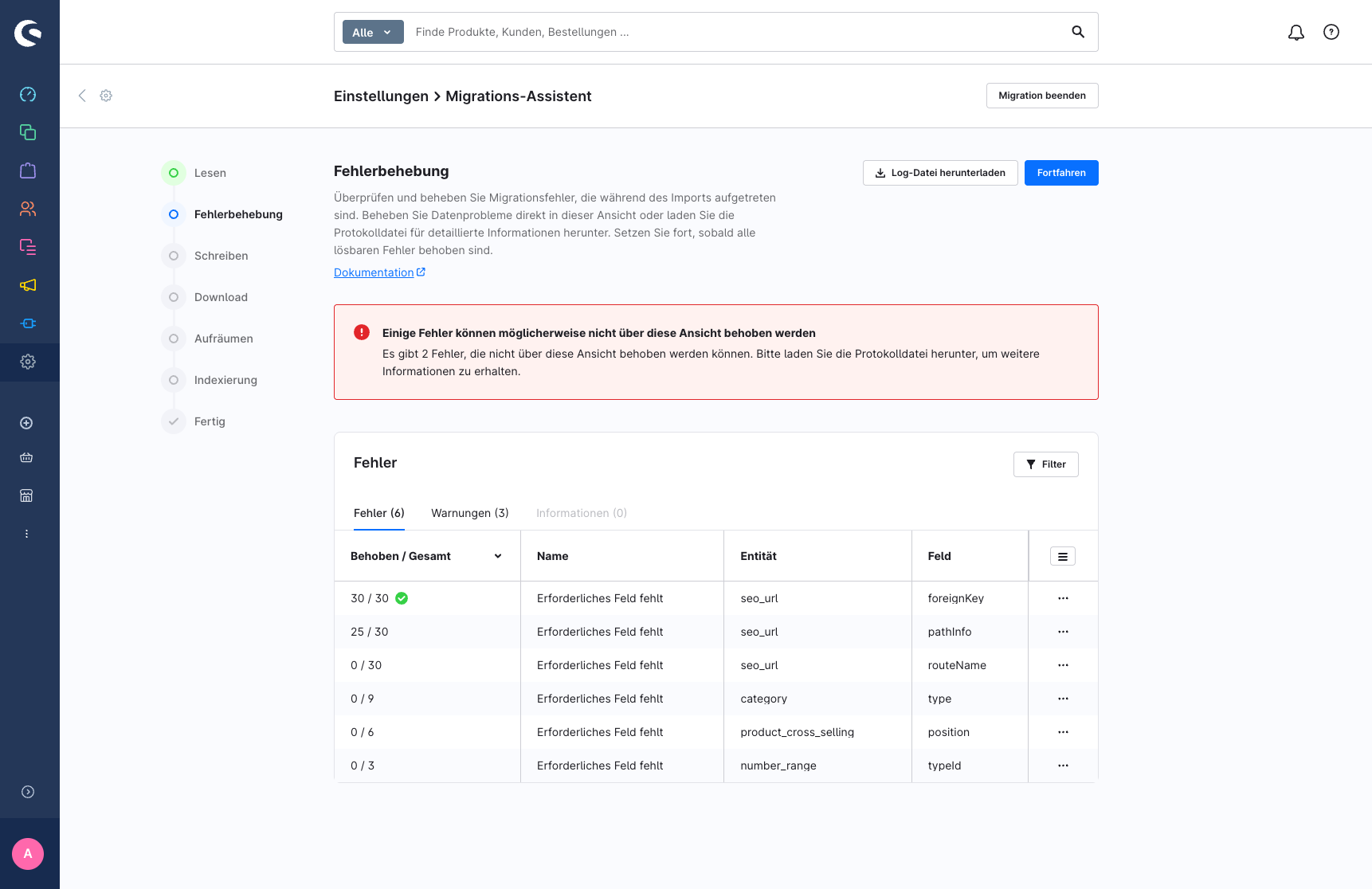
- Gruppierung: Fehler werden nach ihrer Ursache (z. B. „Pflichtfeld fehlt“), der betroffenen Entität (z. B. „Produkt“) und dem betroffenen Feld (z. B. „Preis“) gruppiert. So kannst du mehrere ähnliche Probleme gleichzeitig beheben.
Fortschrittsverfolgung: Die Spalte „Behoben / Gesamt“ zeigt dir genau, wie viele Einträge in einer Gruppe noch deine Aufmerksamkeit benötigen. Ein grünes Häkchen erscheint, sobald eine Gruppe vollständig gelöst ist.
Filter: Nutze die Filter oben, um Fehler nach Entität (z. B. Bestellungen oder Kunden), nach Fehlerstatus (Nicht behoben/Behoben) oder nach bestimmten Fehlercodes einzugrenzen.
2. Der Arbeitsbereich zur Fehlerbehebung
Ein Klick auf Bearbeiten in einer Fehlergruppe öffnet einen zweigeteilten Arbeitsbereich zur Analyse und Behebung der Fehler.
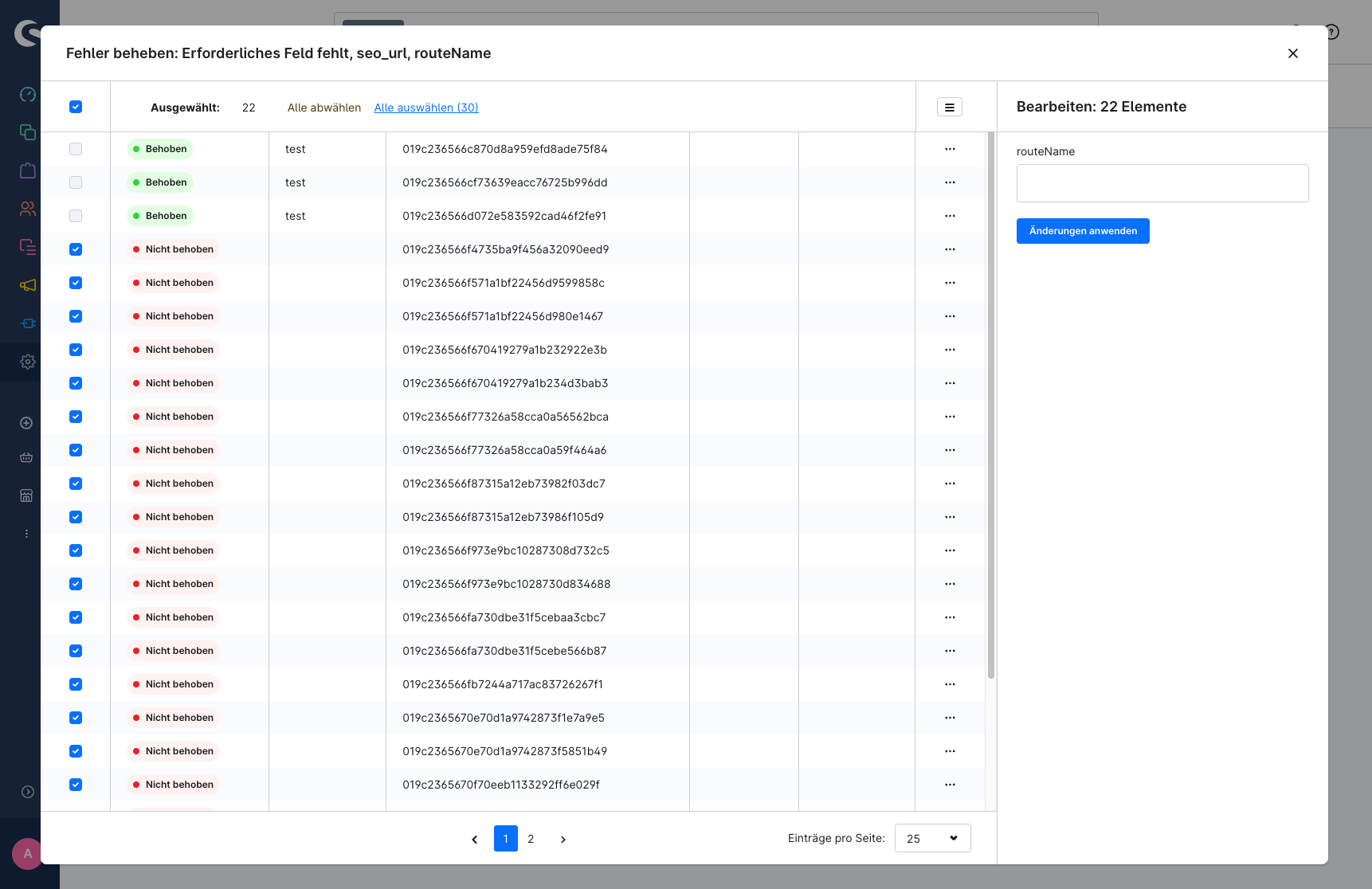
Die linke Seite (Datensatzauswahl)
Hier werden alle einzelnen Datensätze (z. B. konkrete Kunden oder Produkte) aufgelistet, die den Fehler verursacht haben.
Jeder Eintrag besitzt eine Statusanzeige: Nicht behoben (Rot) oder Behoben (Grün).
Auswahl: Du kannst Datensätze einzeln auswählen oder mit Alle auswählen eine Sammelaktualisierung für die gesamte Gruppe durchführen.
Die rechte Seite (Lösungseingabe)
Sobald du einen oder mehrere Datensätze links auswählst, wird auf der rechten Seite das für die Behebung erforderliche Eingabefeld angezeigt.
3. Die Eingabetypen verstehen
Der Migrationsassistent bietet je nachdem, was fehlt, unterschiedliche Möglichkeiten zur Datenkorrektur an.
Zugeordnete Beziehungen (Dropdown)
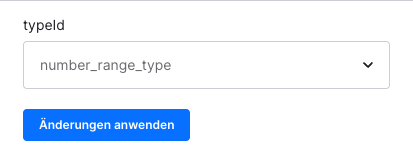
Was ist das: Wird verwendet, wenn ein Datensatz aus deinem alten Shop auf eine fehlende oder ungültige Zuordnung verweist (z. B. zu einem bestimmten Steuersatz, Hersteller oder Land).
So behebst du es: Es wird ein Dropdown-Menü angezeigt. Wähle den entsprechenden Eintrag aus deiner aktuellen Shopware-6-Installation aus. Dadurch „ordnest“ du den alten Wert einem neuen, gültigen Wert zu.
Skalare Werte (Text-/Zahlen-/Datumseingabe)
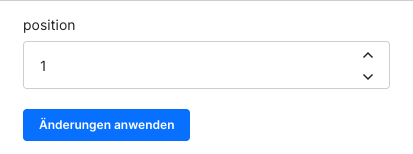
Was ist das: Es wird für einfache Datenkorrekturen verwendet, etwa bei einem fehlenden Produktgewicht oder einem ungültigen Format.
So behebst du es: Gib den korrekten Wert einfach in das bereitgestellte Text-, Zahlen- oder Datumsfeld ein.
Nicht verarbeitete Daten (Rohkorrektur)
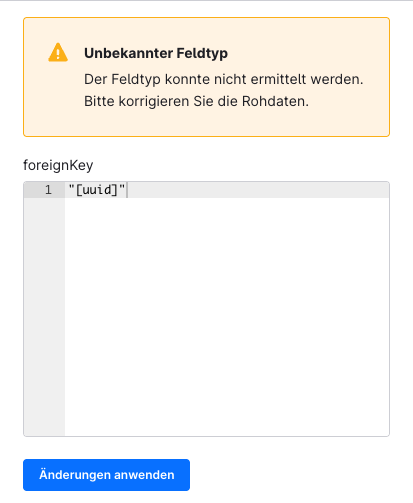
Was ist das: In manchen Fällen trifft der Assistent auf eine Datenstruktur, die nicht als Standardfeld erkannt wird.
So behebst du es: Es wird eine „Rohdaten“-Ansicht angezeigt. Du musst den Text manuell an das erforderliche Format anpassen. Falls möglich, erhältst du ein Beispiel für die erwartete Struktur.
4. Erweiterte Analyse
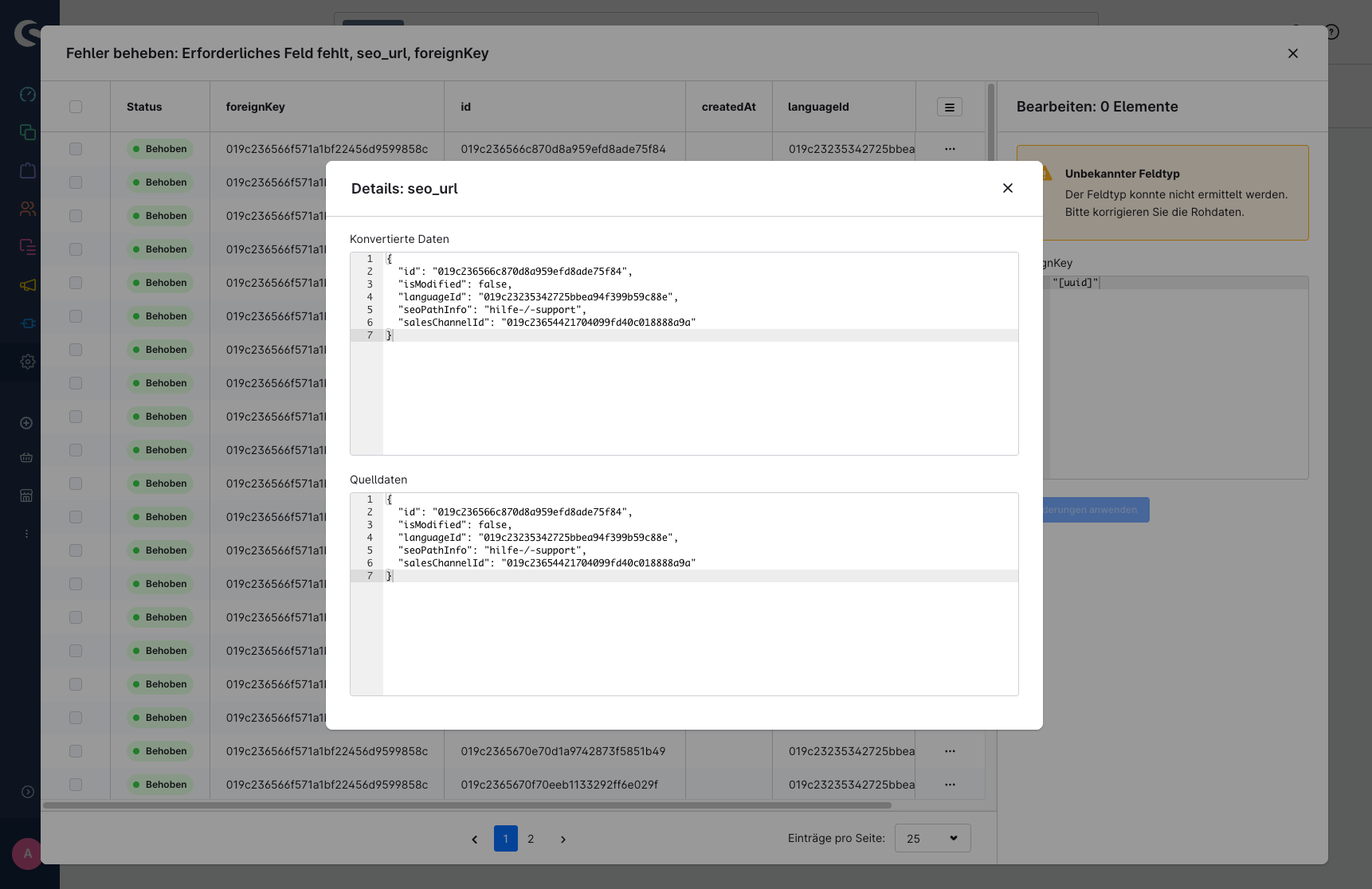
Wenn du unsicher bist, warum ein bestimmter Datensatz fehlschlägt, nutze die Option Detailsanzeigen im Kontextmenü eines Datensatzes (auf der linken Seite).
Dadurch öffnet sich ein technischer Vergleich:
Quelldaten: Genau die Daten, die – sofern verfügbar – aus deinem alten Shop gelesen wurden.
Konvertierte Daten: Wie der Assistant versucht hat, diese Daten für Shopware 6 zu „übersetzen“.
Der Vergleich dieser beiden Ansichten hilft dir, genau zu erkennen, welches Informationselement (z. B. ein bestimmtes Attribut oder eine ID) den Konflikt verursacht.
5. Umgang mit nicht behebbaren Fehlern & Fortsetzen der Migration
Nicht behebbare Fehler

Einige Fehler können nicht innerhalb der Oberfläche gelöst werden (z. B. eine beschädigte Bilddatei oder eine tiefgreifende Datenbankausnahme). Diese sind mit einem roten Banner gekennzeichnet. In diesen Fällen musst du auf Logdatei herunterladen klicken, um den technischen Stack-Trace einzusehen und das Problem in deinem Quellsystem oder in der Serverumgebung zu beheben.
Migration fortsetzen
Sobald du alle möglichen Einträge behoben hast, klicke auf Weiter. Der Assistent versucht dann, die Migration an der Stelle fortzusetzen, an der sie unterbrochen wurde. Wenn du fortfährst, obwohl noch Fehler oder Warnungen ungelöst sind, kann das zu neuen Fehlern führen. Du musst mindestens alle behebbaren Fehler gelöst haben, um fortzufahren.