


Bundles
Hinweis: Dieses Feature befindet sich derzeit im Blueprint-Status. Der Funktionsumfang ist in dieser Phase bewusst minimal gehalten und dient dazu, Funktionen frühzeitig bereitzustellen und Feedback einzuholen. Basierend auf Feedback kann sich das Feature weiterentwickeln und in seiner Struktur stark verändern.
Wir freuen uns über dein Feedback, um besser zu verstehen, wie wir diesen Ansatz weiterverfolgen sollten.
Bundles (Blueprint) kann derzeit von allen Kunden mit einem Shopware Evolve Plan (oder höher) ab Shopware 6.7.9.0 genutzt werden.
Ein Bundle ist ein Produkt, das aus mehreren einzelnen Artikeln besteht. Deine Kunden kaufen das Bundle als Gesamtpaket, profitieren dabei oft von einem Preisvorteil und sehen alle enthaltenen Produkte übersichtlich auf der Produktdetailseite.
Typische Anwendungsfälle
- Cross-Selling / Warenkorb erhöhen
- Du bündelst ergänzende Produkte, die oft zusammen gekauft werden.
- Einstiegspakete / Komplettlösungen
Besonders sinnvoll ist das für Produkte, die nur gemeinsam genutzt werden können – so erhältst du alles in einem Paket.
- Abverkauf / Lageroptimierung
- Langsam drehende Produkte werden mit Bestsellern kombiniert.
Product Bundles erstellen und verwalten
Mit Product Bundles kannst du mehrere Produkte zu einem gemeinsamen Angebot bündeln und als attraktives Gesamtpaket verkaufen. Das eignet sich besonders, wenn Produkte häufig zusammen gekauft werden oder du gezielt Sets anbieten möchtest.
Bundle erstellen
Du kannst Bundles im Admin-Bereich unter Kataloge > Bundles erstellen.
Allgemeine Informationen festlegen
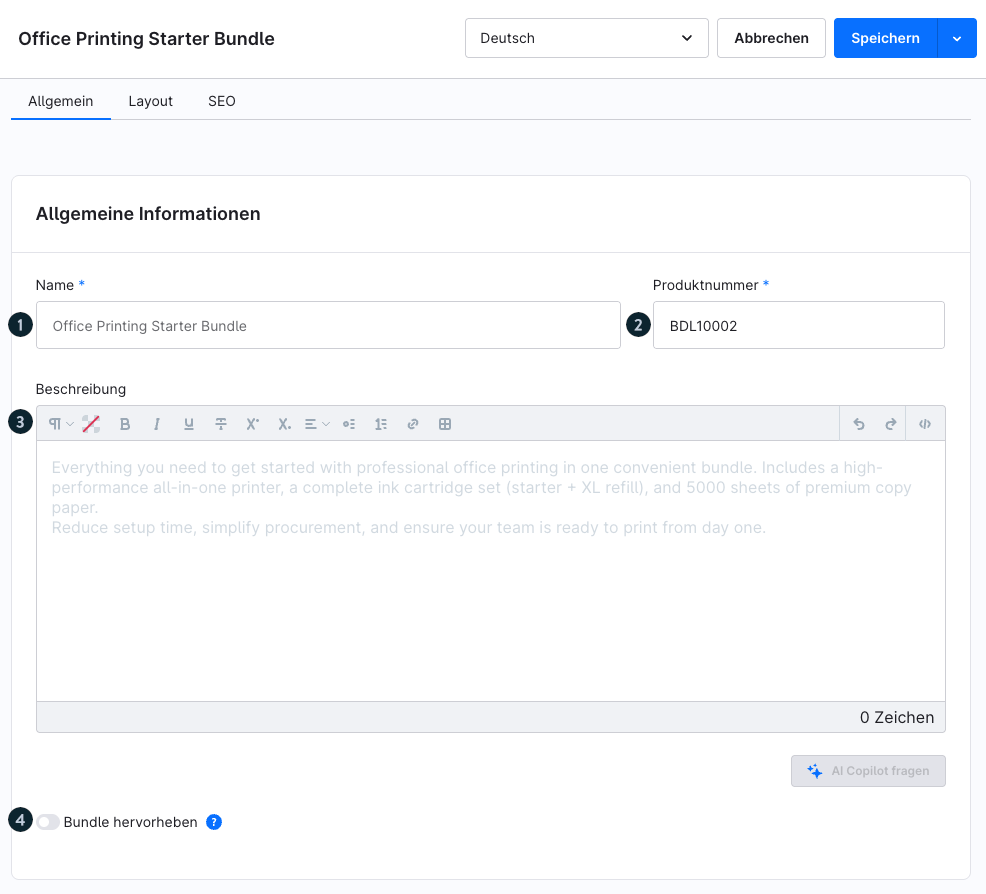
Definiere zuerst die Basisdaten deines Bundles:
Name (1): Hier kannst du z.B. den Bundle-Namen eintragen. Dieser wird z.B. im Produktlisting angezeigt und als Überschrift auf der Produktdetailseite verwendet.
Produktnummer (2): Hier kannst du deinem Bundle eine individuelle Produktnummer zuweisen. I.d.R. erfolgt dies automatisch anhand deiner Nummernkreise.
Beschreibung (3): In der Beschreibung kannst du dem Kunden einen Überblick über das Bundle geben. Die hier hinterlegten Daten werden z.B. auf der Bundle-Detailseite angezeigt.
Bundle hervorheben (4): Hierüber kann das Bundle z.B. im Listing mit einem Badge versehen werden, sodass es für die Kunden auffälliger dargestellt wird.
Medien hinzufügen
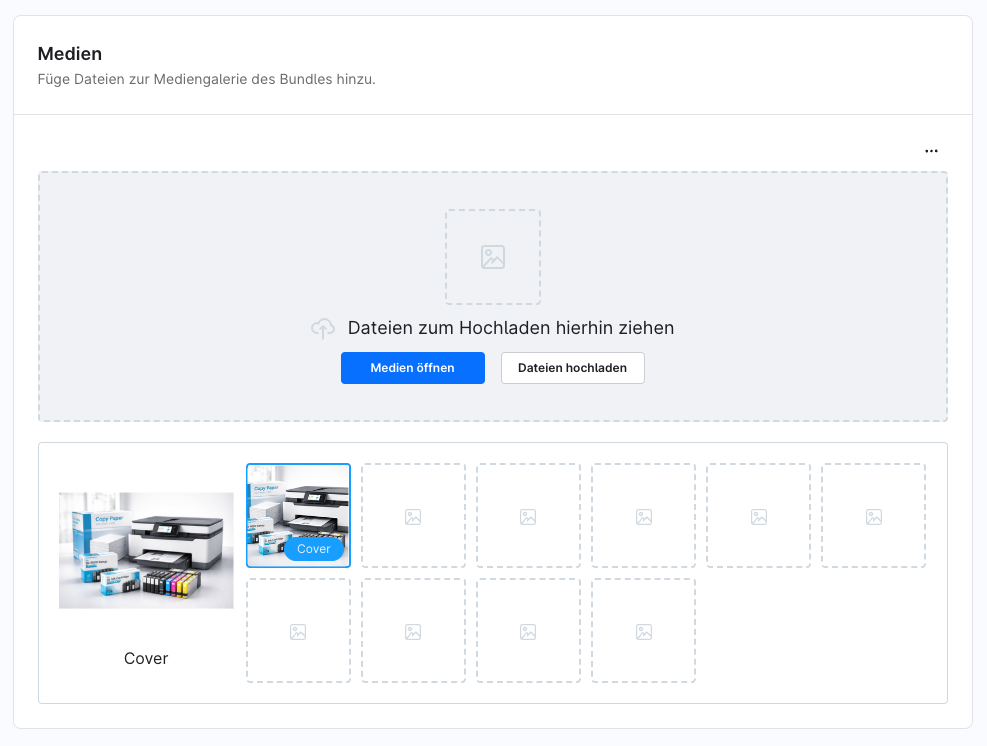
Füge Bilder oder andere Medien hinzu, um dein Bundle visuell darzustellen. Das Coverbild wird in der Storefront als Hauptbild verwendet.
Produkte zum Bundle hinzufügen
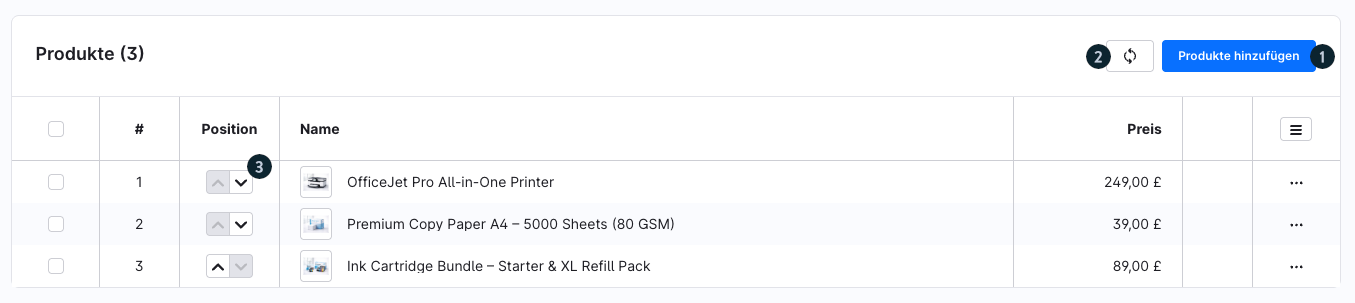
- Produkte hinzufügen (1): Über die Schaltfläche „Produkte hinzufügen“ kannst du weitere Artikel zu deinem Bundle hinzufügen.
- Daten aktualisieren (2): Lädt die Produktdaten neu.
- Position (3): Du kannst die Reihenfolge der Produkte innerhalb des Bundles individuell festlegen. Nutze dazu die Pfeil-Symbole in der Spalte „Position“, um Produkte nach oben oder unten zu verschieben.
Wichtige Hinweise:
Ein Bundle muss mindestens zwei Produkte enthalten.
Aktuell beträgt die Menge pro Produkt stets 1.
Du kannst sowohl Hauptprodukte als auch Varianten auswählen.
Preise und Rabatte konfigurieren
Im Bereich „Preise“ legst Du fest, wie sich der Gesamtpreis Deines Bundles zusammensetzt und ob ein Rabatt angewendet wird.
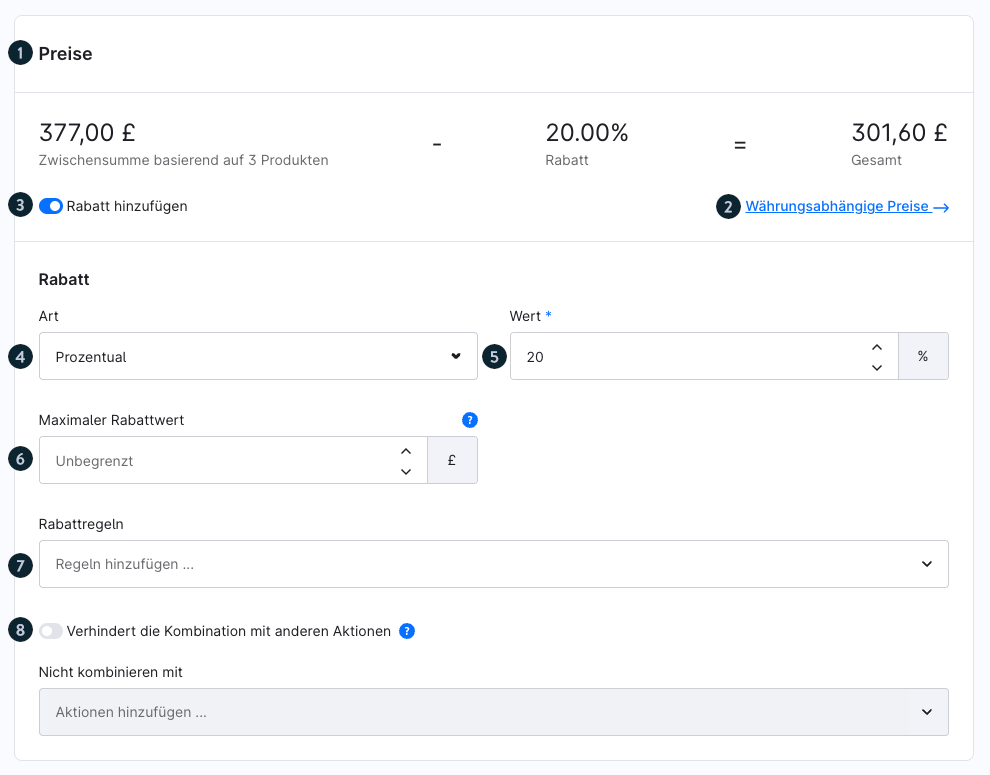
Preise (1): Hier siehst du die Zwischensumme aller enthaltenen Produkte, den angewendeten Rabatt und den daraus resultierenden Gesamtpreis.
Währungsabhängige Preise (2): Über den Link „Währungsabhängige Preise“ kannst du individuelle Preise für verschiedene Währungen definieren. Das ist hilfreich, wenn du international verkaufst und Preise nicht automatisch umgerechnet werden sollen.
Rabatt hinzufügen (3): Aktiviere den Schalter, um einen Rabatt für das Bundle zu definieren.
Art (4): Wähle, wie der Rabatt berechnet wird:
Prozentual zum Beispiel 20 % Rabatt
Alternativ ein fester Betrag
Wert (5): Gib hier den Wert des Rabatts ein, zum Beispiel 20 %.
Maximaler Rabattwert (6): Optional kannst du einen maximalen Rabattbetrag festlegen. So stellst du sicher, dass der Rabatt einen bestimmten Wert nicht überschreitet.
Rabattregeln (7): Hier kannst du Bedingungen definieren, wann der Rabatt gilt, zum Beispiel nur für bestimmte Kundengruppen oder nur in bestimmten Zeiträumen.
Kombination mit anderen Aktionen (8): Wenn du diese Option aktivierst, wird verhindert, dass der Bundle-Rabatt mit anderen Aktionen kombiniert wird.
Wichtig zu wissen:
Der Rabatt wird im Checkout auf die einzelnen Produkte verteilt.
Entfernt ein Kunde ein Produkt aus dem Bundle, entfällt auch der Rabatt.
Weitere Rabatte können je nach Konfiguration zusätzlich angewendet werden.
Sichtbarkeit und Zuordnung
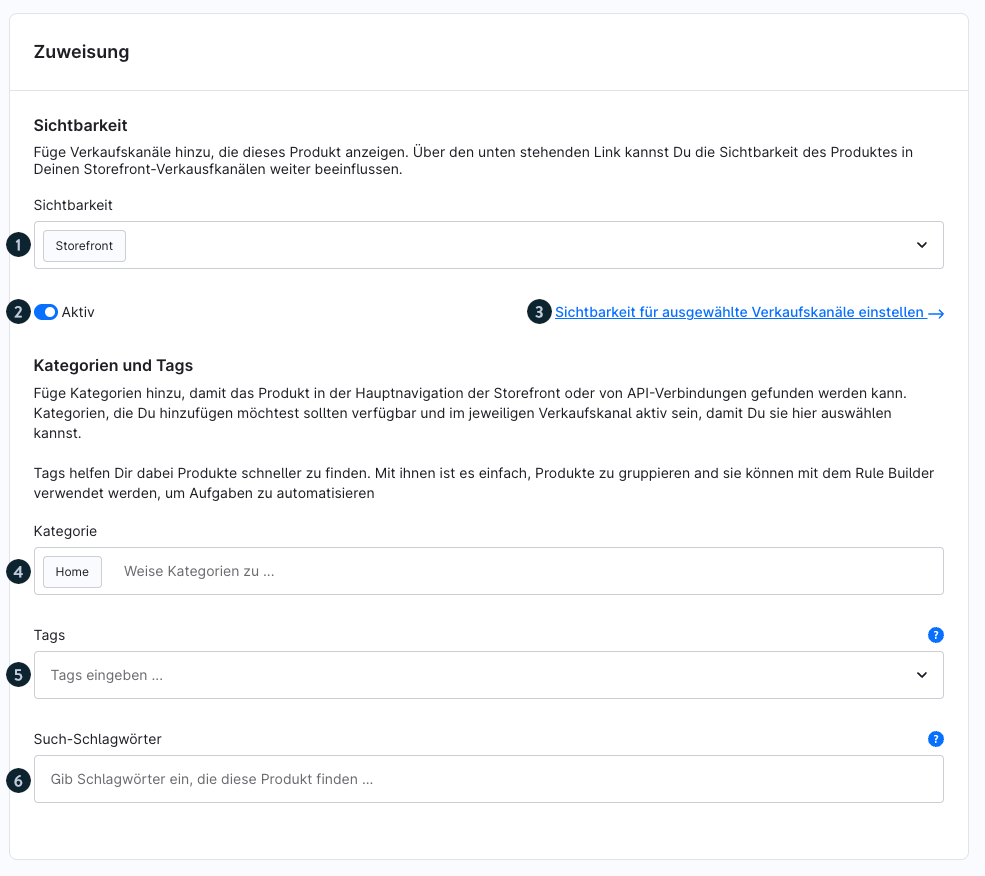
Verkaufskanal (1): Wähle hier den Verkaufskanal aus, in dem dein Bundle angezeigt werden soll, zum Beispiel Storefront.
- Aktiv (2): Aktiviere diesen Schalter, damit dein Bundle im ausgewählten Verkaufskanal sichtbar ist. Ist die Option deaktiviert, wird das Bundle nicht angezeigt.
- Sichtbarkeit für Verkaufskanäle konfigurieren (3): Über den Link „Sichtbarkeit für ausgewählte Verkaufskanäle einstellen“ kannst du detailliert festlegen, wie sichtbar dein Bundle in den jeweiligen Kanälen ist.
- Kategorien (4): Weise deinem Bundle eine oder mehrere Kategorien zu. Dadurch wird es in der Navigation der Storefronts angezeigt und kann leichter gefunden werden. Achte darauf, dass die Kategorien im jeweiligen Verkaufskanal aktiv sind.
- Tags (5): Mit Tags kannst du Bundles intern strukturieren und schneller wiederfinden. Außerdem können sie für Automatisierungen, zum Beispiel im Rule Builder, verwendet werden.
- Such-Schlagwörter (6): Hinterlege hier zusätzliche Begriffe, unter denen dein Bundle gefunden werden soll. Diese Schlagwörter verbessern die Suchergebnisse in der Storefront.
Auszeichnung
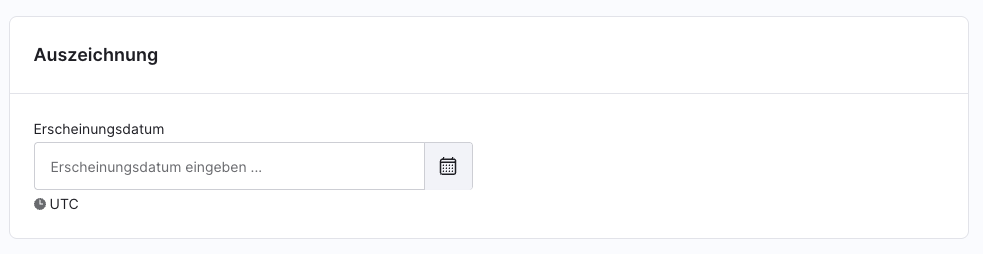
Erscheinungsdatum: Über das Erscheinungsdatum kannst du festlegen, ab wann ein Bundle im Shop erhältlich ist. Ist die hinterlegte Zeit noch nicht erreicht, wird auf der Produktdetailseite eine entsprechende Information angezeigt, um die Kunden darüber zu informieren, ab wann das Produkt verfügbar ist.
Dieses Datum dient nur als Hinweis für den Kunden, ab wann das Produkt verfügbar ist. Das Bundle kann weiterhin gekauft werden.
Layout
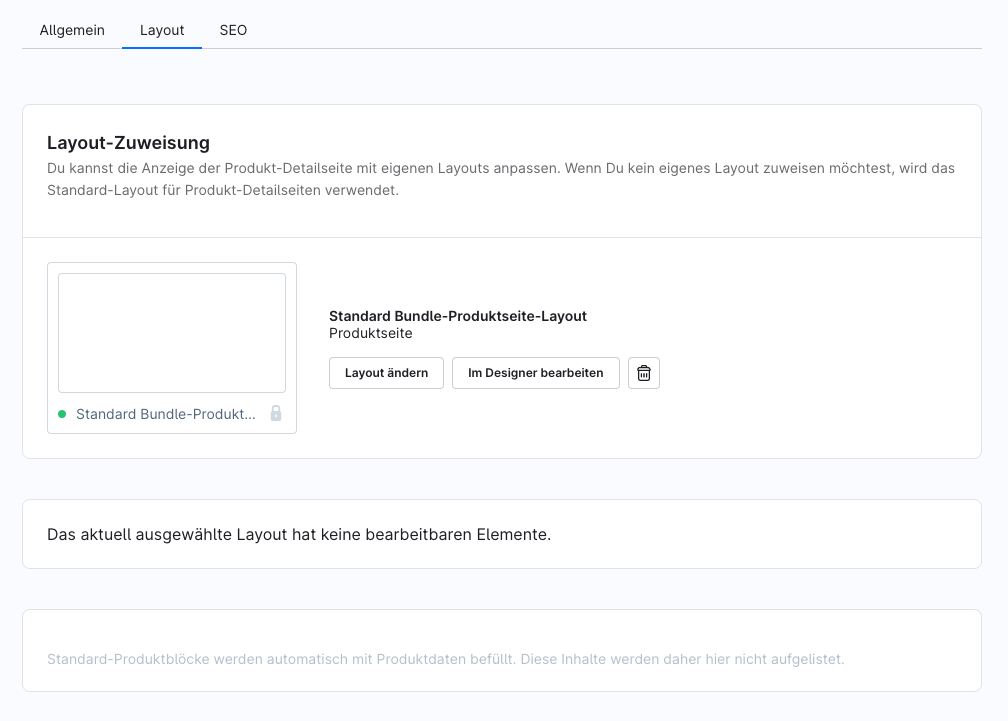
Im Tab Layout kannst du dem Bundle eine Bundle-Seite aus den Erlebniswelten zuweisen. So hast du die Möglichkeit, den Aufbau der Produktseite selbst zu gestalten.
SEO-Einstellungen
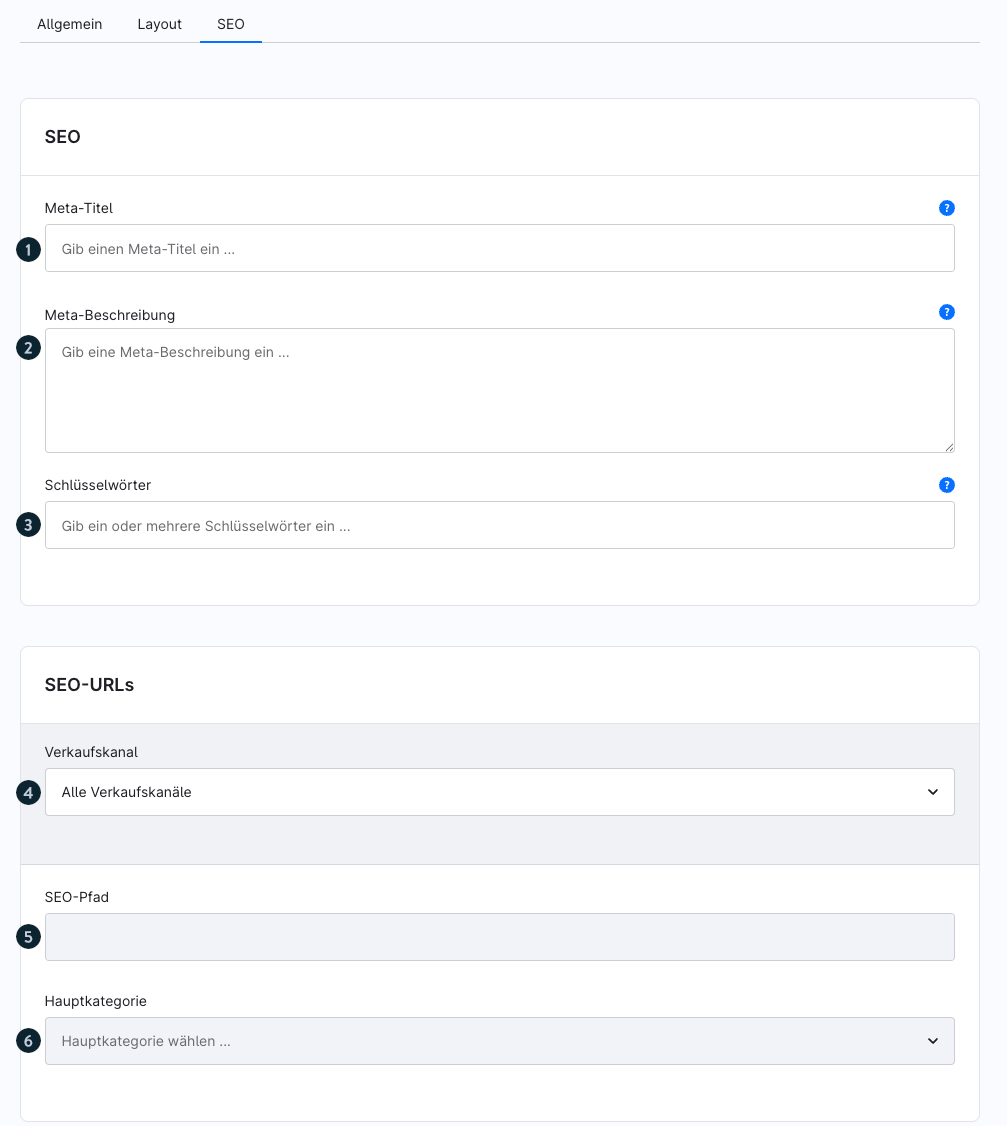
Meta-Titel (1): Gib hier einen Meta-Titel für dein Bundle ein. Dieser wird in den Suchergebnissen von Suchmaschinen als Titel angezeigt und sollte den Inhalt deines Bundles möglichst präzise beschreiben.
- Meta-Beschreibung (2): Hinterlege eine Meta-Beschreibung, die dein Bundle kurz zusammenfasst. Diese wird häufig in den Suchergebnissen angezeigt und kann die Klickrate positiv beeinflussen.
- Schlüsselwörter (3): Füge relevante Schlüsselwörter hinzu, die dein Bundle beschreiben. Diese helfen, die Suchbarkeit in Suchmaschinen zu verbessern.
- Verkaufskanal (4): Wähle den Verkaufskanal aus, für den die SEO-URL gelten soll. Standardmäßig ist „Alle Verkaufskanäle“ ausgewählt.
- SEO-Pfad (5): Definiere hier die SEO-URL deines Bundles. Diese URL wird in der Storefront verwendet und sollte möglichst kurz, verständlich und suchmaschinenfreundlich sein.
- Hauptkategorie (6): Lege eine Hauptkategorie fest. Diese beeinflusst die Struktur der SEO-URL und die Einordnung deines Bundles in der Storefront.
Darstellung in der Storefront
Bundles sind sowohl in Produktlisten als auch auf einer eigenen Detailseite sichtbar.
Produktübersicht (Listing)
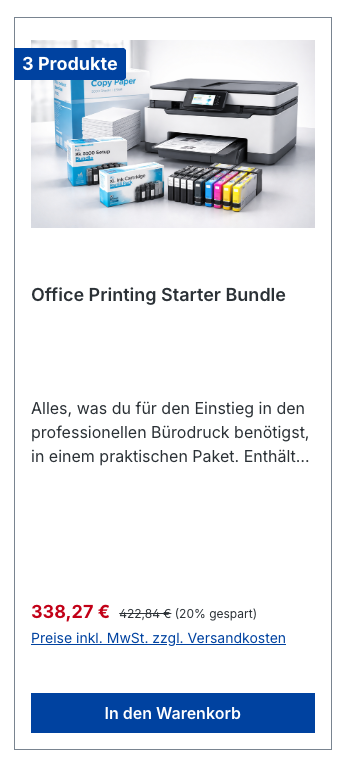
In der Produktübersicht wird dein Bundle wie ein normales Produkt angezeigt.
Deine Kunden sehen:
das Cover-Bild des Bundles
den Namen und eine Kurzbeschreibung
die Anzahl der enthaltenen Produkte (z. B. „3 Produkte“)
den reduzierten Gesamtpreis sowie die Ersparnis
Produktdetailseite
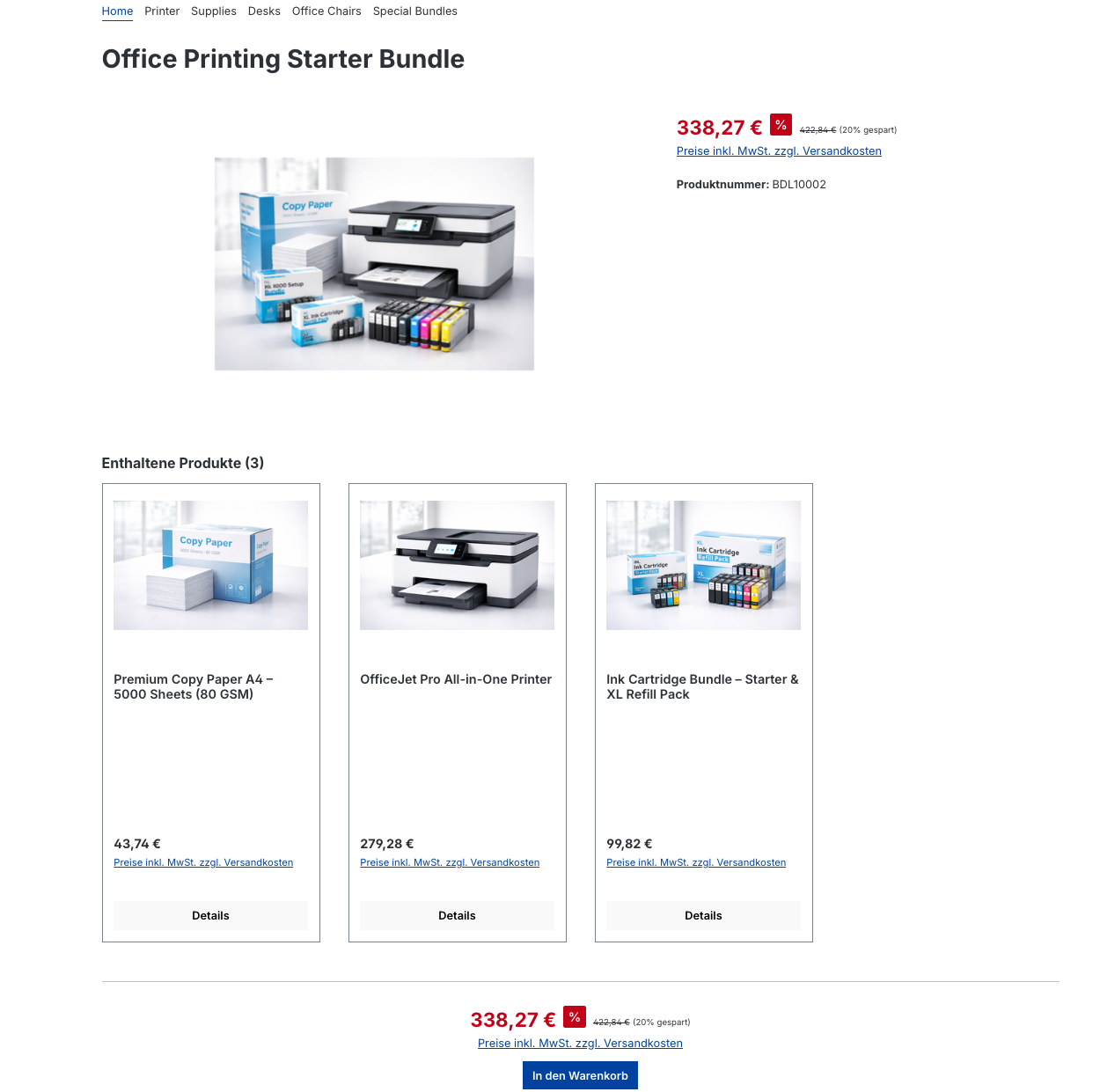
Auf der Detailseite erhalten deine Kunden eine vollständige Übersicht über das Bundle:
Gesamtpreis inklusive Rabatt und prozentualer Ersparnis
Übersicht aller enthaltenen Produkte mit Einzelpreisen
Enthaltene Produkte
Die im Bundle enthaltenen Produkte werden einzeln dargestellt. Für jedes Produkt sehen deine Kund:innen:
Produktbild
Name des Produkts
Einzelpreis
Link zur jeweiligen Produktdetailseite
Warenkorb und Checkout
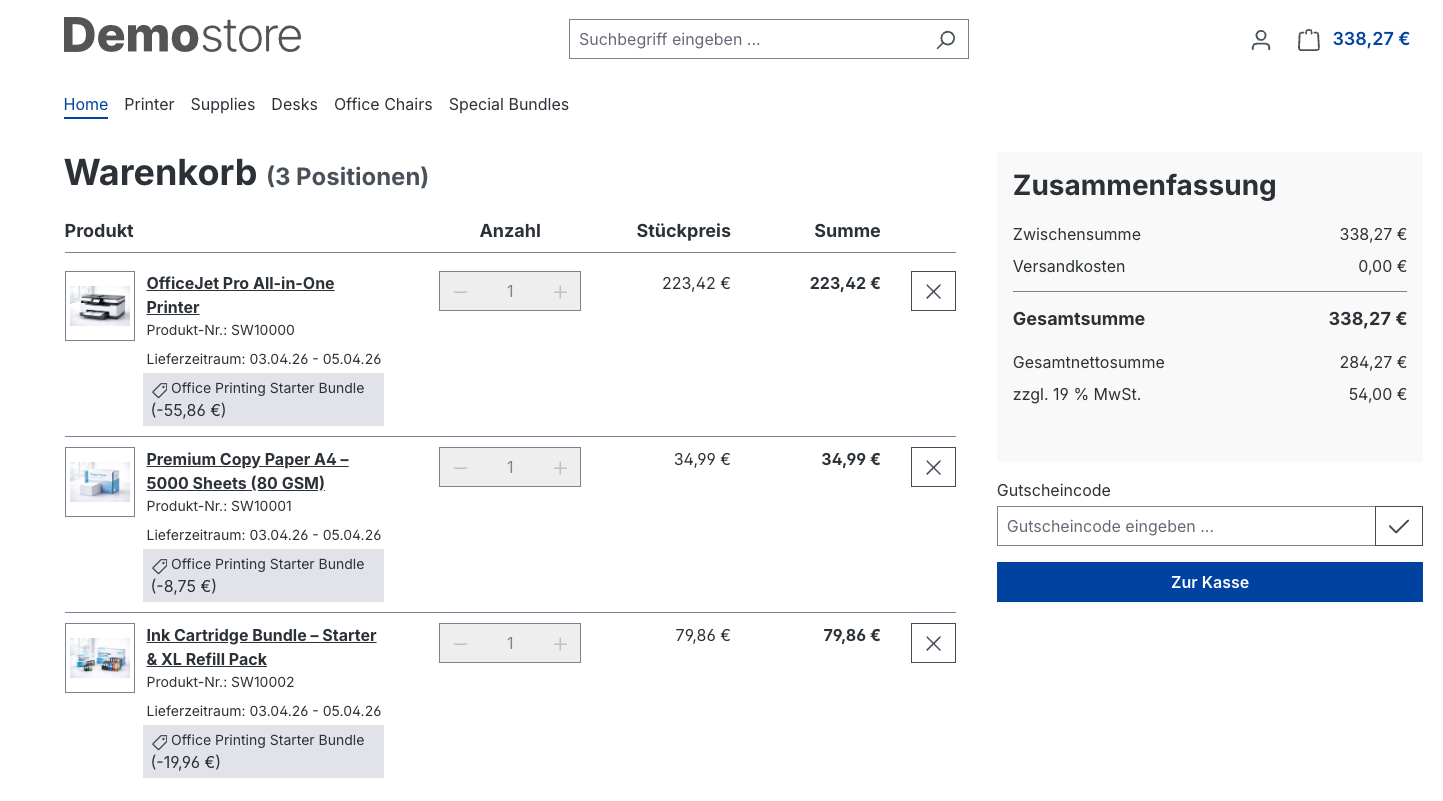
Beim Hinzufügen in den Warenkorb wird das Bundle als zusammengehöriges Angebot behandelt:
Der Bundle-Rabatt wird automatisch angewendet.
Der Rabatt wird auf die einzelnen Produkte verteilt.
Weitere Rabatte können – je nach Konfiguration – zusätzlich angewendet werden.
Entfernt dein Kunde ein Produkt aus dem Bundle, wird auch der Bundle-Rabatt entfernt.
Weitere Funktionen und Hinweise
Abwicklung von Rücksendungen
Rücksendungen von Bundles können auch teilweise erfolgen. Das bedeutet, dass deine Kunden einzelne Produkte aus einem Bundle zurückgeben können, ohne das gesamte Bundle retournieren zu müssen.
Der im Bundle gewährte Rabatt wird anteilig auf alle enthaltenen Produkte verteilt. Wenn ein Artikel zurückgesendet wird, erfolgt die Rückerstattung auf Basis des rabattierten Einzelpreises des Produkts.
Dadurch wird sichergestellt, dass die Preisberechnung auch bei Teilrückgaben korrekt und nachvollziehbar bleibt.
Dynamische Produktgruppen
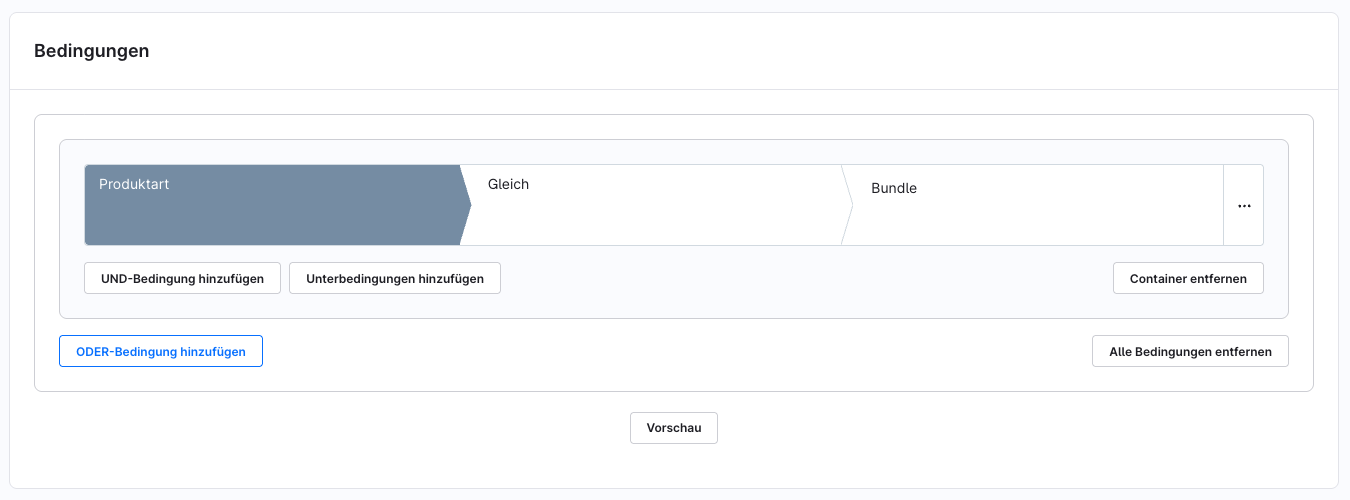
Bundles sind mit dynamischen Produktgruppen kompatibel. Du kannst z. B. den Filter „Produktart gleich Bundle“ verwenden, um gezielt nur Bundles auszuwählen und in Produktlisten oder Kategorien darzustellen.
Regeln für Bundles
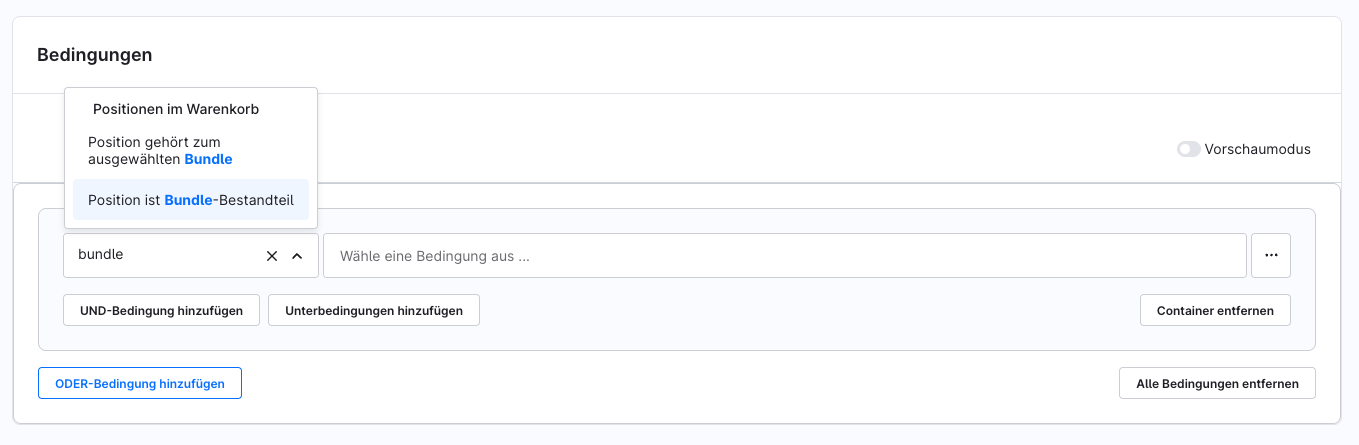
Für Bundles stehen zusätzliche Bedingungen im Rule Builder zur Verfügung:
- Position ist Bundle-Bestandteil: Prüft, ob ein Artikel Teil eines Bundles ist.
Artikel gehört zum ausgewählten Bundle: Prüft, ob ein Artikel zu einem bestimmten Bundle gehört.
Diese Bedingungen kannst du z. B. für individuelle Preise, Versandregeln oder Rabatte & Aktionen nutzen.
Bundles in der Produktdetailseite anzeigen (CMS-Element)
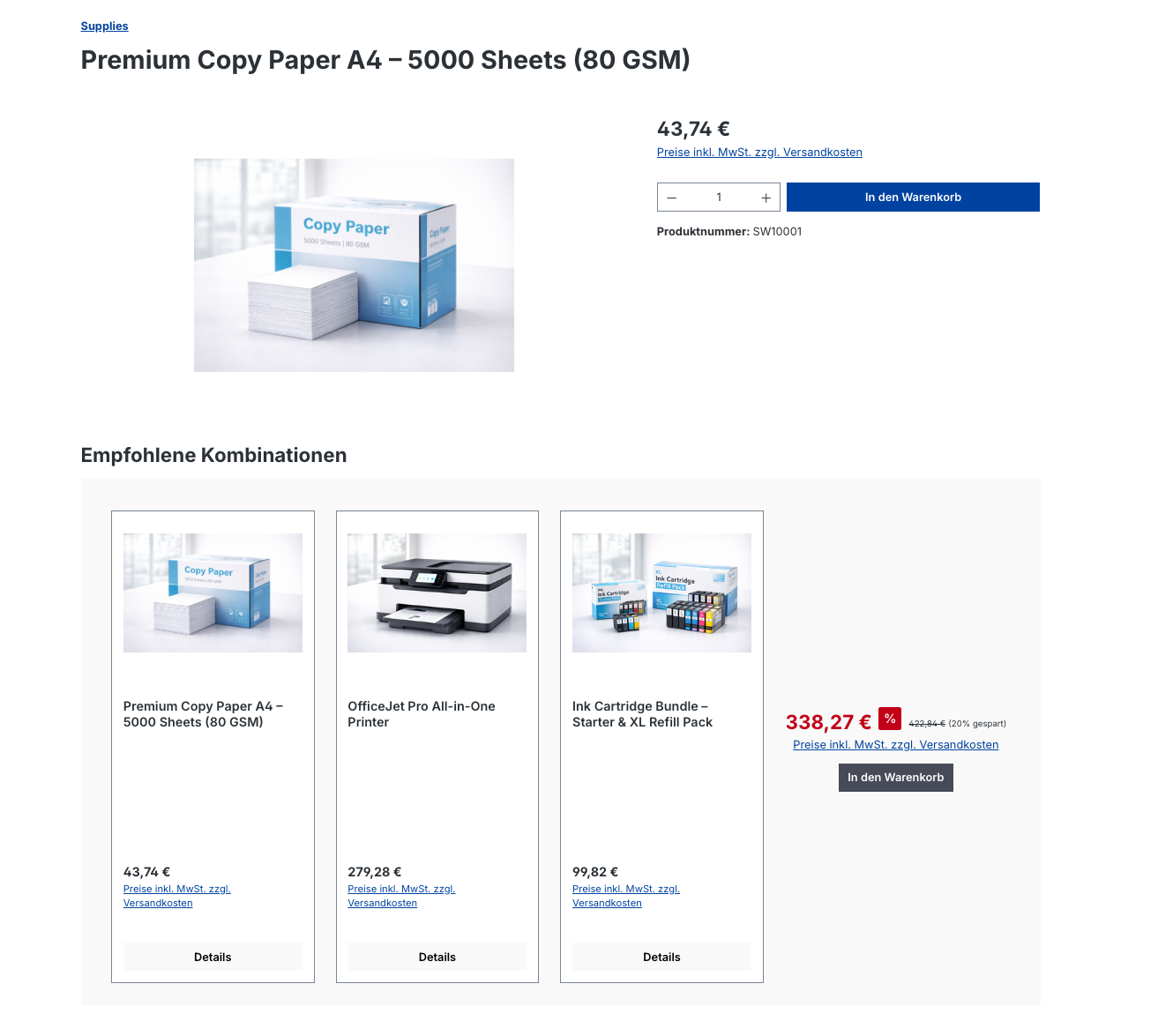
Über die Erlebniswelten kannst du Bundles auch auf Produktdetailseiten darstellen. Dafür steht ein eigenes CMS-Element für Bundle-Empfehlungen zur Verfügung.
Dieses Element zeigt Bundles an, in denen das aktuelle Produkt enthalten ist, und eignet sich besonders für Cross-Selling-Szenarien.
SEO-URL-Templates
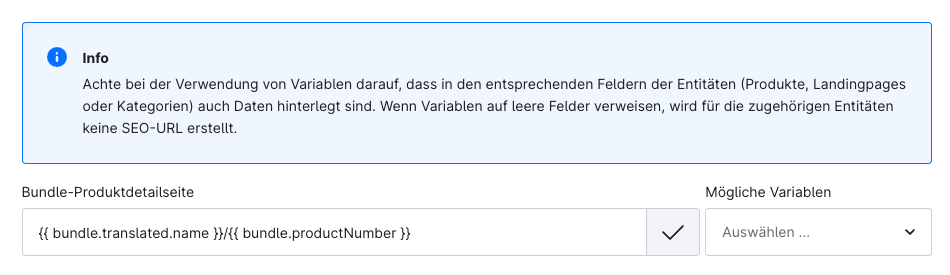
Für Bundles kannst du ein eigenes SEO-URL-Templateunter Einstellungen > SEO definieren. Standardmäßig wird die gleiche Vorlage wie für Produkte verwendet, die jedoch individuell angepasst werden kann.
Bundles im Admin finden
Bundles verhalten sich im Admin ähnlich wie Produkte:
Du kannst Bundles über die globale Suche finden
Im Bundle-Modul kannst du gezielt nach Bundles filtern
API-Unterstützung
Für Bundles steht eine eigene Admin API zur Verfügung. Damit kannst du Bundles auch extern erstellen, verwalten und automatisiert verarbeiten.
Weitere Informationen findest du in der technischen Dokumentation: Bundle API Dokumentation