


Themes
In diesem Bereich werden alle Themes aufgeführt, welche Du aktuell Deiner Shopware Installation hinzugefügt hast. Hier kannst Du sie außerdem verwalten und bearbeiten.
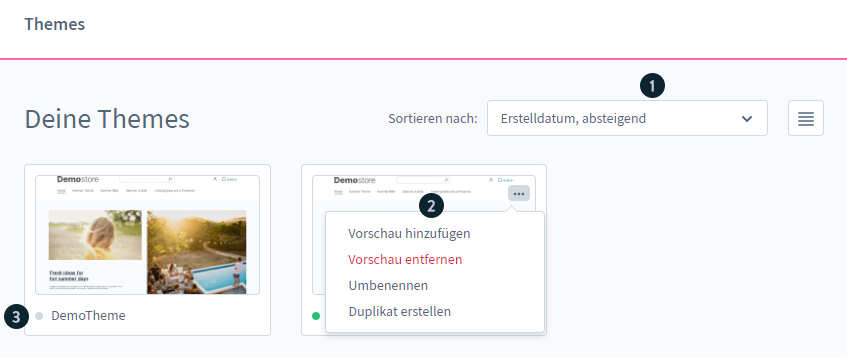
In der Übersicht werden Dir alle Themes aufgelistet. Über die Bedienelemente (1) kannst Du die Sortierung ändern sowie die Ansicht zwischen Auflistung und Vorschaubilder wechseln.
Jedes Theme hat ein Kontextmenü (2) über welches Du das Vorschaubild ändern und löschen kannst. Dieses Kontextmenü erscheint, wenn Du mit der Maus über ein Theme fährst und anschließend auf die Schaltfläche mit den drei Punkten klickst. Außerdem kannst Du das Theme hier umbenennen, komplett aus der Liste löschen oder ein Duplikat erstellen. Wird unter dem Vorschaubild ein grauer Punkt (3) angezeigt, ist dieses Theme noch keinem Verkaufskanal zugeordnen. Wenn das Theme einem Verkaufskanal zugeordnet wird, färbt sich dieser Punkt grün.
Theme Konfiguration
In der Theme Konfiguration hast Du die Möglichkeit Dein Theme individuell zu gestalten. Hier kannst Du Farben und Schriftarten auswählen.
Theme-Farben
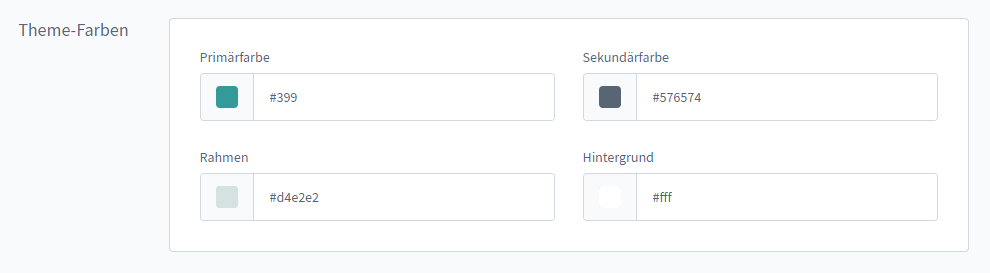
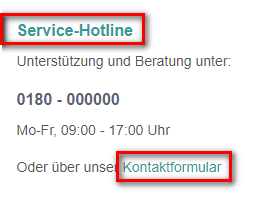
Hier kannst Du die grundlegenden Farben für Hintergrund und Rahmen für Dein Theme hinterlegen. Die Primärfarbe findet sich im Responsive Theme beispielsweise in den Überschriften und Links wieder.
Beispiele:
Status-Ausgaben
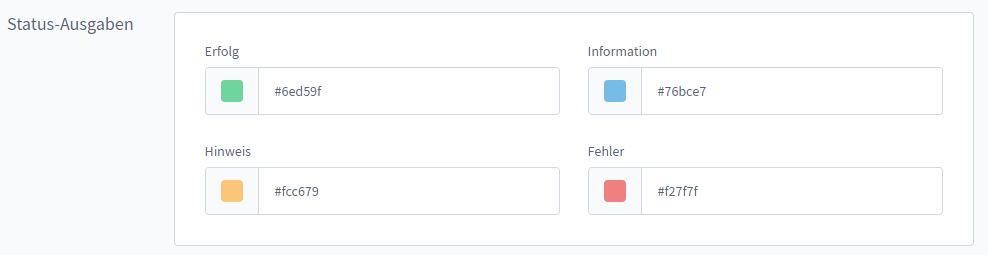
Hier kannst Du die Farben der Status Ausgaben in Deinem Shop anpassen.
Beispiele:




Typografie
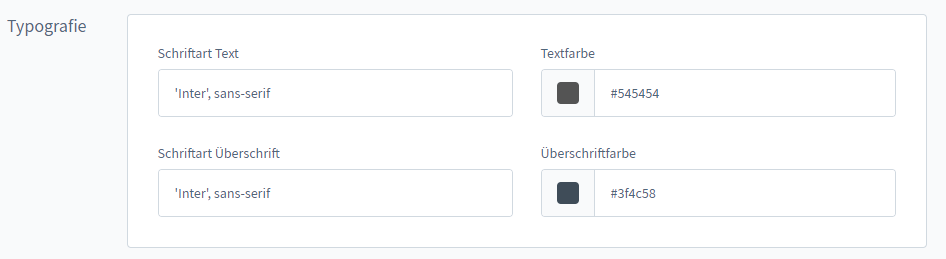
Hier kannst Du die Schriftart und Textfarbe von Texten und Überschriften des Themes anpassen.
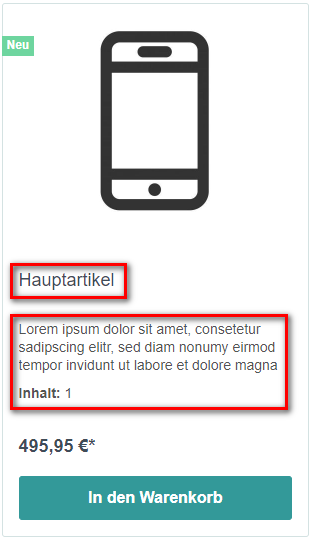
Beispiel:
Ein Beispiel für die Schriften der Texte und Überschriften ist ein Element im Artikellisting.
E-Commerce
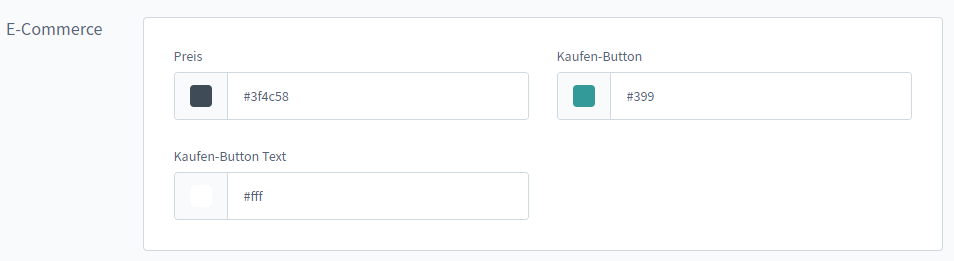
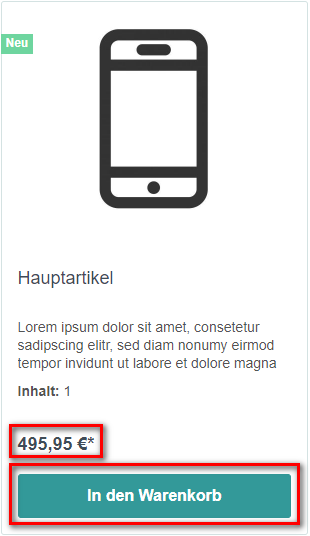
Hier änderst Du das Erscheinungsbild des Kaufen-Buttons und des angezeigten Preises.
Beispiel:
Medien
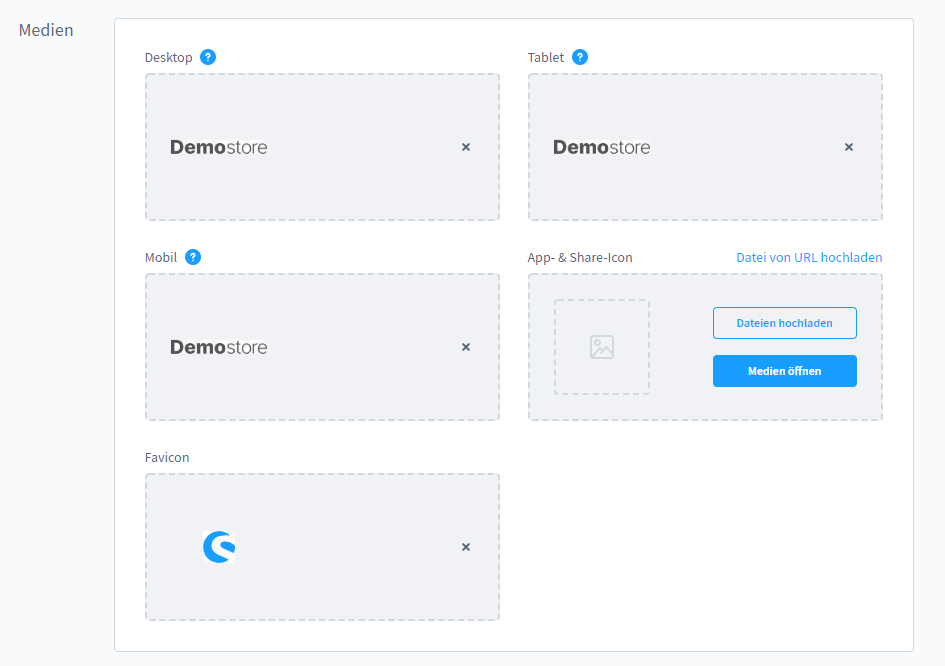
In diesem Bereich legst Du die Logos und Icons fest. Ist der Viewport größer als 991px wird das Desktop Logo angezeigt. Zwischen 991px und 767px wird das Tablet Logo angezeigt. Ist der Viewport kleiner als 767px wird das Mobil Logo angezeigt.
Das Favicon wird im Browser vor der URL angezeigt und das App- & Share-Icon wird beispielsweise als Vorschau angezeigt, wenn die Seite in sozialen Netzwerken geteilt wird.
Duplikat erstellen
Es können nur Themes dupliziert werden, die nicht bereits von einem anderen Theme, außer dem Standard-Theme erben. In diesem Fall ist der Punkt im Kontextmenü nicht vorhanden.
Um ein Duplikat zu erstellen, wähle bei Deinem gewünschten Theme im Kontextmenü den Punkt Duplikat erstellen aus.
Nachdem Du Deinem Duplikat einen Namen gegeben hast, öffnet sich nun die Konfiguration Deines Themes.
Hierbei wird Dir auffallen, dass die Konfiguration Deines Themes von dem duplizierten Theme vererbt wird.
Diese Vererbung lässt sich mit einem Klick auf das Vererbungslogo für einzelne Konfigurationen ausschalten, sodass Du an Deinem duplizierten Theme individuelle Änderungen vornehmen kannst.
Mehr Informationen zu weiteren möglichen Änderungen am Template findest Du hier.
Theme einem Verkaufskanal zuweisen
Um ein Theme für eine Storefront zu verwenden ist es notwendig das Theme dem entsprechendem Verkaufskanal zuzuweisen. Hierzu öffnest Du im jeweiligen Verkaufskanal den Reiter Themes. Dort kannst Du dem Verkaufskanal ein Theme zuweisen.
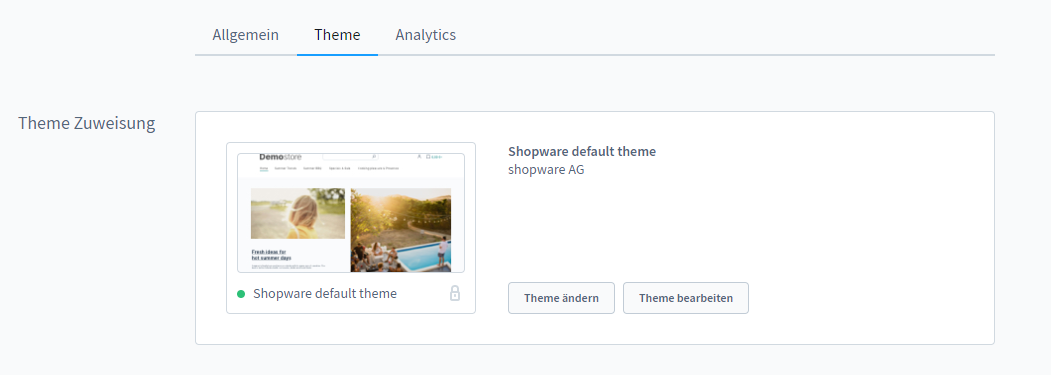
Zunächst wird Dir dort das Theme angezeigt, welches dem Verkaufskanal aktuell zugeordnet ist. Klickst Du auf das Vorschaubild des Themes oder auf Theme ändern, kannst Du eines der installierten Themes zuordnen.