


Shopware Payments
Shopware Payments ist ein eigenständiges Shopware-Produkt auf Basis der PayPal-Infrastruktur. Die Lösung ist vollständig in Shopware integriert und wird direkt über die Administration verwaltet. Die Bereitstellung hängt von deiner Shopware-Version ab – beachte daher vor dem Start den Installationshinweis.
Sie ermöglicht dir, Zahlungsarten direkt in deiner Shopware-Administration zu verwalten, zu aktivieren und zu optimieren – ohne zusätzliche Systeme oder komplexe Integrationen.
Die Lösung basiert auf der globalen Infrastruktur von PayPal. Dadurch kannst du internationale Zahlungsmethoden nutzen und von einer zuverlässigen Zahlungsabwicklung, integrierter Compliance sowie einer skalierbaren technischen Architektur profitieren. Transaktionen, operative Prozesse und Support werden zentral an einem Ort gebündelt, wodurch sich der Verwaltungsaufwand reduziert und der Einstieg vereinfacht.
Gleichzeitig bleibt deine Payment-Strategie flexibel. Shopware Payments ist kein geschlossenes Payment-Ökosystem und ersetzt nicht bestehende Payment-Service-Provider. Dank der offenen Architektur kannst du weiterhin externe PSPs nutzen oder zusätzliche Anbieter integrieren. So gestaltest du dein Zahlungsökosystem passend zu deinen individuellen Anforderungen – ohne Lock-in oder Einschränkungen.
Voraussetzungen
Unterstützte Versionen
Shopware Payments wird für die folgenden Shopware-Versionen unterstützt:
Shopware 6.5 ab Version 6.5.7.0
Shopware 6.6 ab Version 6.6.3.0
Als Service steht dir Shopware Payments ab Version 6.7.1.0 zur Verfügung.
Voraussetzungen für Händler
Gültige Shopware-Installation
PayPal Business Services in einer unterstützten Region
Je nach Geschäftsmodell können zusätzliche Verifizierungs- und Compliance-Prüfungen erforderlich sein.
Verfügbarkeit
Shopware Payments ist in allen Shopware-Plänen verfügbar:
Shopware Community Edition
Shopware Rise
Shopware Evolve
Shopware Beyond
Das grundlegende Supportmodell bleibt über alle Pläne hinweg identisch. Reaktionszeiten und SLAs richten sich nach dem jeweiligen Shopware-Plan, den du auf unserer Website einsehen kannst.
Regionale Verfügbarkeit
Shopware Payments ist aktuell für Händler in Deutschland und Österreich verfügbar.
Weitere EU-Märkte sowie die USA werden schrittweise ergänzt. Die Verfügbarkeit richtet sich nach den regulatorischen und operativen Anforderungen der jeweiligen Region.
Erste Schritte
Hinweis zur Installation
Abhängig von deiner Shopware-Version kann sich die Bereitstellung von Shopware Payments unterscheiden.
Shopware 6.7.1.0 und höher
Ab Shopware 6.7.1.0 ist Shopware Payments Teil der Shopware Services.
Du kannst Shopware Payments im Shopware Admin unter Einstellungen > System > Shopware Services aktivieren.
Du findest Shopware Payments direkt in der Shopware-Administration unter:
- Hauptnavigation > Shopware Payments
- Einstellungen > Zahlungsarten > Shopware Payments
Von dort aus kannst du das Onboarding direkt starten.
Shopware 6.5.7.x bis 6.6.10
In den Shopware-Versionen 6.5.7 bis 6.6.10 wird Shopware Payments als App bereitgestellt.
So installierst du die App:
Öffne die Shopware-Administration.
Gehe zu Erweiterungen > Meine Erweiterungen > Apps.
Suche nach Shopware Payments.
Installiere und aktiviere die App.
Nach der Aktivierung kannst du mit dem Onboarding beginnen.
Übersicht
Die Übersichtsseite dient als zentraler Einstiegspunkt für Shopware Payments.
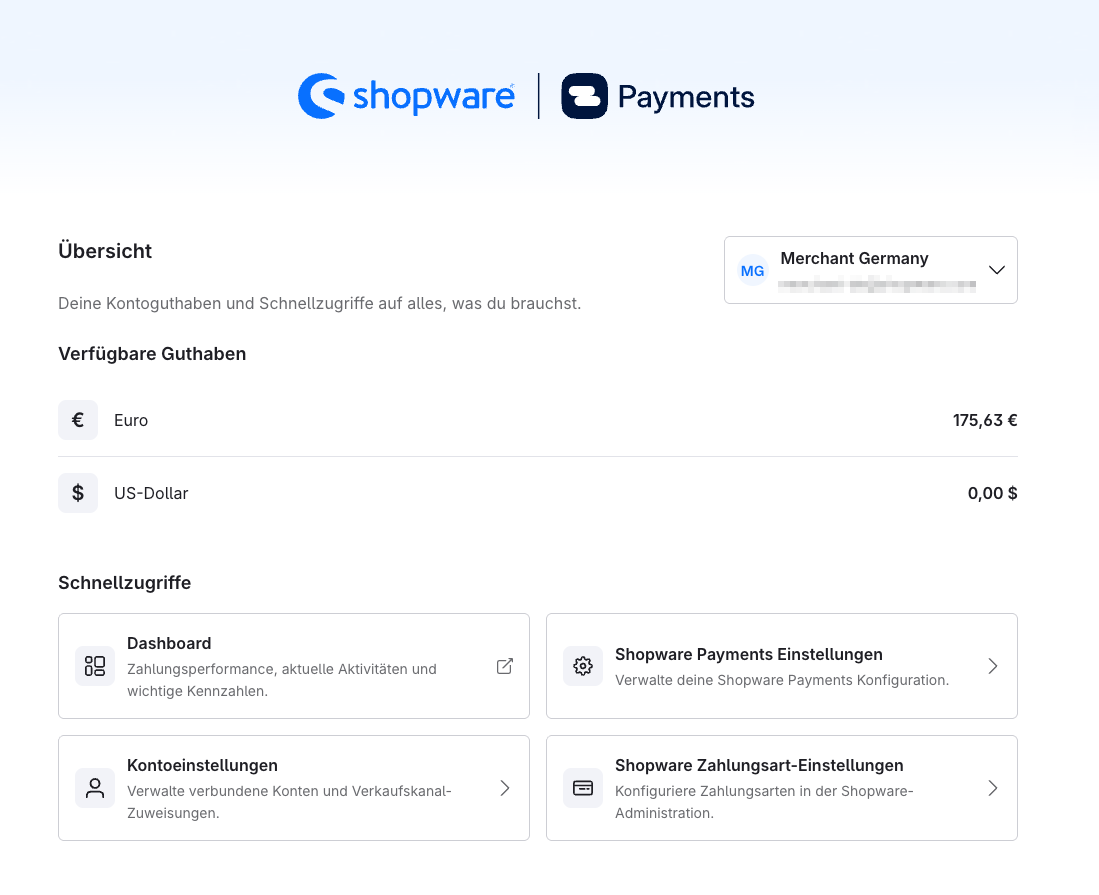
Hier erhältst du einen Überblick über die wichtigsten Informationen zu deinem verbundenen Shopware-Payments-Konto sowie schnellen Zugriff auf die wichtigsten Konfigurations- und Verwaltungsbereiche.
Einrichtungsassistent
Wenn Shopware Payments noch nicht vollständig eingerichtet wurde, unterstützt dich die Übersichtsseite mit einem Assistenten bei den nächsten erforderlichen Schritten.
Der Assistent wird beispielsweise angezeigt, wenn noch keine Verkaufskanäle einem Shopware-Payments-Konto zugewiesen wurden oder noch keine Shopware-Payments-Zahlungsmethoden für die entsprechenden Verkaufskanäle aktiviert wurden.
So kannst du die Einrichtung Schritt für Schritt abschließen und Shopware Payments produktiv einsetzen.
Konto auswählen
Über die Kontoauswahl kannst du zwischen den verbundenen Shopware-Payments-Konten wechseln.
Die angezeigten Informationen auf der Übersichtsseite beziehen sich jeweils auf das aktuell ausgewählte Konto.
Verfügbare Guthaben
Im Bereich Verfügbare Guthaben werden die aktuell verfügbaren Kontostände des ausgewählten Shopware-Payments-Kontos angezeigt.
Die Übersicht kann Guthaben in verschiedenen Währungen enthalten, abhängig von den für das Konto eingerichteten Zahlungs- und Auszahlungsoptionen.
Dadurch erhältst du einen schnellen Überblick über die aktuell verfügbaren Beträge je Währung.
Schnellzugriffe
Über die Schnellzugriffe gelangst du direkt zu den wichtigsten Bereichen von Shopware Payments.
- Dashboard: Öffnet das Shopware-Payments-Dashboard mit Informationen zu Zahlungsaktivitäten und Kennzahlen.
- Shopware Payments Einstellungen: Öffnet die Konfiguration von Shopware Payments.
Kontoeinstellungen: Öffnet die Verwaltung verbundener Konten und deren Verkaufskanalzuordnungen.
Zahlungsmethoden: Öffnet die Verwaltung und Konfiguration der verfügbaren Zahlungsmethoden.
Die Schnellzugriffe ermöglichen einen direkten Wechsel in die jeweiligen Verwaltungsbereiche, ohne die Navigation verwenden zu müssen.
Einstellungen
Allgemein
Im Bereich Shopware Payments > Einstellungen > Allgemein konfigurierst du globale Einstellungen für die Zahlungsabwicklung, gespeicherte Zahlungsmethoden, Sicherheitsfunktionen, Express-Checkout-Elemente sowie die Darstellung von PayPal-Buttons und Pay-Later-Bannern.
Verkaufskanal auswählen
Über die Auswahl Alle Verkaufskanäle legst du fest, für welchen Verkaufskanal die Einstellungen gelten.
Alle Verkaufskanäle: Die Einstellungen gelten für sämtliche Verkaufskanäle.
Einzelner Verkaufskanal: Die Einstellungen gelten ausschließlich für den ausgewählten Verkaufskanal.
Zahlungseinzug
In diesem Bereich legst du fest, wann Zahlungen eingezogen werden.
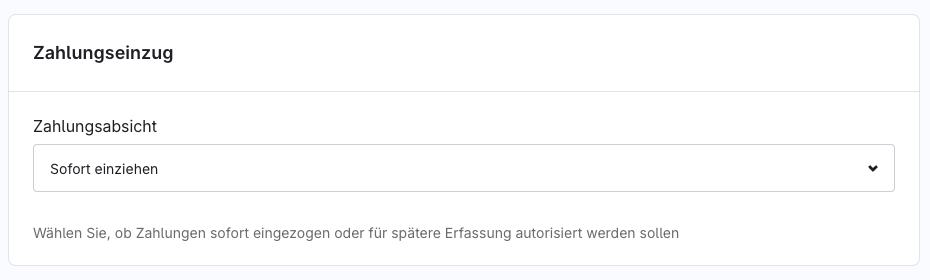
Mit der Einstellung Zahlungsabsicht bestimmst du, ob Zahlungen direkt eingezogen oder zunächst nur autorisiert werden.
Nur autorisieren: Bei der Option wird der Zahlungsbetrag zunächst reserviert. Die tatsächliche Belastung erfolgt erst zu einem späteren Zeitpunkt.
Bestellungen vor dem Versand prüfen
Zahlungen erst bei Versand einziehen
Vorbestellungen oder längere Lieferzeiten unterstützen
Sofort einziehen: Zieht den Zahlungsbetrag umgehend ein.
Zahlungsmethoden speichern
Mit dieser Funktion können Kunden ihre Zahlungsinformationen für zukünftige Einkäufe speichern.
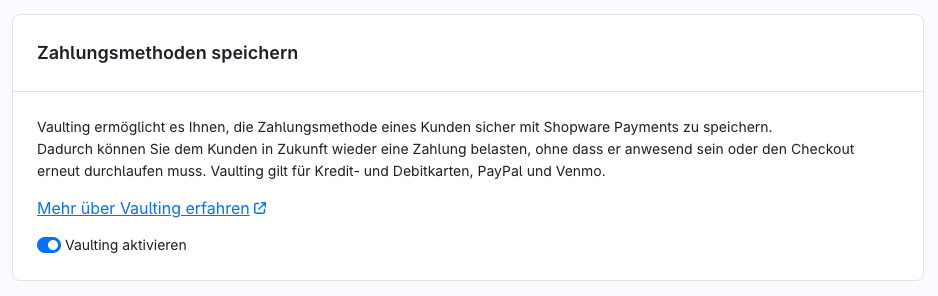
Aktiviere Vaulting, um unterstützte Zahlungsmethoden sicher zu speichern.
Kunden können dadurch bei zukünftigen Bestellungen schneller bezahlen, ohne ihre Zahlungsdaten erneut eingeben zu müssen.
Kreditkarten
Debitkarten
PayPal
Damit deine Kunden regelmäßig wiederkehrende Zahlungen, z.B. bei einem Abonnement, verwenden können, muss das Vaulting für PayPal aktiviert werden.
Sicherheit
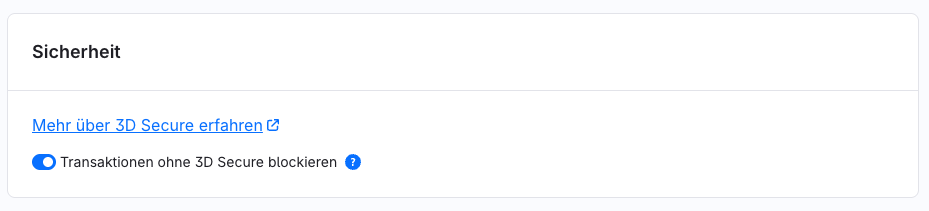
Transaktionen ohne 3D Secure blockieren: Wenn diese Option aktiviert ist, werden Zahlungen ohne erfolgreiche 3D-Secure-Prüfung abgelehnt.
Höhere Sicherheit
Besserer Schutz vor Betrug
Reduziertes Chargeback-Risiko
Hinweis: Nicht alle Karten unterstützen 3D Secure. Dies betrifft insbesondere Karten aus Ländern außerhalb des Europäischen Wirtschaftsraums (EWR).
Wenn diese Einstellung aktiviert ist, können Zahlungen mit Karten, die kein 3D Secure unterstützen oder die Authentifizierung nicht erfolgreich abschließen, abgelehnt werden.
Prüfe daher sorgfältig, ob diese Einstellung für deine Zielmärkte geeignet ist. Für Shops mit einem hohen Anteil internationaler Kunden kann die Aktivierung zu einer geringeren Akzeptanz von Kartenzahlungen führen.
Textangaben
In diesem Bereich definierst du die Informationen, die Kunden im Zusammenhang mit Shopware Payments angezeigt werden.
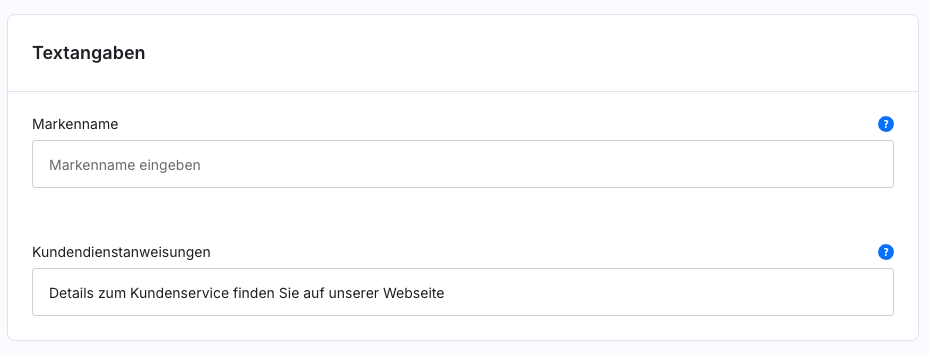
Markenname: Gib den Namen deiner Marke oder deines Unternehmens an. Dieser kann während des Bezahlvorgangs angezeigt werden.
Kundendienstanweisungen: Hinterlege Hinweise für Kunden, die Unterstützung benötigen.
Beispiel: Details zum Kundenservice findest du auf unserer Website.
Express-Checkout
Hinweis: Der Express Checkout steht erst ab Shopware 6.7.4.0 zur Verfügung.
Aufgrund technischer Einschränkungen des App-Systems kann diese Funktion in älteren Shopware-Versionen nicht genutzt werden.
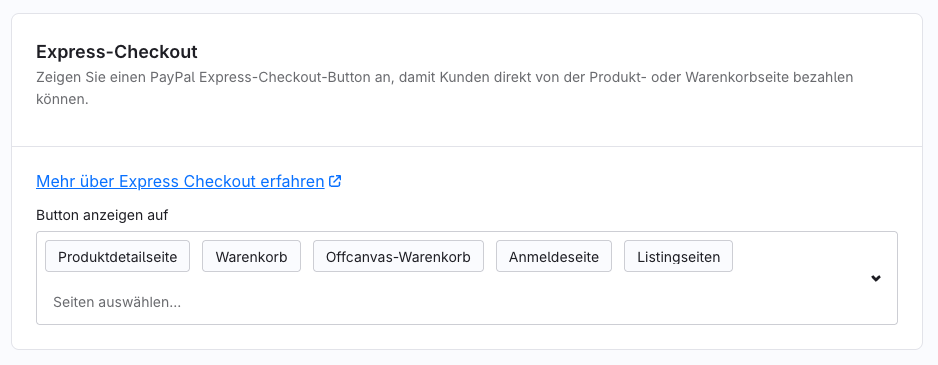
Der Express-Checkout ermöglicht Kunden, direkt von ausgewählten Seiten aus mit PayPal zu bezahlen.
- Button anzeigen auf: Wähle aus, auf welchen Seiten der PayPal-Express-Button angezeigt werden soll.
| Position | Beschreibung |
|---|---|
| Produktdetailseite | Anzeige direkt auf der Produktseite |
| Warenkorb | Anzeige im Warenkorb |
| Offcanvas-Warenkorb | Anzeige im seitlichen Warenkorb |
| Anmeldeseite | Anzeige auf der Login-Seite |
| Listingseiten | Anzeige auf Kategorieseiten und Produktlisten |
Jetzt kaufen, später zahlen
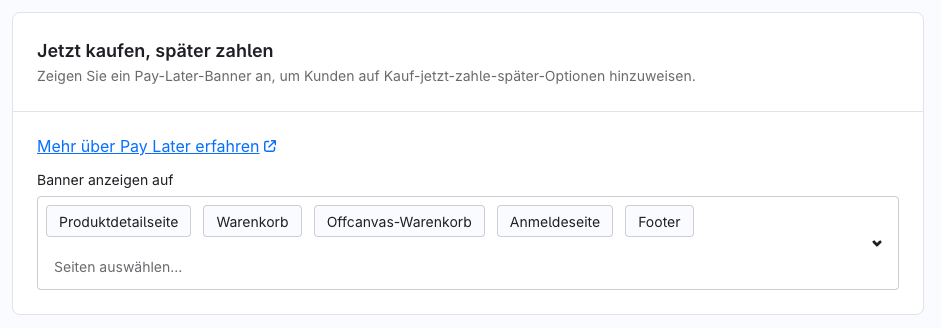
Mit dieser Funktion blendest du Pay-Later-Banner ein, die Kunden über verfügbare Finanzierungs- und Ratenzahlungsoptionen informieren.
Banner anzeigen auf: Wähle die Seiten aus, auf denen Pay-Later-Banner angezeigt werden sollen.
| Position | Beschreibung |
|---|---|
| Produktdetailseite | Anzeige direkt beim Produkt |
| Warenkorb | Anzeige im Warenkorb |
| Offcanvas-Warenkorb | Anzeige im seitlichen Warenkorb |
| Anmeldeseite | Anzeige auf der Login-Seite |
| Listingseite | Anzeige auf Kategorieseiten und Produktlisten |
| Footer | Anzeige im Footer des Shops |
Button-Erscheinungsbild
In diesem Bereich passt du das Erscheinungsbild der PayPal-Buttons an.
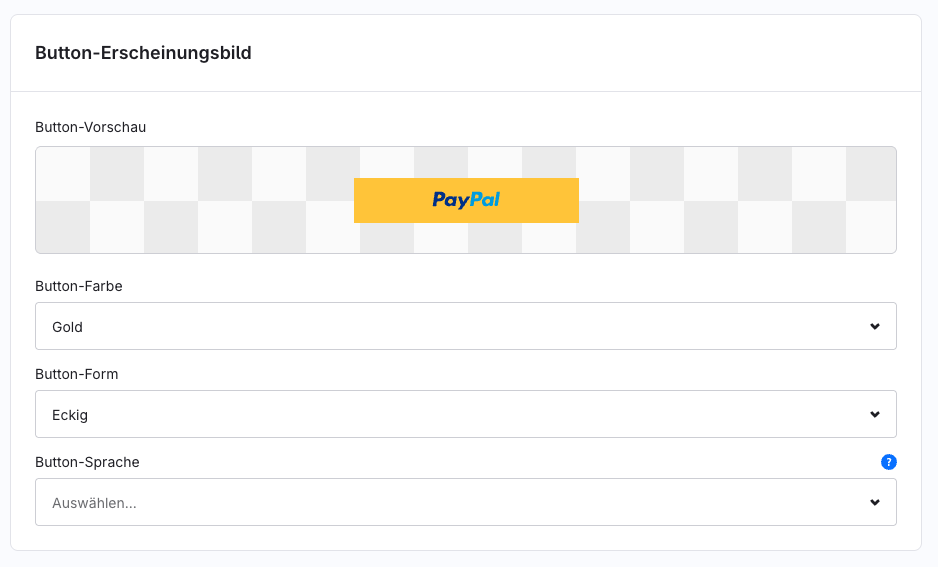
- Button-Farbe: Lege die Farbe des PayPal-Buttons fest.
- Button-Form: Bestimme die Form des Buttons.
- Button-Sprache: Lege fest, in welcher Sprache der PayPal-Button angezeigt wird. Die gewählte Sprache beeinflusst ausschließlich die Darstellung des PayPal-Buttons und nicht die Sprache deines Shops.
Einstellungen speichern
Klicke nach Änderungen auf Einstellungen speichern, um die Konfiguration zu übernehmen.
Nicht gespeicherte Änderungen gehen beim Verlassen der Seite verloren.
Zahlungsmethoden
Im Bereich Shopware Payments > Einstellungen > Zahlungsmethoden verwaltest du die von Shopware Payments bereitgestellten Zahlungsarten. Hier kannst du den Status einzelner Zahlungsmethoden einsehen, deren Konfiguration öffnen und festlegen, ob eine Zahlungsart aktiv sein soll.
Jede Zahlungsart wird als eigener Eintrag in der Liste angezeigt.
Verfügbare Zahlungsarten
Abhängig von deinem Shopware-Payments-Konto und den unterstützten Ländern können unterschiedliche Zahlungsarten zur Verfügung stehen.
Beispiele:
PayPal
Später Bezahlen
Kauf auf Rechnung (nur für Händler in Deutschland verfügbar)
Klarna
Kredit- oder Debitkarte
Apple Pay
Google Pay
Bancontact
SEPA Lastschrift
Venmo
BLIK
EPS
Status einer Zahlungsmethode
Neben jeder Zahlungsmethode wird ihr aktueller Status angezeigt. Anhand dieses Status erkennst du, ob die Zahlungsart einsatzbereit ist oder ob weitere Maßnahmen erforderlich sind.
- Weitere Daten erforderlich: Dieser Status zeigt an, dass die Zahlungsmethode noch nicht vollständig eingerichtet ist. Bevor die Zahlungsart verwendet werden kann, musst du zusätzliche Informationen bereitstellen oder die Einrichtung abschließen.
- Gesperrt: Dieser Status zeigt an, dass die Zahlungsmethode derzeit nicht verwendet werden kann. Mögliche Ursachen können Einschränkungen deines Zahlungsanbieters, fehlende Freischaltungen oder noch nicht erfüllte Voraussetzungen sein.
Aktiv: Die Zahlungsmethode ist vollständig eingerichtet und kann Kunden im Checkout angeboten werden. Es sind keine weiteren Maßnahmen erforderlich.
In Prüfung: Die Einrichtung der Zahlungsmethode wurde abgeschlossen, die erforderlichen Informationen werden jedoch noch geprüft. Während der Prüfung kann die Zahlungsmethode möglicherweise noch nicht verwendet werden. Sobald die Prüfung erfolgreich abgeschlossen wurde, ändert sich der Status automatisch auf "Aktiv".
Zahlungsmethode bearbeiten
Über Bearbeiten öffnest du die Detailkonfiguration der jeweiligen Zahlungsart.
Dort kannst du je nach Zahlungsart zusätzliche Einstellungen vornehmen, etwa länderspezifische Konfigurationen oder individuelle Optionen der jeweiligen Zahlungsmethode.
Zahlungsmethode aktivieren oder deaktivieren
Über den Schalter Aktiv legst du fest, ob die Zahlungsart im Shop angeboten wird.
- Aktiviert: Die Zahlungsart steht Kunden im Checkout zur Verfügung, sofern alle weiteren Voraussetzungen erfüllt sind.
- Deaktiviert: Die Zahlungsart wird Kunden im Checkout nicht angezeigt.
Bereits bestehende Bestellungen bleiben von dieser Änderung unberührt.
Hinweise zur Verfügbarkeit
Nicht jede Zahlungsmethode steht in jedem Land oder für jede Währung zur Verfügung.
Welche Zahlungsarten genutzt werden können, hängt unter anderem von folgenden Faktoren ab:
Land des Händlers
Land des Kunden
Verwendete Währung
Freischaltungen im Shopware-Payments-Konto
Anforderungen des jeweiligen Zahlungsanbieters
Apple Pay
Im Bereich Shopware Payments > Einstellungen > Apple Pay verwaltest du die Apple-Pay-Konfiguration für deine mit Shopware Payments verbundenen Händlerkonten.
Damit Kunden Apple Pay als Zahlungsmethode nutzen können, müssen die verwendeten Domains für das entsprechende Händlerkonto registriert werden.
Voraussetzungen
Für die Nutzung von Apple Pay ist ein aktives Händlerkonto erforderlich.
Die verwendete Shop-Domain muss für Apple Pay registriert und erfolgreich verifiziert werden.
Apple Pay wird im Testkonto von Shopware Payments nicht unterstützt.
Wenn du Domains für Apple Pay registrieren möchtest, musst du diese einem aktiven Produktivkonto zuweisen.
Händlerkonto auswählen
Über das Feld Konto wählst du das Händlerkonto aus, für das die Apple-Pay-Domains verwaltet werden sollen.
Die anschließend angezeigten Domains beziehen sich immer auf das aktuell ausgewählte Konto.
Domain hinzufügen
Klicke auf Domain hinzufügen, um eine neue Website für Apple Pay zu registrieren.
Anschließend öffnet sich der Dialog Website bei Apple Pay registrieren, der dich durch die erforderlichen Schritte führt.
1. Website hinzufügen
Gib die vollständige Domain deiner Website an.
Verwende dabei ausschließlich den Domainnamen ohne Protokollangabe.
Beispiel:
example.com
shop.example.com
2. Domain-Zuordnungsdatei herunterladen
Lade die bereitgestellte Datei apple-developer-merchantid-domain-association herunter.
Diese Datei dient als Nachweis dafür, dass du Eigentümer der angegebenen Domain bist und berechtigt bist, Apple Pay darauf zu verwenden.
3. Domain-Zuordnungsdatei bereitstellen
Lade die heruntergeladene Datei auf deinen Webserver hoch.
Die Datei muss unter folgendem Pfad erreichbar sein:
https://deine-domain/.well-known/apple-developer-merchantid-domain-associationBeispiel:
https://example.com/.well-known/apple-developer-merchantid-domain-associationAchte darauf, dass die Datei öffentlich erreichbar ist und ohne Weiterleitungen oder Authentifizierung abgerufen werden kann.
Bei Shopware-Installationen ist das Webroot das Verzeichnis public. Speichere die Datei daher unter …/public/.well-known/apple-developer-merchantid-domain-association.
Domain registrieren
Nachdem die Datei erfolgreich auf deiner Website bereitgestellt wurde, klicke auf Domain registrieren.
Shopware Payments überprüft anschließend die Domain und registriert sie für Apple Pay.
Nach erfolgreicher Registrierung erscheint die Domain in der Liste der registrierten Domains und kann für Apple Pay verwendet werden.
Konten
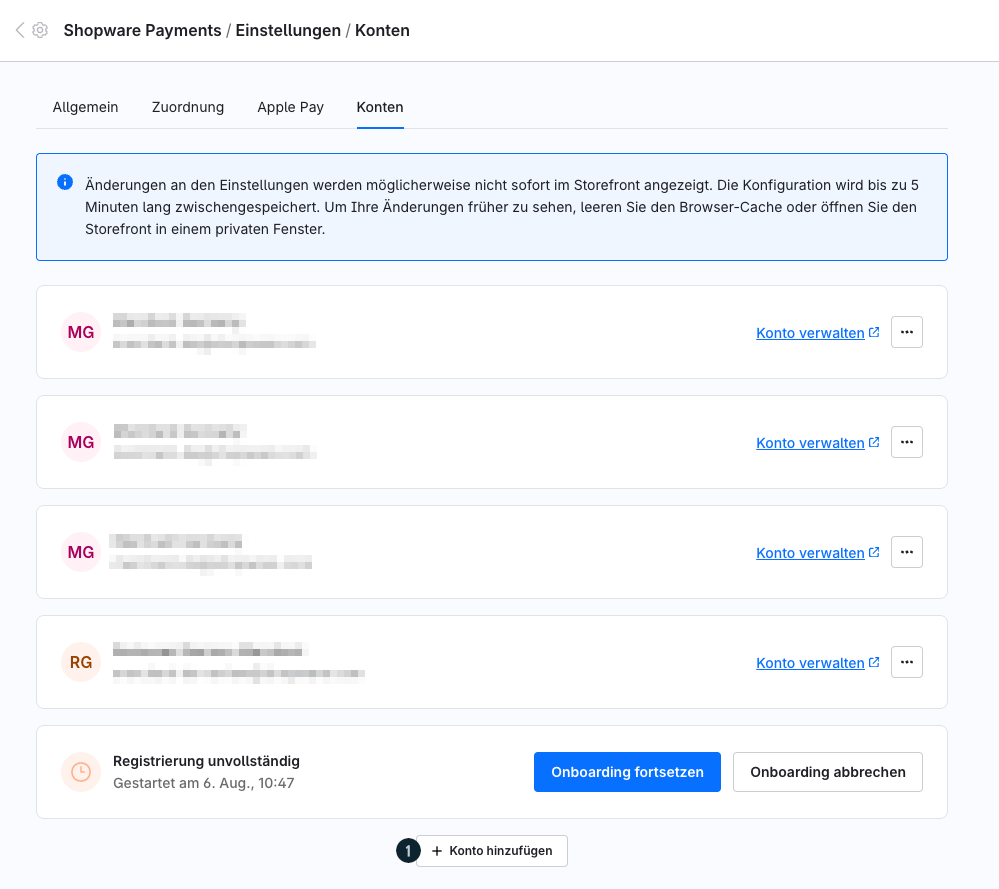
Im Bereich Shopware Payments > Einstellungen > Konten verwaltest du die mit Shopware Payments verbundenen Händlerkonten und ordnest diese deinen Verkaufskanälen zu.
Die Zuordnung von Konten zu Verkaufskanälen ermöglicht es dir, unterschiedliche Shopware-Payments-Konten innerhalb einer Shopware-Installation zu verwenden.
Verbundene Konten
In der Kontenübersicht werden alle aktuell verbundenen Shopware-Payments-Konten angezeigt.
Zu jedem Konto werden folgende Informationen dargestellt:
Name des Kontos
Verknüpfte E-Mail-Adresse
Aktueller Kontostatus
Zugeordnete Verkaufskanäle
Kontostatus
Der Status zeigt an, ob ein verbundenes Konto für die Zahlungsabwicklung verwendet werden kann.
Ein Konto mit dem Status Aktiv ist erfolgreich verbunden und kann für die Zahlungsabwicklung genutzt werden.
Verkaufskanäle können diesem Konto zugeordnet werden und die verfügbaren Zahlungsarten stehen entsprechend zur Verfügung.
Konto hinzufügen
Über Konto hinzufügen (1) verbindest du ein neues oder weiteres Shopware-Payments-Konto mit deiner Shopware-Installation.
Dies ist insbesondere dann sinnvoll, wenn du mehrere Unternehmen, Marken oder Verkaufskanäle mit unterschiedlichen Zahlungsdienstleisterkonten betreibst.
Neues Konto verbinden
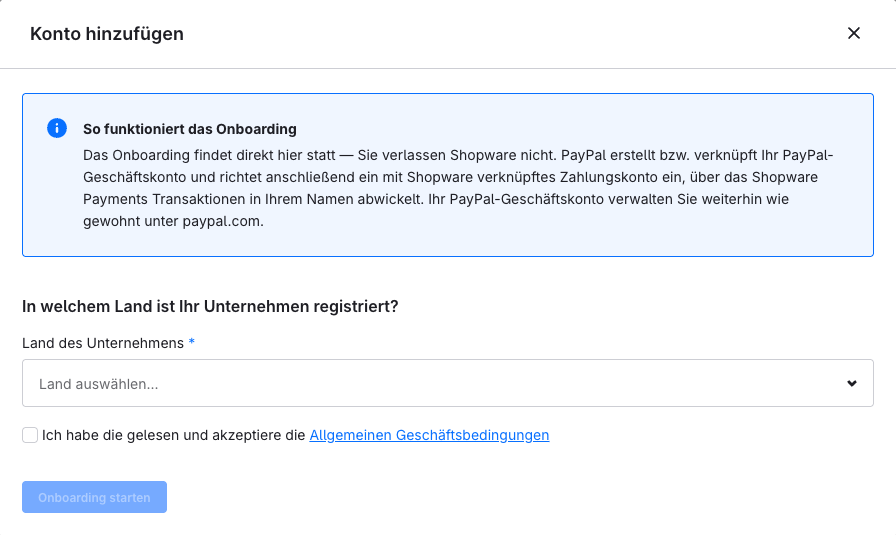
Klicke auf Konto hinzufügen, um den Onboarding-Prozess zu starten.
Das Onboarding wird vollständig innerhalb der Shopware-Administration durchgeführt. Du musst die Administration hierfür nicht verlassen.
Während des Onboardings erstellt oder verknüpft PayPal dein bestehendes PayPal-Geschäftskonto mit Shopware Payments. Nach Abschluss der Einrichtung wird ein mit Shopware verknüpftes Zahlungskonto eingerichtet, über das Zahlungen verarbeitet werden können.
Land des Unternehmens auswählen
Wähle zunächst das Land aus, in dem dein Unternehmen registriert ist.
Die Auswahl bestimmt, welche Zahlungsdienste und Funktionen für dein Konto verfügbar sind und welche rechtlichen Anforderungen während des Onboardings erfüllt werden müssen.
Klicke auf das Feld Land des Unternehmens.
Wähle das Land aus, in dem dein Unternehmen registriert ist.
Klicke auf Onboarding starten.
Onboarding starten
Nach dem Start des Onboardings wirst du durch die erforderlichen Schritte zur Einrichtung oder Verknüpfung deines PayPal-Geschäftskontos geführt.
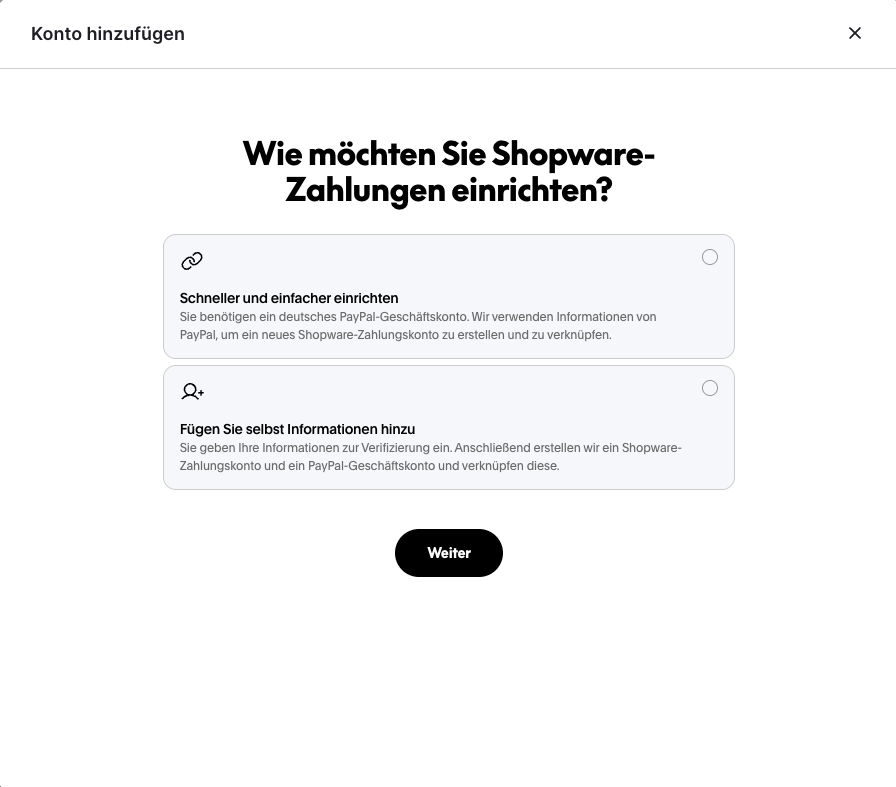
Je nach Land, Unternehmensform und Kontostatus können zusätzliche Angaben erforderlich sein, beispielsweise:
Unternehmensdaten
Kontaktdaten
Steuerinformationen
Informationen zu wirtschaftlich Berechtigten
Identitäts- oder Unternehmensnachweise
Nach erfolgreichem Abschluss erscheint das neue Konto in der Kontenübersicht und kann anschließend einem oder mehreren Verkaufskanälen zugeordnet werden.
Account verwalten
Über den Link Account verwalten öffnest du die Verwaltungsoberfläche des jeweiligen verbundenen Kontos.
Dort kannst du abhängig von deinem Konto unter anderem:
Kontoinformationen einsehen
Unternehmensdaten aktualisieren
Auszahlungsinformationen verwalten
Verifizierungsanforderungen bearbeiten
Weitere Einstellungen des Zahlungsdienstleisters vornehmen
Verkaufskanäle zuweisen
Für jedes verbundene Konto kannst du festlegen, welche Verkaufskanäle dieses Konto verwenden sollen.
Wähle dazu im Feld Verkaufskanäle einen oder mehrere Verkaufskanäle aus.
Verkaufskanal zuordnen
Nach der Auswahl wird der Verkaufskanal dem jeweiligen Shopware-Payments-Konto zugewiesen.
Alle Zahlungen des entsprechenden Verkaufskanals werden anschließend über dieses Konto abgewickelt.
Mehrere Verkaufskanäle verwenden
Ein Konto kann mehreren Verkaufskanälen zugeordnet werden.
Dadurch können beispielsweise mehrere Storefronts oder Sprachshops dieselbe Zahlungsanbindung nutzen.
Typische Anwendungsfälle
Mehrere Marken innerhalb einer Shopware-Installation verwalten
Unterschiedliche Länder-Shops mit separaten Zahlungsdienstleisterkonten betreiben
B2B- und B2C-Verkaufskanäle getrennt abrechnen
Test- und Produktivumgebungen mit unterschiedlichen Konten nutzen
Hinweis zur Kontozuordnung
Stelle sicher, dass jeder Verkaufskanal dem gewünschten Konto zugeordnet ist.
Eine fehlerhafte Zuordnung kann dazu führen, dass Zahlungen über ein anderes Konto abgewickelt werden als beabsichtigt.
Testkonto
Shopware Payments stellt automatisch ein Testkonto zur Verfügung, mit dem du die Einrichtung und Konfiguration von Shopware Payments testen kannst.
Für die Nutzung des Testkontos sind keine separaten Sandbox-Konten, Testzugänge oder zusätzlichen Zugangsdaten erforderlich.
Das Testkonto ist bereits vorhanden und kann wie ein reguläres Konto einem oder mehreren Verkaufskanälen zugeordnet werden.
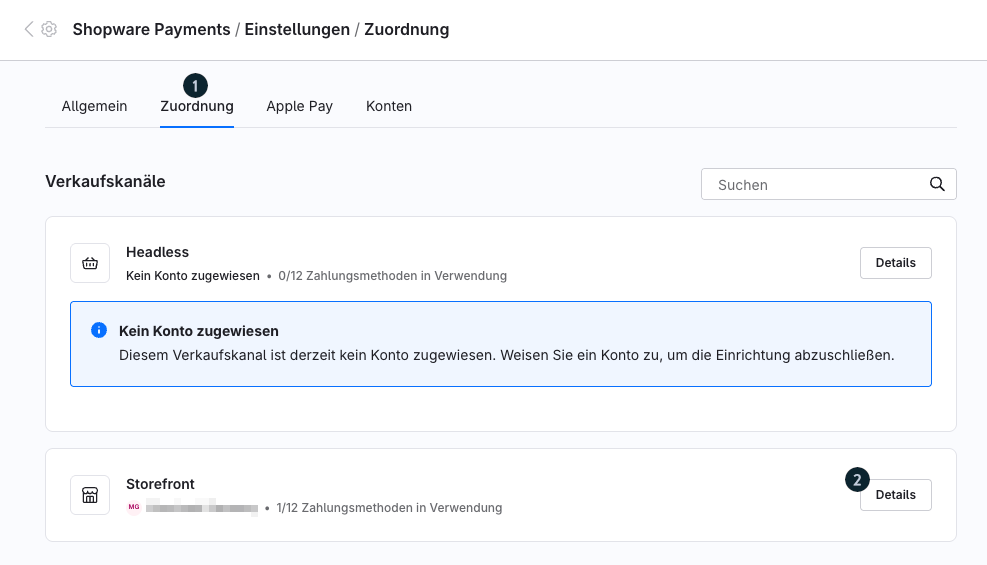
Du findest es in den Shopware Payments Einstellungen im Tab Zuordnung (1). Dort klickst du bei dem gewünschten Verkaufskanal auf die Schaltfläche Details (2).
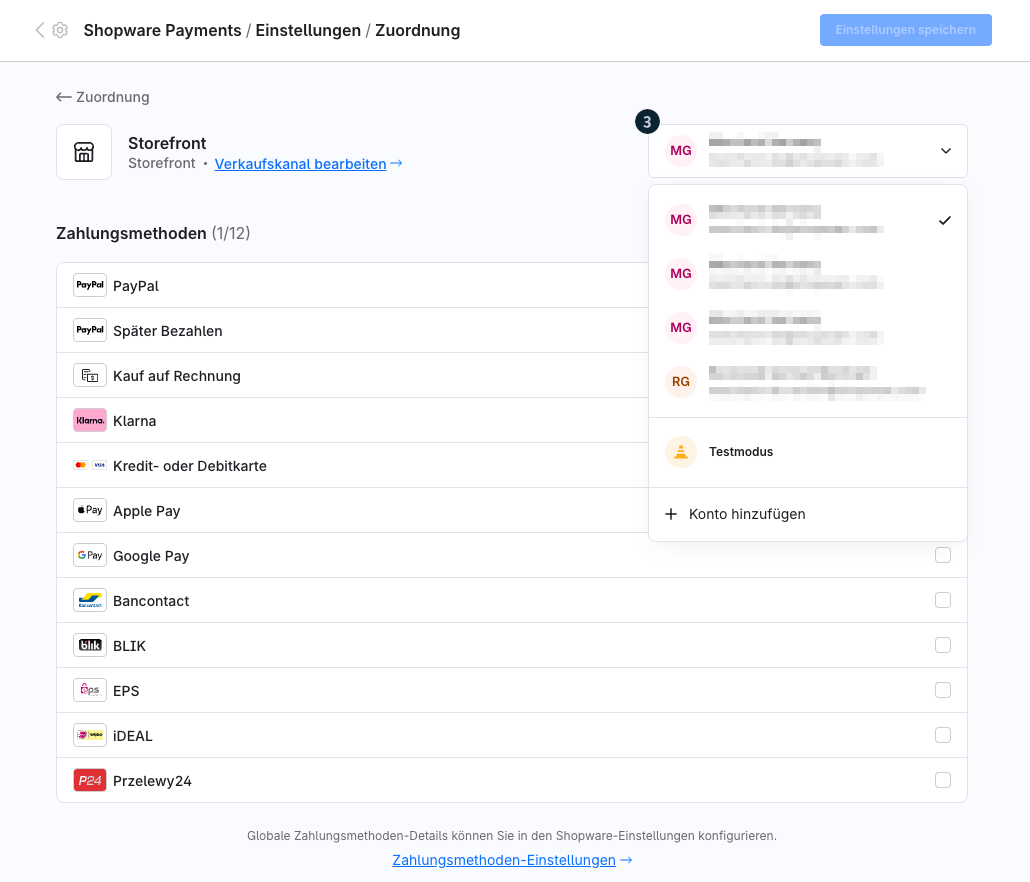
Anschließend öffnest du das Dropdown-Menü (3). Dort findest du die Option Testmodus.
Funktionsweise des Testkontos
Im Testmodus werden keine echten Zahlungen verarbeitet.
Sämtliche Transaktionen werden simuliert, sodass du Zahlungsabläufe und Konfigurationen testen kannst, ohne tatsächliche Zahlungsbewegungen auszulösen.
Dadurch kannst du Shopware Payments sicher einrichten und prüfen, bevor du ein produktives Konto verwendest.
Verkaufskanäle zuweisen
Wie bei produktiven Konten kannst du dem Testkonto einen oder mehrere Verkaufskanäle zuweisen.
Wähle dazu im Feld Verkaufskanäle die gewünschten Verkaufskanäle aus.
Zahlungen innerhalb dieser Verkaufskanäle werden anschließend im Testmodus simuliert.
Teststatus
Konten im Testmodus werden mit dem Status Test gekennzeichnet.
Anhand dieser Kennzeichnung erkennst du jederzeit, dass über dieses Konto keine echten Zahlungen abgewickelt werden.
Wechsel in den Produktivbetrieb
Sobald deine Konfiguration erfolgreich getestet wurde, kannst du einem Verkaufskanal ein produktives Shopware-Payments-Konto zuweisen.
Ab diesem Zeitpunkt werden Zahlungen über das produktive Konto verarbeitet.
Bestell-Management
Shopware Payments erweitert die Bestelldetails in der Shopware-Administration um zusätzliche Informationen zur Zahlungsabwicklung. Diese findest du im Reiter "Shopware Payments".
Dadurch kannst du Zahlungsinformationen direkt innerhalb einer Bestellung einsehen und verwalten, ohne zwischen verschiedenen Systemen wechseln zu müssen.
Zahlungsinformationen
Im Bereich Zahlung findest du alle relevanten Informationen zur über Shopware Payments verarbeiteten Zahlung.
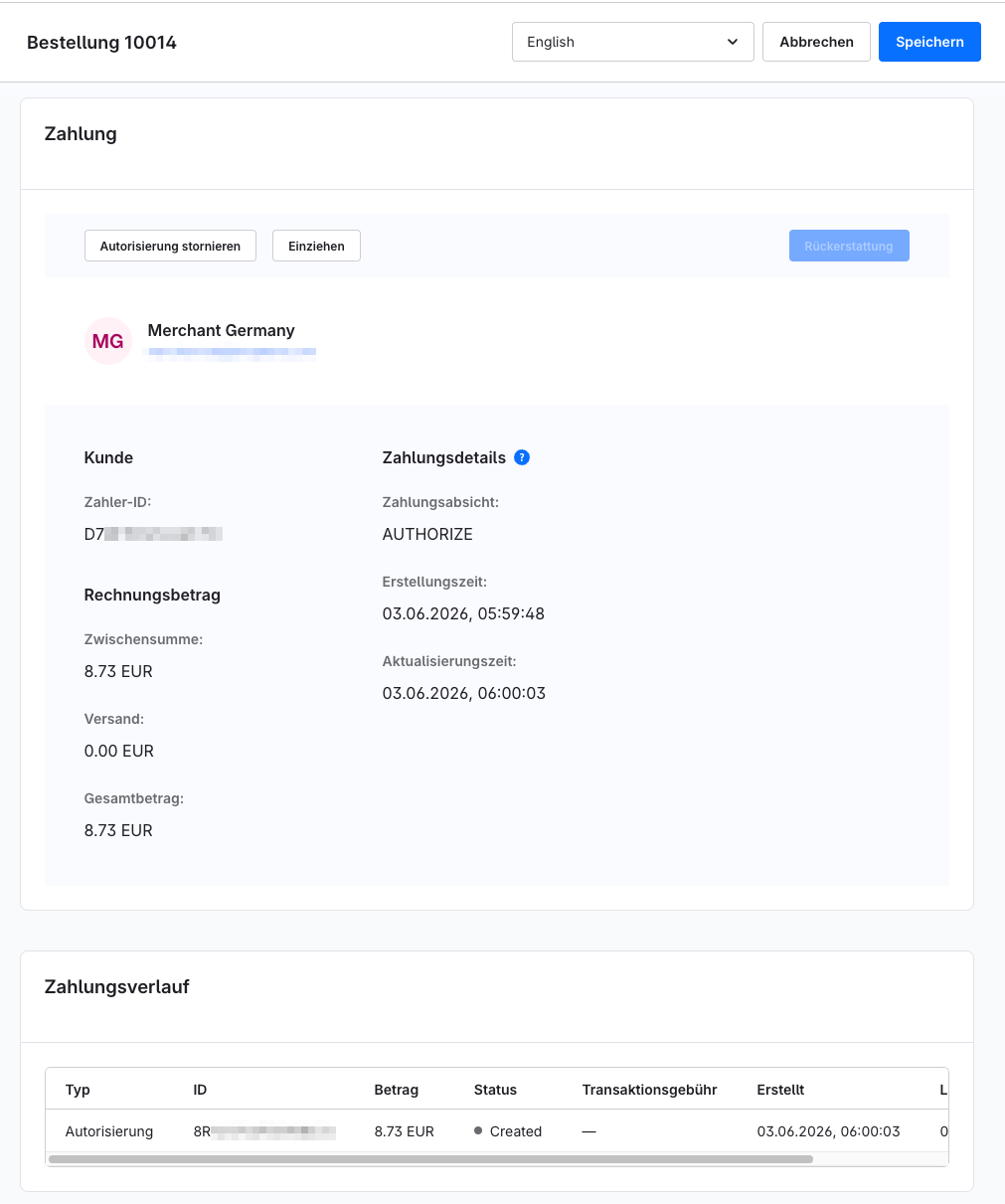
Dazu gehören unter anderem:
Zahlerinformationen
Zahler-ID
Rechnungsbetrag
Versandkosten
Gesamtbetrag
Zahlungsabsicht
Erstellungszeitpunkt der Transaktion
Zeitpunkt der letzten Aktualisierung
Zahlungsabsicht
Die Zahlungsabsicht zeigt an, wie die Zahlung verarbeitet wird.
AUTHORIZE: Der Zahlungsbetrag wird zunächst nur autorisiert und kann zu einem späteren Zeitpunkt eingezogen oder wieder freigegeben werden.
CAPTURE: Der Zahlungsbetrag wurde bereits eingezogen.
Manuelle Zahlungsaktionen
Abhängig von der Zahlungsabsicht und dem aktuellen Transaktionsstatus stehen in der Bestellansicht zusätzliche Zahlungsaktionen zur Verfügung.
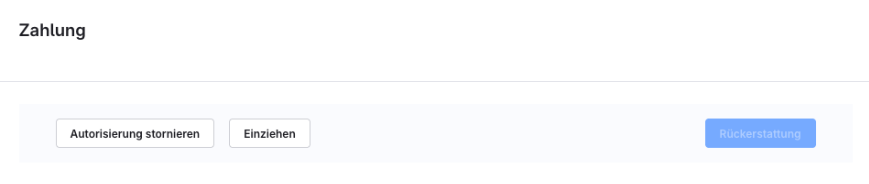
Einziehen
Die Aktion Einziehen steht für autorisierte Zahlungen zur Verfügung.
Durch das Einziehen wird der zuvor reservierte Zahlungsbetrag belastet und die Zahlung abgeschlossen.
Diese Vorgehensweise eignet sich beispielsweise, wenn Zahlungen erst nach dem Versand einer Bestellung eingezogen werden sollen.
Autorisierung stornieren
Mit der Aktion Autorisierung stornieren kannst du eine bestehende Zahlungsautorisierung aufheben.
Der reservierte Betrag wird dabei freigegeben, ohne dass eine Belastung des Kunden erfolgt.
Diese Aktion eignet sich beispielsweise für stornierte Bestellungen oder wenn eine autorisierte Zahlung nicht mehr eingezogen werden soll.
Rückerstattung
Für bereits eingezogene Zahlungen kannst du über die Aktion Rückerstattung eine Rückzahlung direkt aus der Bestellansicht heraus auslösen.
Die Rückerstattung wird über Shopware Payments verarbeitet und der entsprechende Status der Transaktion aktualisiert.
Zahlungsverlauf
Im Bereich Zahlungsverlauf werden alle zugehörigen Zahlungsvorgänge einer Bestellung angezeigt.
Für jede Transaktion stehen verschiedene Informationen zur Verfügung:
Transaktionstyp
Transaktions-ID
Betrag
Status
Transaktionsgebühren
Erstellungsdatum
Aktualisierungsdatum
Transaktionsstatus
Der Status zeigt den aktuellen Zustand einer Transaktion an.
Beispielsweise weist der Status Created auf eine erfolgreiche Autorisierung hin, während Completed signalisiert, dass eine Zahlung erfolgreich eingezogen wurde.
Weitere Status können abhängig von der verwendeten Zahlungsmethode und dem jeweiligen Bearbeitungsstand angezeigt werden.
Flow Actions
Shopware Payments erweitert den Shopware Flow Builder um zusätzliche Aktionen zur Automatisierung von Zahlungsprozessen.
Dadurch können Zahlungsvorgänge automatisch anhand definierter Ereignisse oder Geschäftsprozesse ausgelöst werden.
Capture Payment
Die Flow Action Capture Payment zieht eine zuvor autorisierte Zahlung ein.
Diese Aktion steht für Zahlungen zur Verfügung, die mit der Zahlungsabsicht AUTHORIZE verarbeitet wurden.
Dadurch kann der Zahlungseinzug beispielsweise automatisch erfolgen, sobald eine Bestellung versendet oder ein bestimmter Bestellstatus erreicht wird.
Release Funds
Die Flow Action Release Funds gibt reservierte oder bereits eingezogene Gelder frei.
Welche Aktion tatsächlich ausgeführt wird, hängt vom aktuellen Zahlungsstatus und der verwendeten Einzugsmethode ab.
Bei autorisierten Zahlungen wird die Autorisierung aufgehoben.
Bei bereits eingezogenen Zahlungen wird eine vollständige Rückerstattung durchgeführt.
Diese Aktion eignet sich beispielsweise für automatisierte Stornierungen oder Rückabwicklungsprozesse.
Migration von PayPal zu Shopware Payments
Wenn du von der klassischen PayPal-Integration auf Shopware Payments umstellst, solltest du die Migration sorgfältig vorbereiten, um Unterbrechungen im Zahlungsverkehr zu vermeiden.
Zahlungsmethoden prüfen
Stelle vor der Umstellung sicher, dass in deinem Shopware-Payments-Konto alle Zahlungsmethoden verfügbar sind, die aktuell in deinem Shop verwendet werden.
Prüfe insbesondere, ob die von dir angebotenen Zahlungsarten bereits eingerichtet und einsatzbereit sind, bevor du die bestehende PayPal-Integration ersetzt. Dadurch stellst du sicher, dass Kunden nach der Umstellung weiterhin alle gewünschten Zahlungsmethoden nutzen können.
Doppelte Zahlungsarten vermeiden
Während der Migration solltest du dieselbe Zahlungsart nicht gleichzeitig über die klassische PayPal-Integration und über Shopware Payments anbieten.
Weise Zahlungsarten immer nur einer aktiven Integration zu, um doppelte Einträge im Checkout zu vermeiden.
Checkout-Setup validieren
Bevor du Shopware Payments produktiv einsetzt, solltest du deine Zahlungs- und Checkout-Prozesse testen.
Stelle dabei sicher, dass:
Zahlungen erfolgreich verarbeitet werden,
alle benötigten Zahlungsmethoden verfügbar sind,
der Checkout wie erwartet funktioniert und
Bestellungen korrekt angelegt und verarbeitet werden.
Dieser Schritt hilft dabei, die Umstellung auf Shopware Payments ohne Unterbrechungen im laufenden Betrieb durchzuführen.
Bestehende PayPal-Integration weiterhin nutzen
Nachdem die Shopware-Payments-Zahlungsmethoden aktiviert wurden, sollten die entsprechenden Zahlungsmethoden des PayPal-Plugins deaktiviert werden.
Neue Bestellungen werden dadurch ausschließlich über Shopware Payments verarbeitet.
Das PayPal-Plugin sollte jedoch weiterhin installiert und aktiv bleiben, solange noch Erstattungen, Kundenanfragen oder andere Vorgänge zu bestehenden Bestellungen bearbeitet werden müssen.
Erst wenn keine weiteren Vorgänge mehr zu Bestellungen aus der bisherigen PayPal-Integration zu erwarten sind, solltest du das PayPal-Plugin deaktivieren oder deinstallieren.
Solange jedoch noch offene oder nicht vollständig abgeschlossene Transaktionen vorhanden sind, sollte die bisherige PayPal-Integration aktiv bleiben.
Alte PayPal-Integration deaktivieren
Erst wenn alle offenen Transaktionen abgeschlossen wurden, solltest du die bisherige PayPal-Integration deaktivieren oder deinstallieren.
Ab diesem Zeitpunkt werden Zahlungen vollständig über Shopware Payments verarbeitet, während weiterhin dein bestehendes PayPal-Geschäftskonto verwendet werden kann.
Empfohlener Ablauf
Aktiviere und konfiguriere Shopware Payments.
Deaktiviere zunächst alle Shopware-Payments-Zahlungsmethoden.
Weise die Shopware-Payments-Zahlungsmethoden den gewünschten Verkaufskanälen zu.
Richte die Zuordnung möglichst identisch zu den bisher verwendeten Zahlungsmethoden des PayPal-Plugins ein.
Aktiviere die Shopware-Payments-Zahlungsmethoden.
Deaktiviere gleichzeitig die entsprechenden Zahlungsmethoden des PayPal-Plugins.
Ab diesem Zeitpunkt werden neue Zahlungen über Shopware Payments verarbeitet.
Lasse das PayPal-Plugin weiterhin installiert und aktiv.
Entferne oder deaktiviere das PayPal-Plugin erst, wenn keine Erstattungen, Rückfragen oder sonstigen Vorgänge zu bestehenden Bestellungen mehr zu erwarten sind.
Troubleshooting
Zahlungsstatus wird nicht aktualisiert
Wenn Zahlungsstatusänderungen nicht wie erwartet in Shopware übernommen werden, überprüfe zunächst, ob dein Shop von außen erreichbar ist.
Shopware Payments muss mit der Shop-API kommunizieren können, um Zahlungsinformationen und Statusänderungen zu übermitteln.
Ist der Shop vorübergehend nicht erreichbar, können beispielsweise folgende Probleme auftreten:
Zahlungsstatus werden nicht aktualisiert.
Transaktionen werden nicht vollständig synchronisiert.
Aktionen im Zusammenhang mit Zahlungen werden verzögert verarbeitet.
Sobald dein Shop wieder erreichbar ist, werden ausstehende Statusaktualisierungen in vielen Fällen automatisch verarbeitet.
Erreichbarkeit des Shops prüfen
Wenn Funktionen von Shopware Payments nicht wie erwartet funktionieren, solltest du prüfen, ob dein Shop öffentlich erreichbar ist.
Ursachen können beispielsweise Wartungsarbeiten, Netzwerkprobleme, Firewall-Regeln oder andere Einschränkungen der Erreichbarkeit sein.
Stelle sicher, dass die Shop-API ohne Einschränkungen erreichbar ist, damit Shopware Payments Daten mit deinem Shop austauschen kann.
FAQ
Was ändert sich und was bleibt gleich?
Was gleich bleibt:
PayPal bleibt dein Payment Service Provider
Deine bestehende Zahlungsinfrastruktur bleibt erhalten
Compliance-Verantwortlichkeiten bleiben klar geregelt
Dein bestehendes PayPal-Business-Konto wird weiterhin genutzt
Was sich verbessert:
Zahlungen werden in einer zentralen Payment-Ebene innerhalb von Shopware gebündelt. Dadurch lassen sich operative Prozesse vereinfachen und Abläufe effizienter steuern.
Durch ein neues kommerzielles Modell und wettbewerbsfähigere Preise kannst du deine Wirtschaftlichkeit verbessern, ohne dein bestehendes Setup oder deine etablierten Prozesse grundlegend verändern zu müssen.
Ergebnis:
Das Ergebnis ist ein übersichtlicheres und besser kontrollierbares Payment-System – ohne bestehende und funktionierende Prozesse zu unterbrechen.
Wer ist mein Ansprechpartner bei Supportfragen zu Shopware Payments?
Für Händler ist Shopware stets die erste Anlaufstelle für Supportanfragen. Falls erforderlich, koordiniert Shopware die Abstimmung direkt mit PayPal über etablierte Eskalationswege.
Alle Pläne – von der Community Edition bis hin zu Shopware Beyond – erhalten vollständigen Support für Shopware Payments direkt durch Shopware. Dazu gehören Unterstützung beim Onboarding, bei der Konfiguration, bei operativen Fragen sowie bei der Fehlerbehebung.
Für zahlungsspezifische Themen wie Compliance, Fondsmanagement oder Transaktionsabwicklung bestehen klar definierte Eskalationsprozesse zu PayPal.
Das grundlegende Supportmodell bleibt über alle Shopware-Pläne hinweg konsistent. Shopware Payments verwendet keine separate Supportstruktur. Reaktionszeiten und Service Levels richten sich nach dem jeweiligen Supportmodell deines Shopware-Plans. Weitere Informationen findest du auf der Preisübersicht.
Für Händler der Community Edition bietet Shopware zusätzlich ein SLA mit einer Reaktionszeit von fünf Werktagen innerhalb der regulären Supportzeiten (Montag bis Freitag, 09:00–17:00 Uhr CET, ausgenommen gesetzliche Feiertage in Nordrhein-Westfalen).