


Shopware Payments
Mit Shopware Payments verwaltest du unterstützte Zahlungsarten und Zahlungsvorgänge in der Shopware-Administration. Diese Anleitung führt dich von den Voraussetzungen über die Einrichtung bis zum Produktivbetrieb und zur Fehlerbehebung.
Die Bereitstellung hängt von deiner Shopware-Version ab – beachte daher vor dem Start den Installationshinweis.
Schnellstart
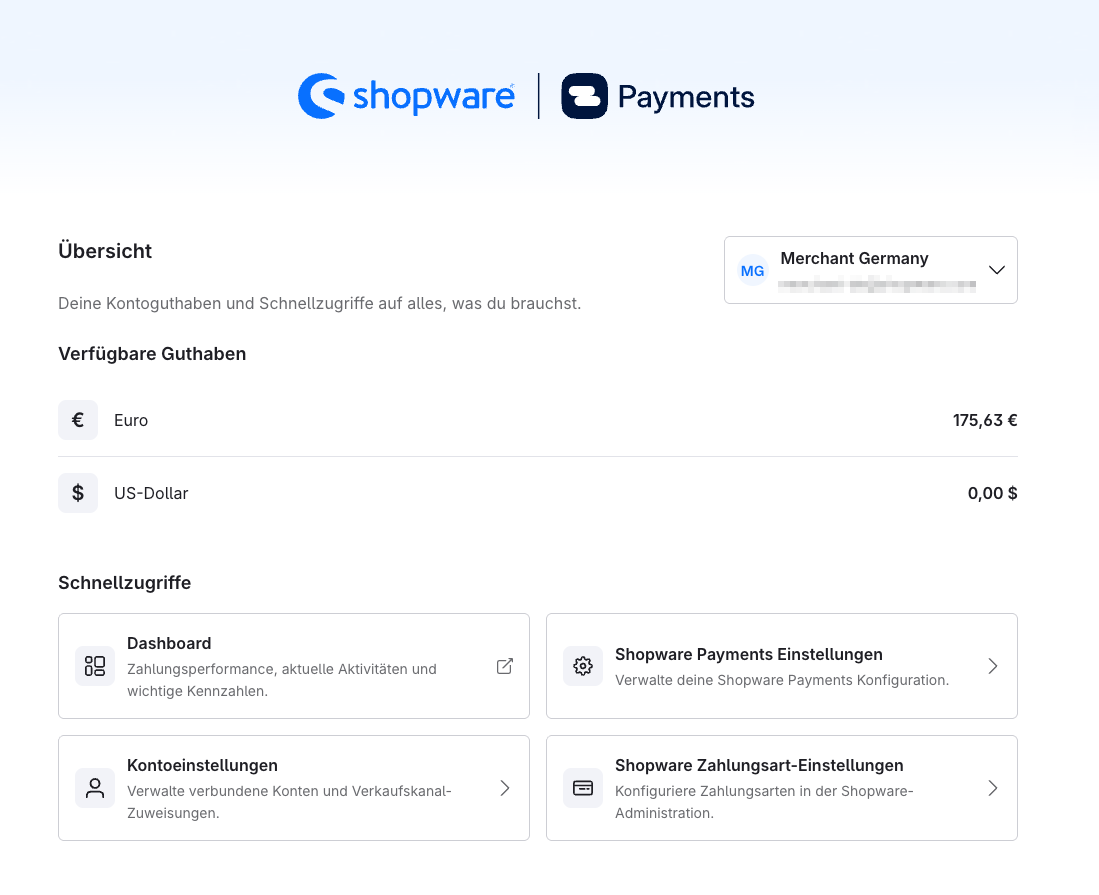
Shopware-Payments-Übersicht mit Konto- und Verwaltungsbereichen.
Prüfe deine Shopware-Version, dein Händlerland und die Kontoanforderungen.
Aktiviere Shopware Payments oder installiere die App – abhängig von deiner Version.
- Verbinde ein Shopware-Payments-Konto oder wähle für Tests das bereitgestellte Testkonto.
- Ordne das gewünschte Konto dem richtigen Verkaufskanal zu.
- Richte die verfügbaren Zahlungsmethoden ein und aktiviere die gewünschten Methoden.
- Teste den Checkout und die Bestellbearbeitung, bevor du auf ein Produktivkonto umstellst.
Shopware Payments basiert auf der PayPal-Infrastruktur und wird in der Shopware-Administration verwaltet. Es ersetzt nicht grundsätzlich andere Payment-Service-Provider; externe Anbieter können weiterhin genutzt werden.
Voraussetzungen und Verfügbarkeit
Unterstützte Versionen
| Shopware-Version | Mindestversion | Bereitstellung |
|---|---|---|
| 6.5 | ab 6.5.7.0 | App |
| 6.6 | ab 6.6.3.0 | App |
| 6.7 | ab 6.7.1.0 als Service | Shopware Services |
Händler und Regionen
Du benötigst eine gültige Shopware-Installation.
Voraussetzung sind PayPal Business Services in einer unterstützten Region.
Je nach Geschäftsmodell können zusätzliche Prüfungen zu Verifizierung und Compliance erforderlich sein.
Shopware Payments ist derzeit für Händler in Deutschland und Österreich verfügbar. Weitere EU-Märkte und die USA werden schrittweise ergänzt.
Pläne und Support
Shopware Payments ist in der Community Edition sowie in den Plänen Rise, Evolve und Beyond verfügbar. Support- und Reaktionszeiten richten sich nach dem jeweiligen Plan. Die konkreten Angaben können sich ändern; aktuelle Konditionen findest du in den verlinkten Shopware-Plan- und Supportinformationen.
Shopware Payments aktivieren oder installieren
Shopware 6.7.1.0 und höher
Öffne in der Shopware-Administration Einstellungen > System > Shopware Services.
- Aktiviere Shopware Payments.
- Öffne den Bereich über die Hauptnavigation Shopware Payments oder über Einstellungen > Zahlungsarten > Shopware Payments.
- Starte das Onboarding.
Shopware 6.5.7.x bis 6.6.10
- Öffne die Shopware-Administration.
- Gehe zu Erweiterungen > Meine Erweiterungen > Apps.
- Suche nach Shopware Payments.
- Installiere und aktiviere die App.
- Starte anschließend das Onboarding.
Hinweis: Menübezeichnungen und Bereitstellung können je nach Shopware-Version abweichen. Nutze bei abweichender Oberfläche den Installationshinweis deiner Version.
Konto verbinden und Verkaufskanäle zuordnen
Ein verbundenes Konto verarbeitet Zahlungen für die Verkaufskanäle, die ihm zugeordnet sind. Prüfe diese Zuordnung sorgfältig, besonders wenn du mehrere Marken, Länder-Shops oder B2B- und B2C-Kanäle betreibst.
Konto hinzufügen
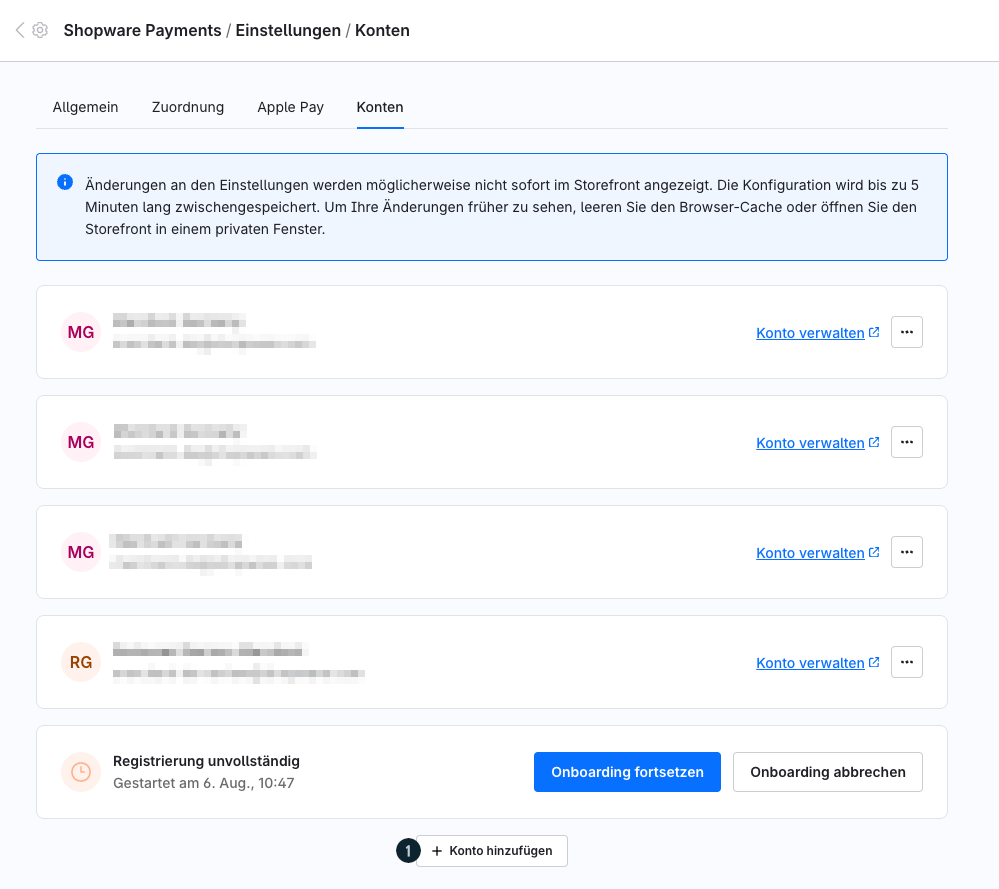
Einstieg zum Verbinden eines weiteren Kontos.
Öffne Shopware Payments > Einstellungen > Konten.
Klicke auf Konto hinzufügen (1).
- Wähle das Land, in dem dein Unternehmen registriert ist.
- Klicke auf Onboarding starten und folge den angezeigten Schritten.
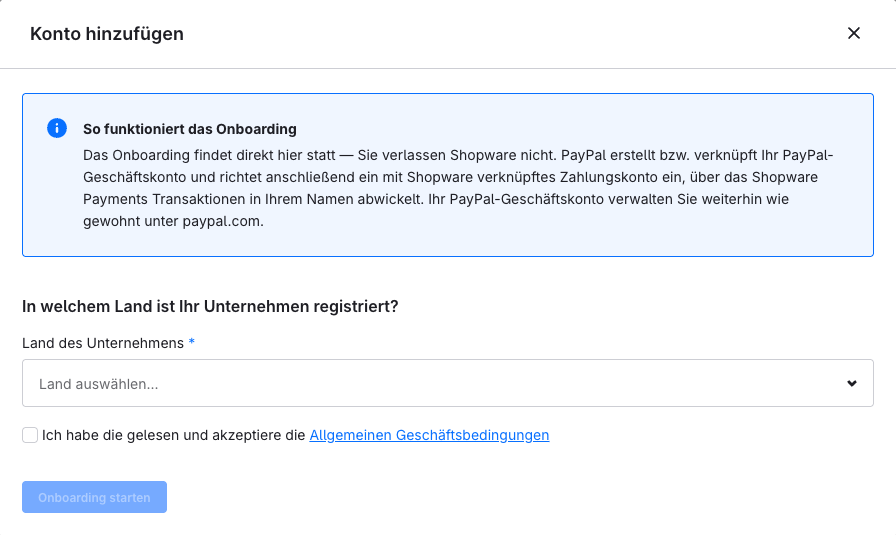
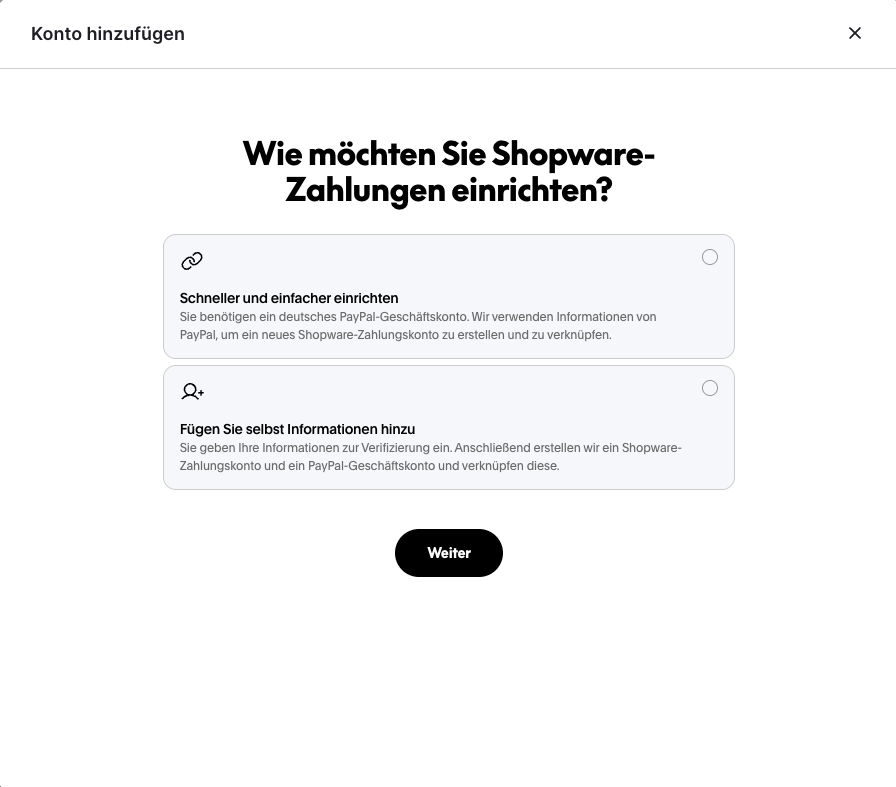
Während des Onboardings wird ein PayPal-Geschäftskonto erstellt oder ein bestehendes Konto verknüpft. Je nach Land, Unternehmensform und Kontostatus können Unternehmens-, Kontakt- und Steuerdaten sowie Informationen zu wirtschaftlich Berechtigten oder Nachweise verlangt werden.
- Wähle in der Kontoübersicht das verbundene Konto.
- Wähle im Feld Verkaufskanäle einen oder mehrere Kanäle aus.
- Prüfe, ob jeder Kanal dem beabsichtigten Konto zugeordnet ist.
Ein Konto kann mehreren Verkaufskanälen zugeordnet werden. So können mehrere Storefronts oder Sprachshops dieselbe Anbindung nutzen. Eine falsche Zuordnung kann dazu führen, dass Zahlungen über ein anderes Konto laufen als beabsichtigt.
Kontostatus und Verwaltung
Der Status Aktiv bedeutet, dass das Konto verbunden und für die Zahlungsabwicklung nutzbar ist. Über Account verwalten kannst du – abhängig vom Konto – Kontoinformationen, Unternehmensdaten, Auszahlungsinformationen und Verifizierungsanforderungen verwalten.
Einrichtung im Testmodus prüfen
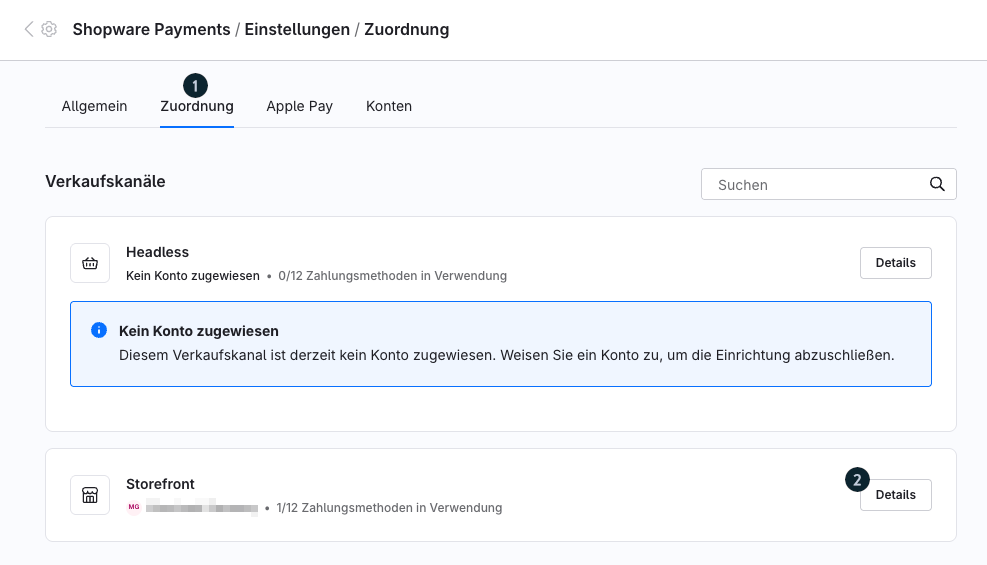
Shopware Payments stellt ein Testkonto bereit. Separate Sandbox-Zugangsdaten sind dafür nicht erforderlich. Im Testmodus werden Transaktionen simuliert und keine echten Zahlungen verarbeitet.
Öffne in den Shopware-Payments-Einstellungen den Tab Zuordnung (1).
Klicke beim gewünschten Verkaufskanal auf Details (2).
Öffne das Dropdown-Menü und wähle Testmodus (3).
Führe deine Checkout- und Bestelltests im betreffenden Verkaufskanal durch. Wähle vorab die gewünschten Zahlungsmethoden aus der Liste aus.
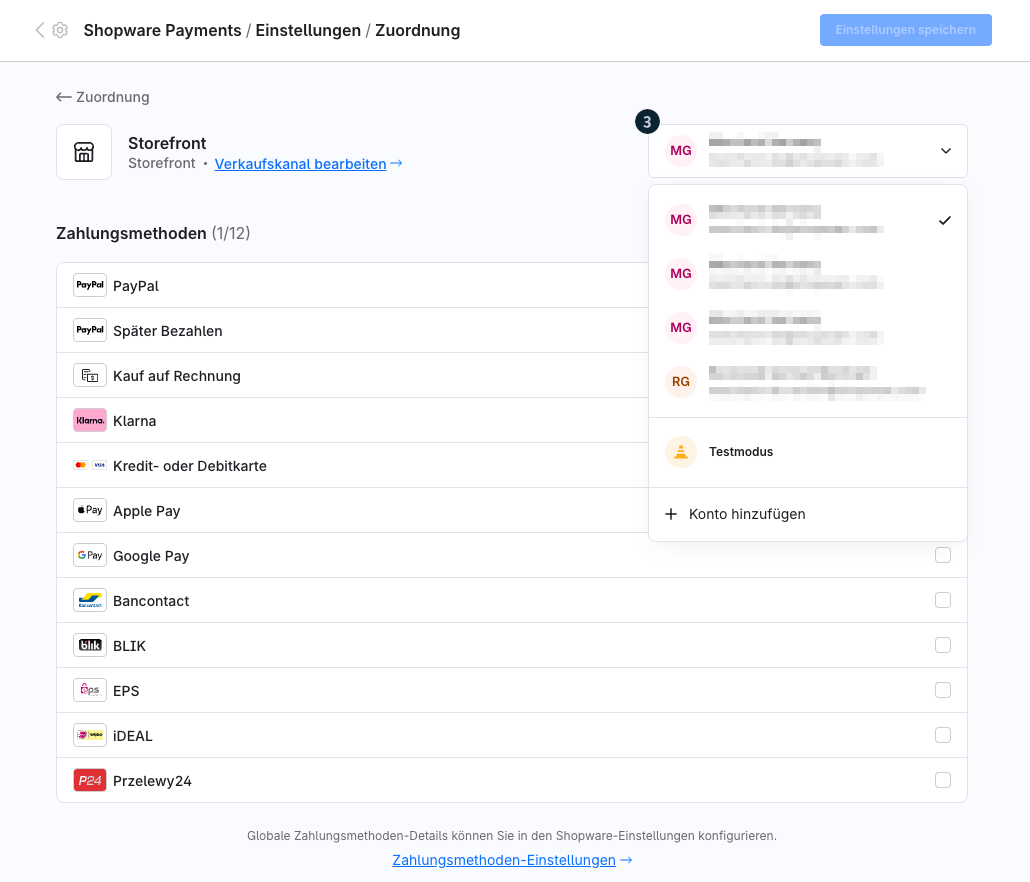
Konten im Testmodus sind mit dem Status Test gekennzeichnet. Für den Produktivbetrieb musst du dem Verkaufskanal ein produktives Konto zuweisen. Prüfe vor dem Wechsel ausdrücklich die Zuordnung, damit Zahlungen nicht versehentlich im Testmodus bleiben oder über ein falsches Konto laufen.
Zahlungsmethoden verwalten
Öffne Shopware Payments > Einstellungen > Zahlungsmethoden. Dort kannst du den Status einsehen, Details bearbeiten und festlegen, ob eine Zahlungsart im Checkout angeboten wird.
Mögliche Zahlungsarten
Die verfügbaren Methoden hängen vom Konto und den unterstützten Ländern ab. Mögliche Zahlungsarten sind unter anderem: PayPal, Später Bezahlen, Kauf auf Rechnung (für Händler in Deutschland), Klarna, Kredit- oder Debitkarte, Apple Pay, Google Pay, Bancontact, SEPA-Lastschrift, Venmo, BLIK und EPS.
Verfügbarkeit prüfen: Nicht jede Methode ist für jedes Händlerland, Kundenland oder jede Währung verfügbar. Auch Konto-Freischaltungen und Anforderungen des Zahlungsanbieters spielen eine Rolle. Die obige Liste ist daher keine Zusage, dass jede Methode in deinem Shop verfügbar ist.
Status einer Zahlungsmethode
| Status | Bedeutung | Nächster Schritt |
|---|---|---|
| Weitere Daten erforderlich | Die Einrichtung ist nicht abgeschlossen. | Fehlende Angaben ergänzen oder den Einrichtungsschritten folgen. |
| Gesperrt | Die Methode kann derzeit nicht verwendet werden. | Freischaltung, Einschränkungen und Voraussetzungen beim Konto prüfen. |
| In Prüfung | Die Angaben werden geprüft; die Methode ist möglicherweise noch nicht nutzbar. | Prüfung abwarten und Status erneut kontrollieren. |
| Aktiv | Die Methode ist eingerichtet und kann angeboten werden. | Zusätzlich die Aktivierung und Verfügbarkeit im jeweiligen Verkaufskanal prüfen. |
Über Bearbeiten öffnest du die Detailkonfiguration einer Zahlungsart. Dort können je nach Methode zusätzliche Einstellungen, etwa für Länder, verfügbar sein. Mit dem Schalter Aktiv steuerst du, ob die Methode Kunden im Checkout angezeigt wird. Bereits bestehende Bestellungen bleiben von einer Deaktivierung unberührt.
Allgemeine Einstellungen
Öffne Shopware Payments > Einstellungen > Allgemein. Viele Einstellungen lassen sich für alle Verkaufskanäle oder einzeln setzen. Wähle zuerst den gewünschten Geltungsbereich.
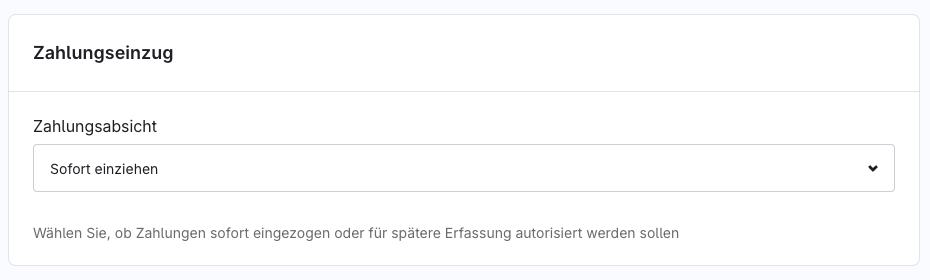
Zahlungseinzug
| Option | Wirkung | Typischer Einsatz |
|---|---|---|
| Nur autorisieren | Der Betrag wird zunächst reserviert und später eingezogen. | Bestellungen vor Versand prüfen oder Zahlung erst beim Versand einziehen. |
| Sofort einziehen | Der Betrag wird umgehend eingezogen. | Wenn der Einzug direkt beim Bestellvorgang erfolgen soll. |
Zahlungsmethoden speichern (Vaulting)
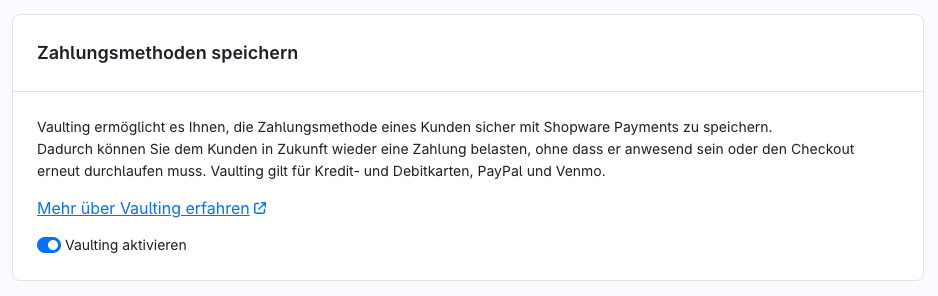
Aktiviere Vaulting, wenn Kunden unterstützte Zahlungsinformationen für spätere Einkäufe speichern können sollen. Unterstützt werden Kreditkarten, Debitkarten und PayPal. Für wiederkehrende PayPal-Zahlungen, etwa bei Abonnements, muss Vaulting für PayPal aktiviert sein.
Sicherheit: 3D Secure
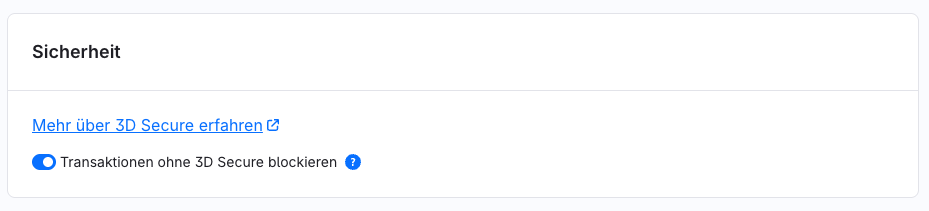
Mit Transaktionen ohne 3D Secure blockieren werden Zahlungen ohne erfolgreiche 3D-Secure-Prüfung abgelehnt. Das kann den Schutz vor Betrug und das Chargeback-Risiko beeinflussen. Nicht alle Karten unterstützen 3D Secure; das betrifft insbesondere Karten aus Ländern außerhalb des EWR. Bei einem hohen Anteil internationaler Kunden kann die Einstellung daher zu weniger akzeptierten Kartenzahlungen führen. Prüfe, ob sie zu deinen Zielmärkten passt.
Textangaben
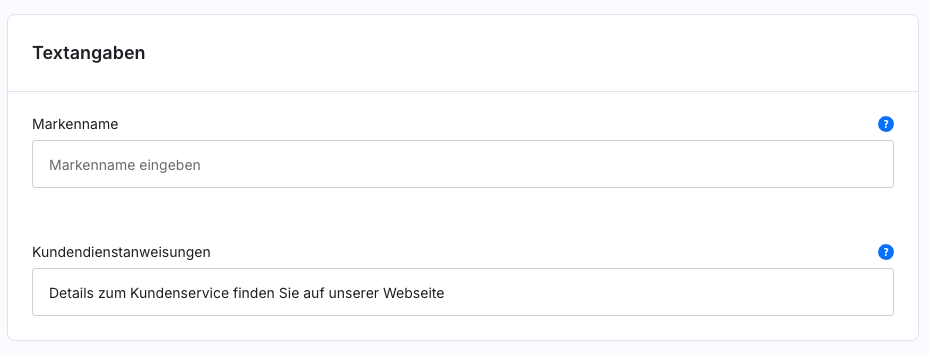
Eingabefelder für angezeigte Textangaben.
Markenname: Name deiner Marke oder deines Unternehmens, der im Bezahlvorgang angezeigt werden kann.
Kundendienstanweisungen: Hinweise für Kunden, die Unterstützung benötigen, zum Beispiel ein Verweis auf deine Kontakt- oder Hilfeseite.
Express-Checkout
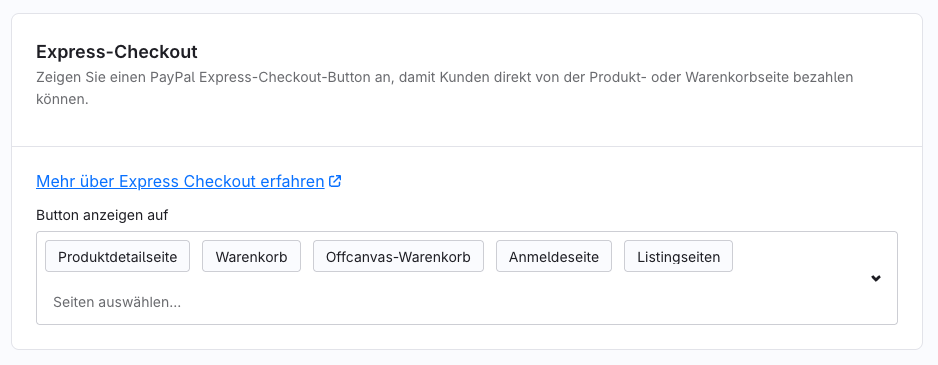
Der PayPal-Express-Checkout ist ab Shopware 6.7.4.0 verfügbar. Du kannst festlegen, auf welchen Seiten der Button erscheint: Produktdetailseite, Warenkorb, Offcanvas-Warenkorb, Anmeldeseite und Listingseiten. In älteren Shopware-Versionen ist die Funktion aufgrund technischer Einschränkungen des App-Systems nicht verfügbar.
„Jetzt kaufen, später zahlen“-Banner
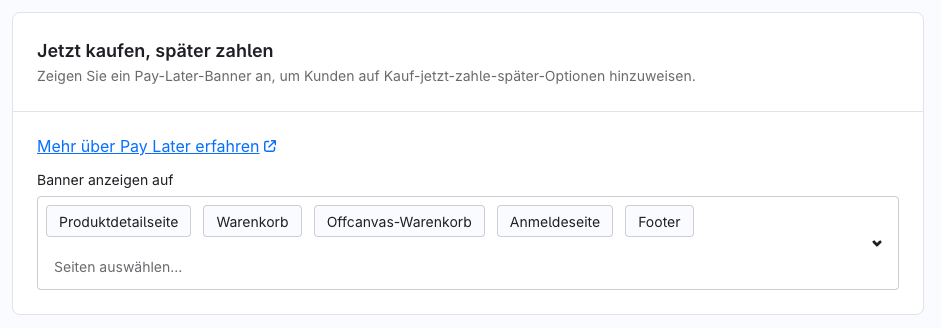
Pay-Later-Banner informieren über verfügbare Finanzierungs- und Ratenzahlungsoptionen. Du kannst die Banner auf der Produktdetailseite, im Warenkorb, im Offcanvas-Warenkorb, auf der Anmeldeseite und Listingseite sowie im Footer anzeigen.
Button-Erscheinungsbild und Speichern
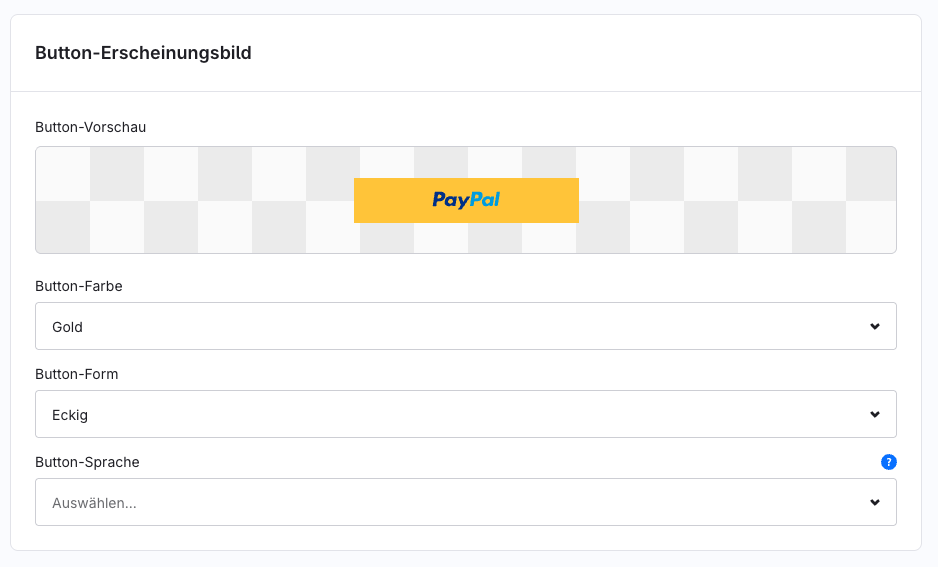
Du kannst Farbe, Form und Sprache der PayPal-Buttons festlegen. Die Button-Sprache beeinflusst nur den Button, nicht die Sprache des Shops. Klicke nach Änderungen auf Einstellungen speichern; nicht gespeicherte Änderungen gehen beim Verlassen der Seite verloren.
Apple Pay einrichten
Öffne Shopware Payments > Einstellungen > Apple Pay. Für Apple Pay muss die verwendete Shop-Domain einem aktiven Produktivkonto zugeordnet und erfolgreich registriert sein. Apple Pay wird im Testkonto nicht unterstützt.
- Wähle im Feld Konto das aktive Händlerkonto aus.
- Klicke auf Domain hinzufügen.
- Gib den Domainnamen ohne Protokoll ein, zum Beispiel
example.comodershop.example.com. - Lade die Datei
apple-developer-merchantid-domain-associationherunter. - Lege die Datei auf deinem Webserver unter
/.well-known/apple-developer-merchantid-domain-associationab. - Stelle sicher, dass die Datei öffentlich, ohne Authentifizierung und ohne Weiterleitung erreichbar ist. Bei Shopware-Installationen ist das Verzeichnis
publicdas Webroot. - Klicke auf Domain registrieren und prüfe, ob die Domain als registriert angezeigt wird.
Beispielpfad auf dem Server: …/public/.well-known/apple-developer-merchantid-domain-association. Die zugehörige URL lautet beispielsweise https://example.com/.well-known/apple-developer-merchantid-domain-association.
Zahlungen in Bestellungen verwalten
Öffne eine Bestellung in der Administration und wechsle zum Reiter Shopware Payments. Dort findest du Zahlungsinformationen und – abhängig von Zahlungsabsicht und Transaktionsstatus – manuelle Aktionen.
Zahlungsinformationen und Verlauf
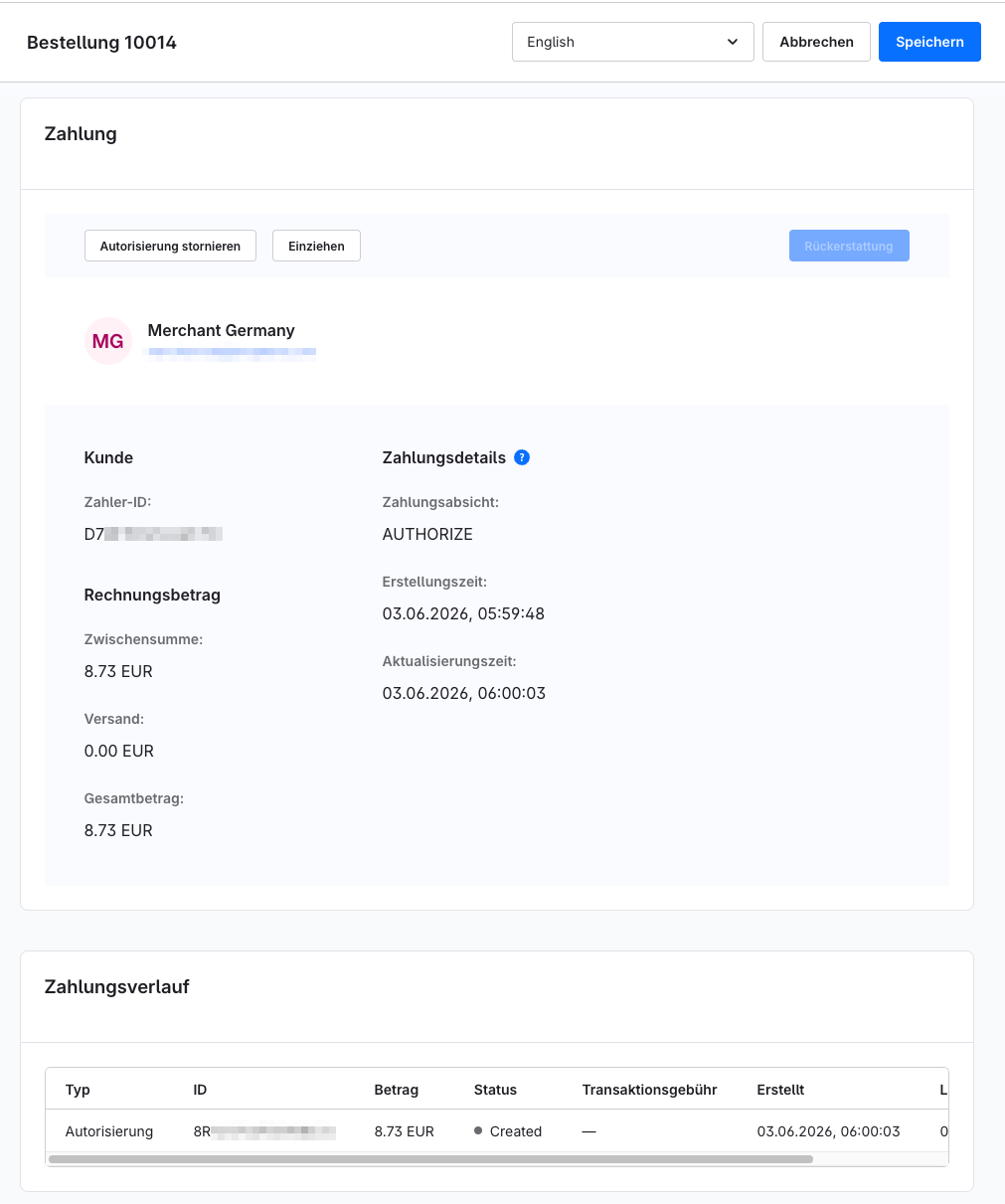
Die Bestellansicht kann Zahlerinformationen, Zahler-ID, Rechnungs-, Versand- und Gesamtbetrag, Zahlungsabsicht sowie Erstellungs- und Aktualisierungszeitpunkte anzeigen. Im Zahlungsverlauf stehen je Transaktion unter anderem Typ, Transaktions-ID, Betrag, Status, Gebühren und Zeitpunkte.
Zahlungsabsicht und Aktionen
| Begriff/Aktion | Voraussetzung | Wirkung |
|---|---|---|
| AUTHORIZE | Zahlung wurde autorisiert. | Betrag ist reserviert; er kann später eingezogen oder die Autorisierung kann aufgehoben werden. |
| CAPTURE | Zahlung wurde eingezogen. | Betrag wurde belastet. |
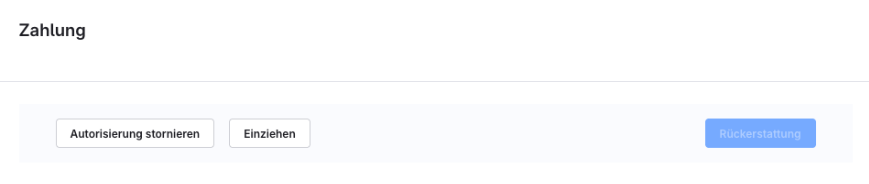
| Einziehen | Autorisierte Zahlung. | Reservierten Betrag belasten und Zahlung abschließen. |
| Autorisierung stornieren | Bestehende Autorisierung. | Reservierung aufheben, ohne den Betrag einzuziehen. |
| Rückerstattung | Bereits eingezogene Zahlung. | Rückzahlung über Shopware Payments auslösen; Transaktionsstatus wird aktualisiert. |
Transaktionsstatus
Der Status Created zeigt eine erfolgreiche Autorisierung an. Completed bedeutet, dass eine Zahlung erfolgreich eingezogen wurde. Je nach Zahlungsart und Bearbeitungsstand können weitere Status angezeigt werden.
Zahlungsprozesse mit dem Flow Builder automatisieren
Capture Payment
Diese Flow Action zieht eine zuvor autorisierte Zahlung ein. Sie ist für Zahlungen mit der Zahlungsabsicht AUTHORIZE vorgesehen. Als Auslöser eignen sich beispielsweise der Versand einer Bestellung oder das Erreichen eines bestimmten Bestellstatus.
Release Funds
Vor dem Einsatz prüfen: Die Wirkung hängt vom aktuellen Zahlungsstatus und der Einzugsmethode ab. Bei einer Autorisierung wird die Reservierung aufgehoben; bei einer bereits eingezogenen Zahlung wird eine vollständige Rückerstattung ausgelöst.
Die Aktion kann damit für automatisierte Stornierungen oder Rückabwicklungen verwendet werden. Richte den Flow so ein, dass der Status und die daraus folgende Wirkung zu deinem Geschäftsprozess passen.
Von der klassischen PayPal-Integration migrieren
Plane die Umstellung so, dass im Checkout keine doppelten Zahlungsarten erscheinen und Vorgänge zu bestehenden Bestellungen weiterhin bearbeitet werden können.
- Prüfe, ob dein Shopware-Payments-Konto alle aktuell angebotenen Methoden enthält und diese einsatzbereit sind.
- Aktiviere und konfiguriere Shopware Payments.
- Deaktiviere zunächst die neuen Shopware-Payments-Zahlungsmethoden.
- Ordne sie den gewünschten Verkaufskanälen zu und richte die Zuordnung möglichst wie bei den bisherigen Zahlungsmethoden ein.
- Teste Checkout, Zahlung, Bestellanlage und Bestellbearbeitung.
- Schalte die Shopware-Payments-Zahlungsmethoden produktiv und deaktiviere gleichzeitig die entsprechenden Methoden des PayPal-Plugins, damit keine doppelten Einträge entstehen.
- Lasse das bisherige PayPal-Plugin installiert und aktiv, solange noch Erstattungen, Rückfragen oder andere Vorgänge zu alten Bestellungen bearbeitet werden müssen.
- Deaktiviere oder deinstalliere das alte Plugin erst, wenn keine offenen Transaktionen und keine weiteren Vorgänge zu bestehenden Bestellungen mehr zu erwarten sind.
Vor dem Umschalten prüfen: gewünschte Zahlungsmethoden verfügbar · Verkaufskanal-Zuordnung kontrolliert · Testbestellung erfolgreich · keine doppelte Zahlungsart im Checkout · Zuständigkeit für bestehende Bestellungen geklärt.
Fehlerbehebung
Zahlungsstatus wird nicht aktualisiert
- Prüfe, ob dein Shop von außen erreichbar ist.
- Prüfe, ob die Shop-API ohne Einschränkungen erreichbar ist.
- Kontrolliere, ob Wartungsarbeiten, Netzwerkprobleme, Firewall-Regeln oder andere Zugriffsbeschränkungen vorliegen.
- Wenn dein Shop wieder erreichbar ist, kontrolliere den Zahlungsstatus erneut. Ausstehende Statusaktualisierungen werden in vielen Fällen automatisch verarbeitet.
Ist dein Shop vorübergehend nicht erreichbar, können Statusänderungen ausbleiben, Transaktionen unvollständig synchronisiert oder zahlungsbezogene Aktionen verzögert verarbeitet werden. Besteht die Störung weiterhin, wende dich mit deiner Shopware-Version, der betroffenen Bestell- oder Transaktions-ID und dem Zeitpunkt an den Shopware-Support.
Zahlungsmethode ist nicht nutzbar
- Prüfe den Status der Methode und ergänze gegebenenfalls fehlende Daten.
- Prüfe Händler- und Kundenland, Währung sowie Konto-Freischaltungen.
- Kontrolliere, ob das richtige Konto dem Verkaufskanal zugeordnet ist.
- Prüfe, ob die Methode aktiviert ist und eine etwaige Prüfung abgeschlossen wurde.
Häufige Fragen
Was ändert sich und was bleibt gleich?
Was gleich bleibt:
PayPal bleibt dein Payment Service Provider
Deine bestehende Zahlungsinfrastruktur bleibt erhalten
Compliance-Verantwortlichkeiten bleiben klar geregelt
Dein bestehendes PayPal-Business-Konto wird weiterhin genutzt
Was sich verbessert:
Zahlungen werden in einer zentralen Payment-Ebene innerhalb von Shopware gebündelt. Dadurch lassen sich operative Prozesse vereinfachen und Abläufe effizienter steuern.
Durch ein neues kommerzielles Modell und wettbewerbsfähigere Preise kannst du deine Wirtschaftlichkeit verbessern, ohne dein bestehendes Setup oder deine etablierten Prozesse grundlegend verändern zu müssen.
Ergebnis:
Das Ergebnis ist ein übersichtlicheres und besser kontrollierbares Payment-System – ohne bestehende und funktionierende Prozesse zu unterbrechen.
Wer ist mein Ansprechpartner bei Supportfragen zu Shopware Payments?
Für Händler ist Shopware stets die erste Anlaufstelle für Supportanfragen. Falls erforderlich, koordiniert Shopware die Abstimmung direkt mit PayPal über etablierte Eskalationswege.
Alle Pläne – von der Community Edition bis hin zu Shopware Beyond – erhalten vollständigen Support für Shopware Payments direkt durch Shopware. Dazu gehören Unterstützung beim Onboarding, bei der Konfiguration, bei operativen Fragen sowie bei der Fehlerbehebung.
Für zahlungsspezifische Themen wie Compliance, Fondsmanagement oder Transaktionsabwicklung bestehen klar definierte Eskalationsprozesse zu PayPal.
Das grundlegende Supportmodell bleibt über alle Shopware-Pläne hinweg konsistent. Shopware Payments verwendet keine separate Supportstruktur. Reaktionszeiten und Service Levels richten sich nach dem jeweiligen Supportmodell deines Shopware-Plans. Weitere Informationen findest du auf der Preisübersicht.
Für Händler der Community Edition gilt ein SLA mit einer Reaktionszeit von fünf Werktagen innerhalb der regulären Supportzeiten (Montag bis Freitag, 09:00–17:00 Uhr CET, ausgenommen gesetzliche Feiertage in Nordrhein-Westfalen).