


Shopware Nexus
Hinweis: Dieses Feature befindet sich derzeit im Early-Access-Status.
Der Funktionsumfang ist in dieser Phase noch eingeschränkt und kann sich im Rahmen der weiteren Entwicklung ändern oder erweitert werden. Verhalten, Funktionen und Verfügbarkeit können sich bis zur finalen Veröffentlichung noch anpassen.
Was ist Nexus?
Nexus ist ein visuelles Automatisierungstool, mit dem du deinen Shopware-Shop mit anderen Systemen und Services verbinden kannst – zum Beispiel mit ERP-Systemen, Slack oder APIs.
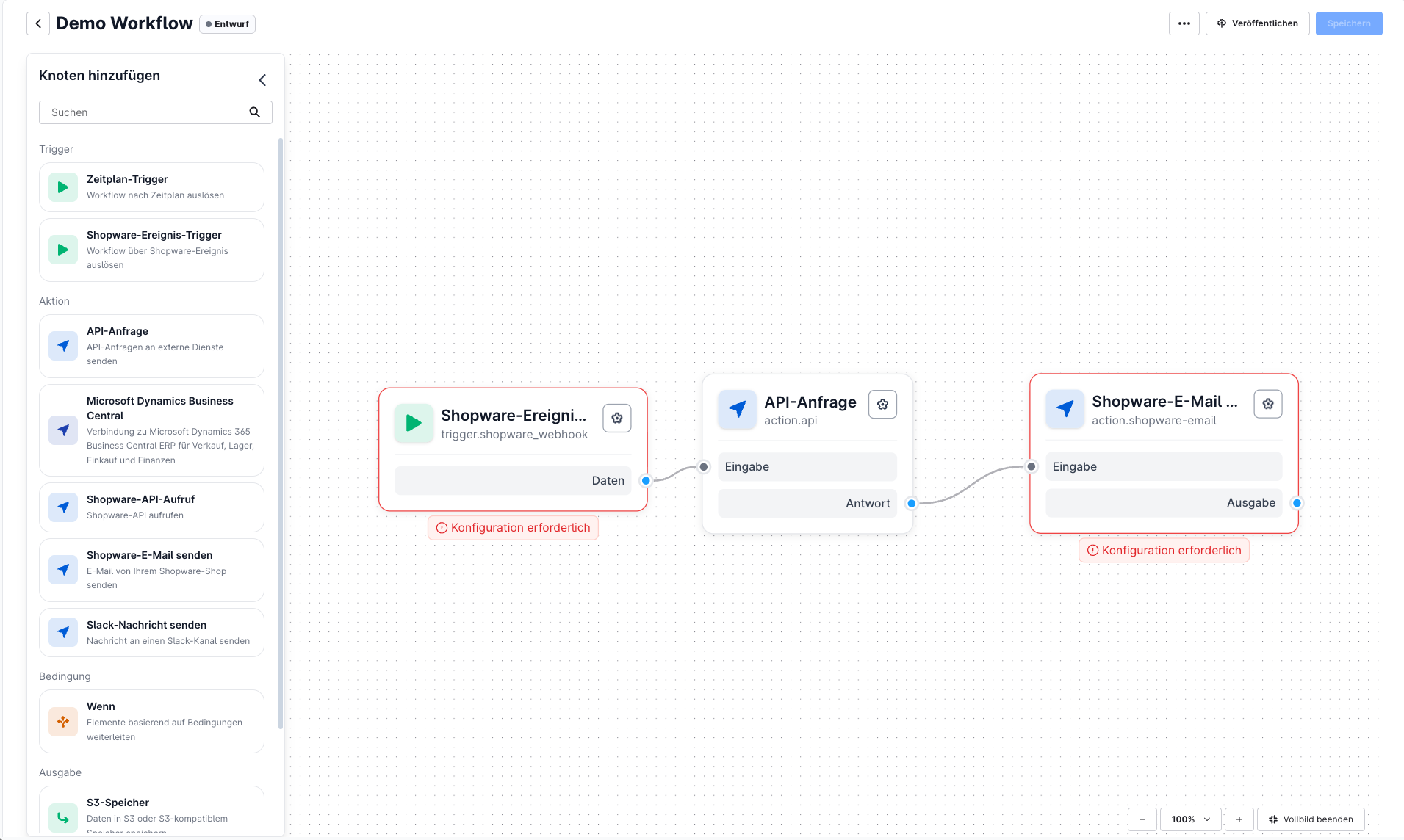
Du erstellst Workflows direkt auf einer visuellen Arbeitsfläche (Canvas). Dafür ziehst du einzelne Schritte (sogenannte Knoten) per Drag & Drop auf die Oberfläche, verbindest sie miteinander und definierst, was passieren soll:
wenn ein bestimmtes Shop-Ereignis eintritt, zum Beispiel eine neue Bestellung, oder
zu einem festgelegten Zeitpunkt (zeitgesteuert).
So können automatisierte Prozesse ohne das Schreiben von benutzerdefiniertem Code konfiguriert werden.
Warum solltest du Nexus verwenden?
Mit Nexus kannst du:
Routineaufgaben automatisieren: Zum Beispiel automatisch eine Slack-Nachricht senden, sobald eine Bestellung eingeht.
Shopware mit externen Systemen integrieren – ohne Code: Du konfigurierst Verbindungen und Datenflüsse visuell.
Die Workflow-Verarbeitung überwachen: Behalte den Überblick über den Status und grundlegende Verarbeitungskennzahlen deiner Workflows.
Hauptfunktionen (Beta)
Die folgenden Funktionen stehen dir aktuell in der Beta-Version zur Verfügung:
Trigger
Shopware-Ereignis-Trigger: Reagiere auf Ereignisse in deinem Shop, zum Beispiel wenn eine Bestellung erstellt wird.
Schedule Trigger (Cron-Style): Führe Workflows zeitgesteuert aus.
Konnektoren und Aktionen
Business Central Connector: Create, Read, Update, Delete (CRUD) für viele Business-Central-Entitäten.
Shopware API Calls: Rufe beliebige Shopware-API-Endpunkte auf.
Slack Notifications: Sende Benachrichtigungen an Slack.
Logik und Datenverarbeitung
Conditional Logic (If / Else): Baue bedingte Verzweigungen in deine Workflows ein.
Data Transformation: Mappe und filtere Daten innerhalb deiner Workflows.
Expression Placeholders
{{ }}: Nutze Platzhalter, um Event-Daten in Vorlagen einzufügen, zum Beispiel in Slack-Nachrichten.
Monitoring
Workflow-Überwachung: Zeige den Verarbeitungsverlauf und grundlegende Kennzahlen deiner Workflows an.
Mit Nexus kannst du wiederkehrende Prozesse strukturiert automatisieren und deinen Shop flexibel mit anderen Systemen verbinden – visuell, nachvollziehbar und ohne zusätzliche Entwicklung.
Voraussetzungen & Schnellstart
Voraussetzungen
Shopware 6.7.1.0 oder neuer
einen Shopware-Shop, den du mit Nexus verwenden möchtest
einen aktiven Shopware-Account, der mit einem aktiven Unternehmen verknüpft ist
Administratorzugriff auf den Shop
Shop mit Nexus verbinden
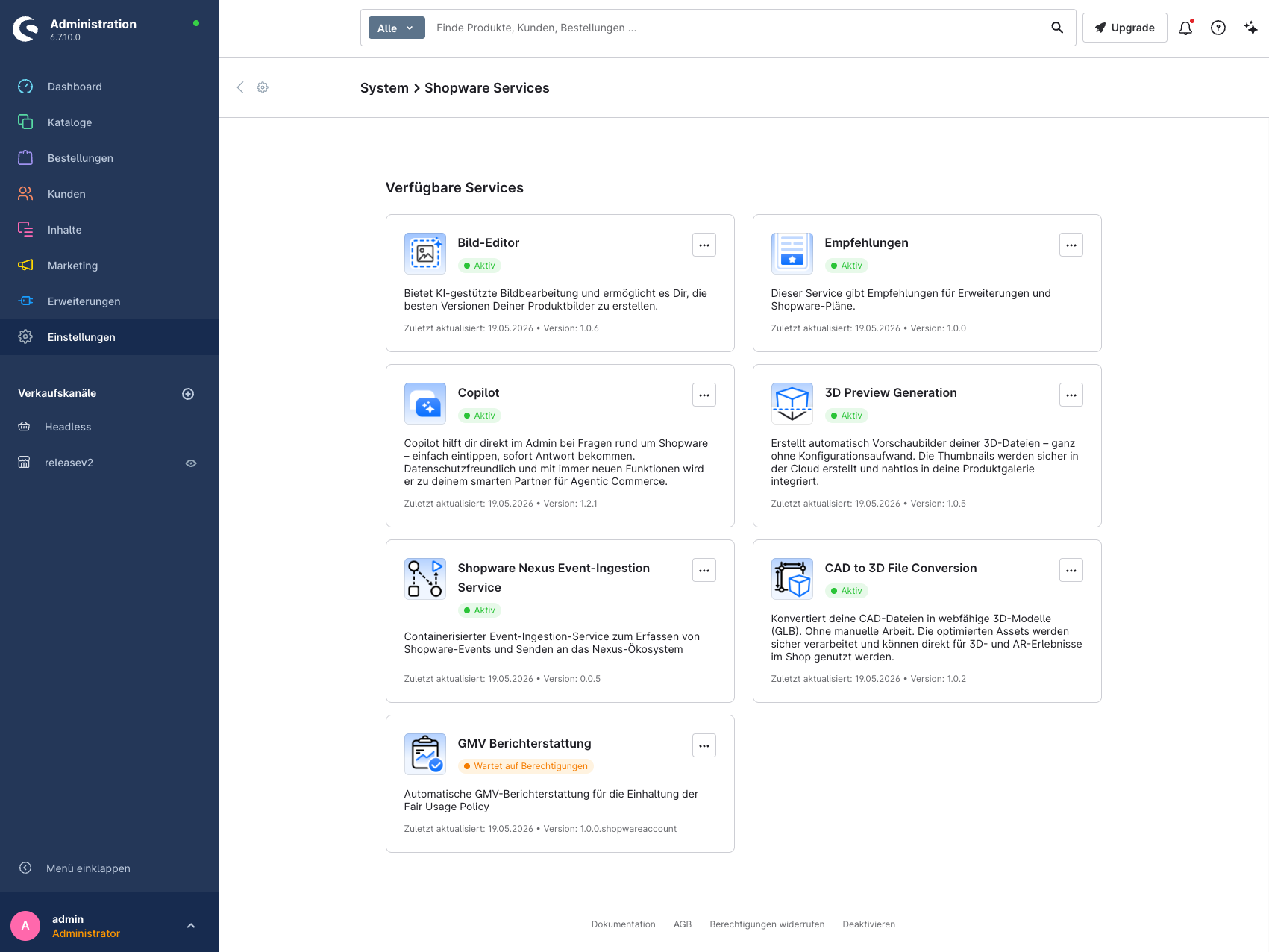
Nexus Ingestion Service aktivieren: Öffne in der Shopware Administration Einstellungen > Shopware Services und aktiviere dort den Schalter ShopwareNexus Event-Ingestion Service. Dieser Dienst ermöglicht Nexus, Ereignisse aus deinem Shop zu empfangen.
Bei Nexus anmelden: Öffne nexus.shopware.com und melde dich mit deinem Shopware-Account an.
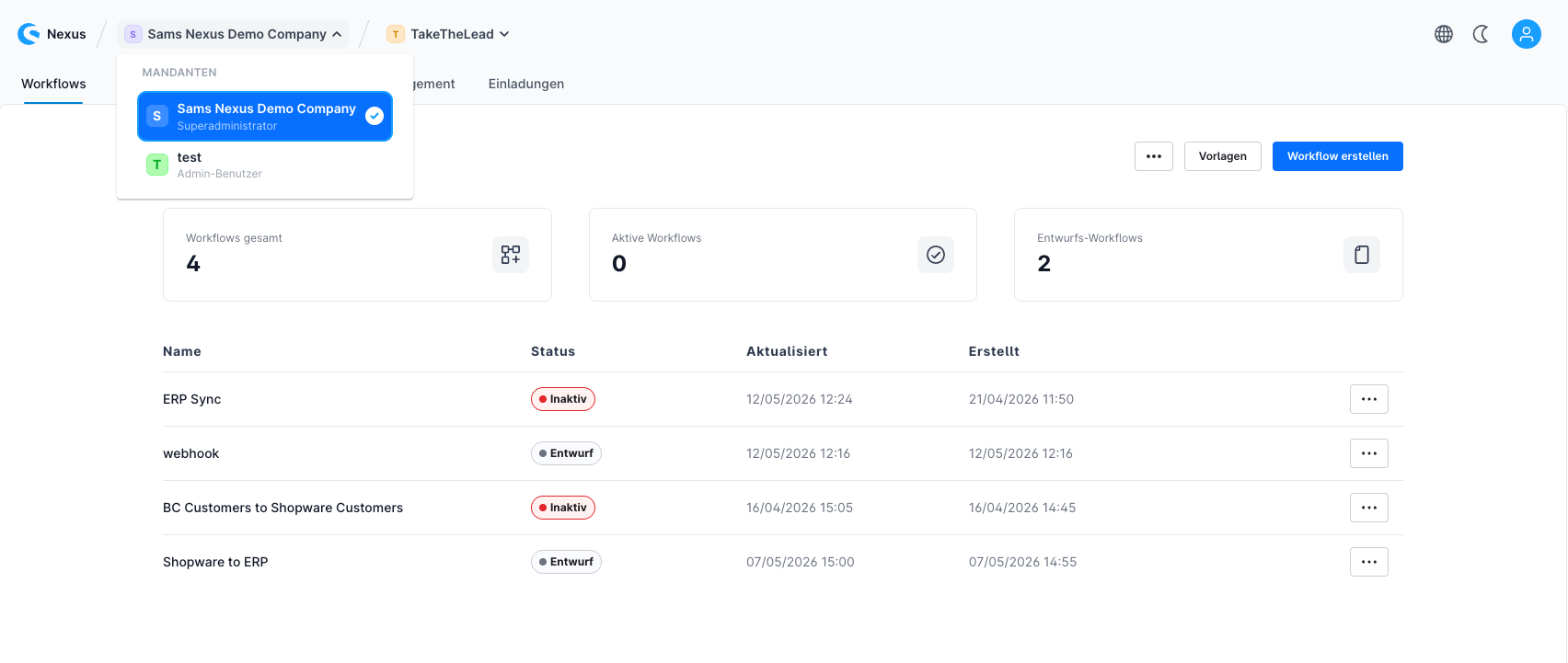
Hinweis zum Unternehmen: Nexus wählt nach dem Login automatisch eines der mit deinem Shopware-Account verknüpften Unternehmen aus.
Wähle deshalb über den Organisationswechsel oben in der Nexus-Oberfläche das richtige Unternehmen aus. Die Shops, für die du den Nexus Ingestion Service aktiviert hast, werden dort angezeigt.
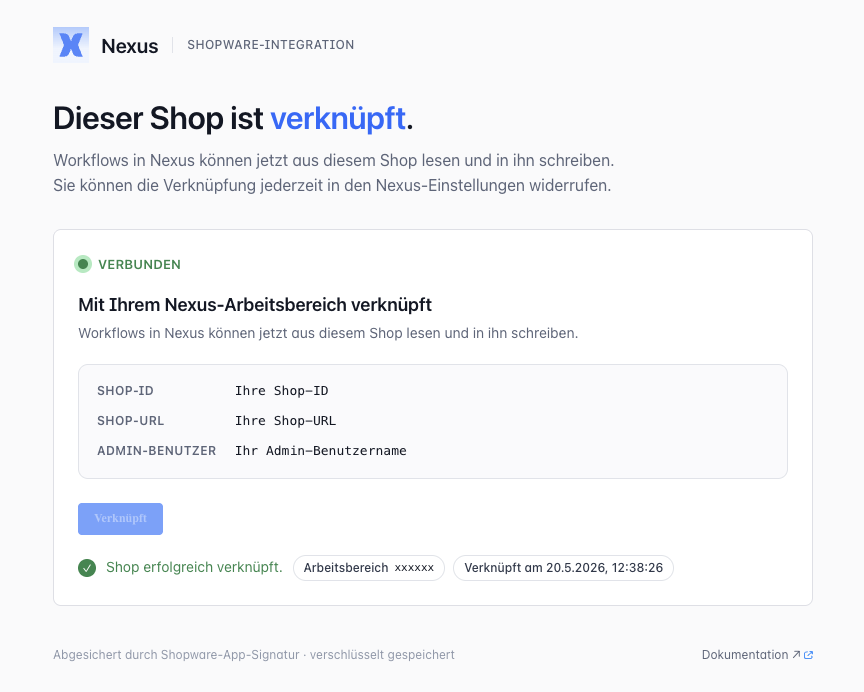
Shop mit Nexus verknüpfen: Wechsle in der Shopware Administration zu Einstellungen > Nexus. Dort siehst du zunächst den Hinweis, dass der Shop noch nicht verbunden ist. Starte die Verknüpfung über die entsprechende Schaltfläche.
Nach erfolgreichem Abschluss sollte die Ansicht in der Administration so aussehen:
Verbindung prüfen
Um zu prüfen, ob dein Shop korrekt mit Nexus verbunden ist, erstellst du einen neuen Workflow und ziehst den Shopware Event Trigger auf die Canvas. Unter Shopware Shops sollte die Domain des gewünschten Shops angezeigt werden.
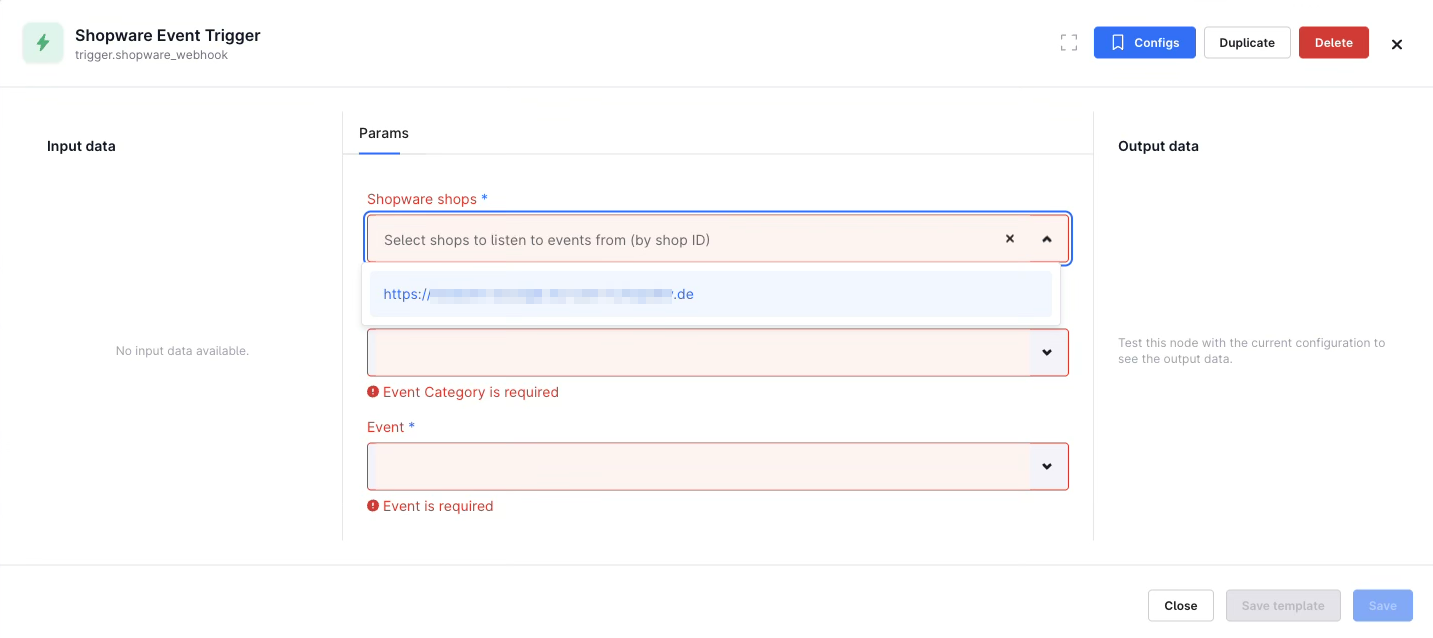
Ein solcher Trigger kann mehrere Shops enthalten, wenn diese über den Nexus Ingestion Service aktiviert wurden und unter demselben Shopware-Unternehmen liegen.
Wenn dein Shop nicht angezeigt wird, prüfe bitte:
ob der Shop dem aktuell ausgewählten Unternehmen zugeordnet ist
ob der Nexus Ingestion Service im Shop wirklich aktiviert wurde
Weitere Informationen zu Shopware Nexus findest du hier in unserer Entwickler-Dokumentation.
Integrationen

Bevor du Konnektoren wie Slack oder Microsoft Dynamics Business Central in deinen Workflows verwenden kannst, musst du dich bei diesen Diensten authentifizieren.
Navigiere in der oberen Leiste zu Integrationen.
- Klicke auf den Dienst, den du verbinden möchtest (z. B. Slack oder Microsoft Dynamics Business Central).
- Folge dem Authentifizierungsprozess, um Nexus Zugriff zu gewähren.
Sicherheit: Deine Authentifizierungsdaten werden sicher und verschlüsselt gespeichert. Sie sind für niemanden einsehbar — auch nicht für das Entwicklungsteam.
Einen einfachen Workflow erstellen
Klicke auf Workflow erstellen > gib einen Namen ein > Workflow erstellen.
Füge einen Trigger hinzu: Ziehe Shopware-Ereignis-Trigger auf die Canvas > wähle deinen Shop und ein Ereignis (z. B.
order.placed).Füge eine Aktion hinzu: Ziehe Slack-Nachricht senden oder Microsoft Dynamics Business Central auf die Canvas.
Verbinde den Trigger-Output mit dem Action-Input.
Konfiguriere die Aktion (z. B. Slack-Channel und Nachrichtenvorlage oder Business-Central-Entität und Operation).
Speichere den Workflow, klicke auf Veröffentlichen und anschließend auf Starten, um ihn zu aktivieren.
Builder – Übersicht
- Canvas: Deine visuelle Arbeitsfläche, auf der du Workflows erstellst und Knoten miteinander verbindest.
Knoten-Panel: Übersicht aller verfügbaren Knoten, zum Beispiel Trigger, Aktionen und Bedingungen.
Knoten-Konfiguration: Hier konfigurierst du Parameter, Zugangsdaten, Templates sowie Debug-Hinweise für den ausgewählten Knoten.
Toolbar: Enthält die wichtigsten Aktionen: Speichern, Veröffentlichen, Starten und Zurücknehmen.
Knoten-Typen
Trigger-Knoten
Shopware-Ereignis-Trigger: Reagiert auf Shop-Ereignisse, zum Beispiel wenn eine Bestellung aufgegeben wird.
Zeitplan-Trigger: Führt einen Workflow zeitgesteuert aus (Cron).
Aktion-Knoten
Microsoft Dynamics Business Central: CRUD-Operationen auf Business-Central-Entitäten.
Shopware-API-Aufruf: REST-Aufruf an Shopware.
Slack-Nachricht senden: Sendet eine Nachricht an Slack.
Shopware-E-Mail senden: Sendet eine E-Mail von deinem Shopware-Shop.
API-Anfrage: Sendet API-Anfragen an externe Dienste.
Bedingung-Knoten
Wenn: Ermöglicht bedingte Verzweigungen im Workflow.
Ausgabe-Knoten
S3-Speicher: Speichert Daten in S3 oder S3-kompatiblem Speicher.
Steuerung-Knoten
Verzögerung: Fügt eine Verzögerung hinzu, bevor fortgefahren wird.
Expressions
Nexus ordnet Ereignisdaten automatisch den verfügbaren Feldern zu. In jedem Texteingabefeld kannst du @ eingeben, um eine Liste der verfügbaren Eigenschaften aus vorherigen Nodes anzuzeigen.
Nach einem Shopware-Ereignis-Trigger kannst du beispielsweise @ eingeben, um auf Felder wie payload.order.orderNumber zuzugreifen.
Verwende {{ }}, um Daten aus dem Event einzufügen, zum Beispiel: {{payload.order.orderNumber}}.
Workflow-Status
Entwurf: Workflow wird bearbeitet. (verfügbare Schaltflächen: Speichern, Veröffentlichen)
Veröffentlicht: Workflow ist bereit. (verfügbare Schaltfläche: Starten)
Aktiv: Workflow ist bereit und verarbeitet Daten. (verfügbare Schaltfläche: Zurücknehmen)
Wird bereitgestellt: Workflow wird erstellt.
Typische Anwendungsfälle
Bestellung synchronisieren
Shopware → Microsoft Dynamics Business Central
- Trigger:
order.placed Microsoft Dynamics Business Central-Kunden anhand der E-Mail-Adresse abrufen.
Prüfen:
Wenn der Kunde existiert → bestehenden Kunden verwenden.
Wenn der Kunde nicht existiert → neuen Kunden anlegen.
Sales Order in Microsoft Dynamics Business Central erstellen.
Shopware-Bestellung mit der Business-Central-Referenz aktualisieren.
Slack-Benachrichtigung senden.
Warnung bei niedrigem Lagerbestand
Zwei Ansätze:
1. Zeitgesteuert (täglich)
Zeitplan-Trigger (täglich).
Microsoft Dynamics Business Central nach Artikeln mit Bestand < definierter Schwelle abfragen.
Wenn Artikel gefunden werden → Slack-Nachricht senden.
2. Event-basiert (sofort)
Auf
order.placedhören.Bestand der betroffenen Artikel in Microsoft Dynamics Business Central prüfen.
Wenn Bestand unter der Schwelle → Slack-Nachricht senden.
Troubleshooting
| Problem | Lösung |
|---|---|
| Workflow bleibt im Status „wird bereitgestellt“ hängen | Workflow erneut veröffentlichen |
| Unauthorized-Fehler | Erneut über SSO authentifizieren |
| Fehlende Ereignis-Daten | Einen Log-Node hinzufügen, um das Payload zu prüfen |
| BC-Filter liefert keine Ergebnisse | OData-Filter-Syntax überprüfen |
| Slack-Nachricht wird nicht gesendet | Slack-Zugangsdaten erneut autorisieren |
| Shop wird in Nexus nicht angezeigt | Prüfen, ob der Nexus Ingestion Service aktiviert ist und ob in Nexus das richtige Unternehmen ausgewählt wurde |