


Shopware Demo
Im Shopware Account findest du die Zugänge zu deinem Demo-Shop, Informationen zur Laufzeit, eine Kostenübersicht und die Schritte zur Vorbereitung des Go-Lives. In der Shopware Administration kannst du den Demo-Shop erkunden und seine Demodaten ansehen.
Demo-Shop im Shopware Account
Laufzeit und Ablauf
Dein Demo-Shop steht dir 30 Tage zur Verfügung. Oben auf der Seite findest du den aktuellen Status, das Ablaufdatum und die verbleibenden Tage.
Nach Ablauf des Demo-Zeitraums wird der Shop automatisch beendet. Wenn du deine Arbeit behalten möchtest, überführe den Demo-Shop vor Ablauf in einen Live-Shop. Andernfalls werden der Shop und seine Daten gelöscht.
Shop öffnen
Im Bereich Links & Zugänge findest du die Links zur Administration und zur Storefront.
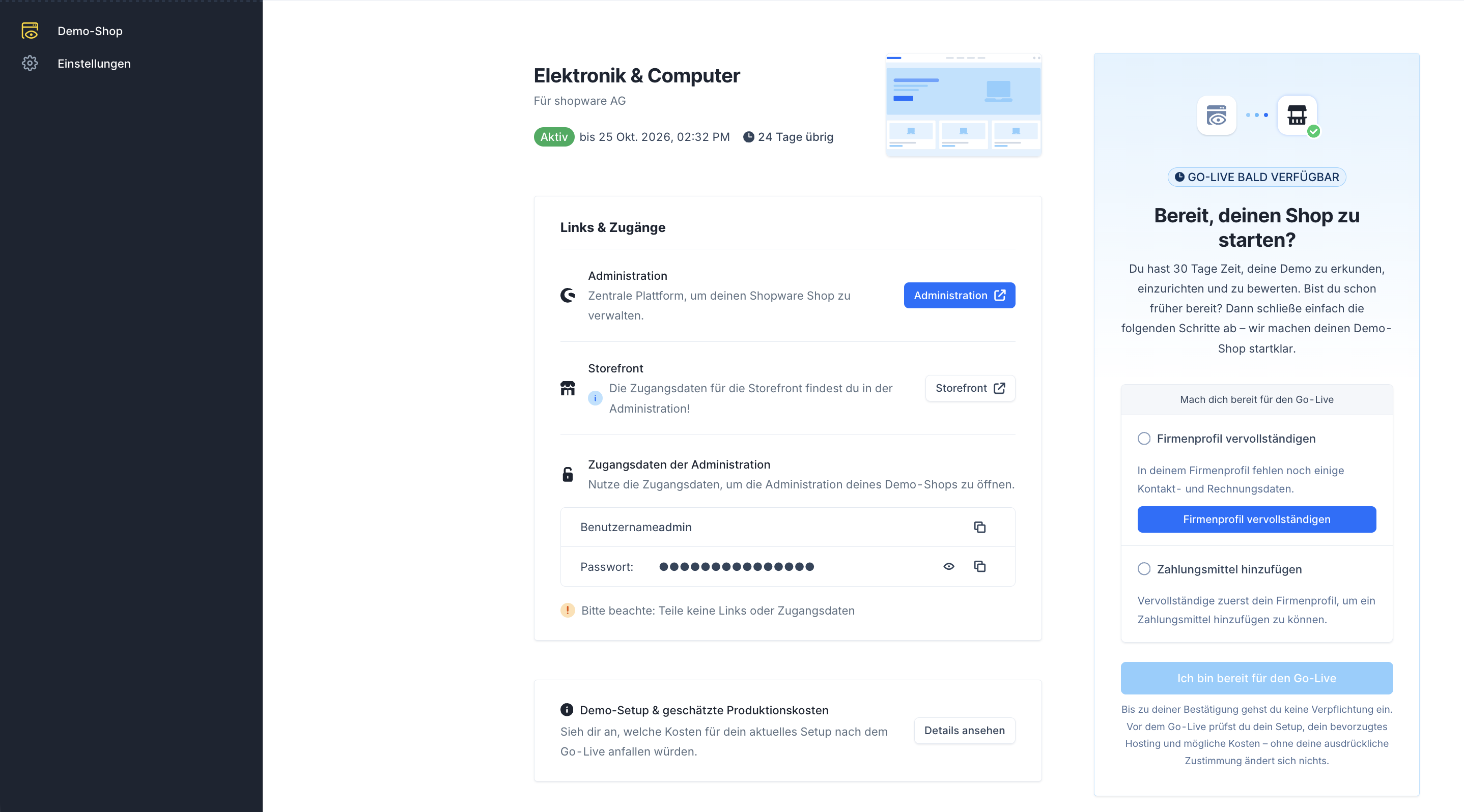
Administration
Über Administration öffnest du die Verwaltungsoberfläche deines Shopware 6 Shops. Dort kannst du zum Beispiel Produkte, Kategorien, Inhalte, Bestellungen, Einstellungen und Erweiterungen bearbeiten.
Storefront
Über Storefront öffnest du das Frontend deines Shops. Dort kannst du prüfen, wie Inhalte und Einkaufserlebnisse dargestellt werden. Die Zugangsdaten für die geschützte Storefront findest du in der Administration.
Zugangsdaten der Administration
Im Bereich Zugangsdaten der Administration findest du den Benutzernamen und das Passwort. Das Passwort wird zunächst maskiert angezeigt. Über die Schaltflächen kannst du den Benutzernamen kopieren, das Passwort anzeigen oder das Passwort kopieren.
Teile Links und Zugangsdaten nur mit berechtigten Personen.
Kosten nach der Migration
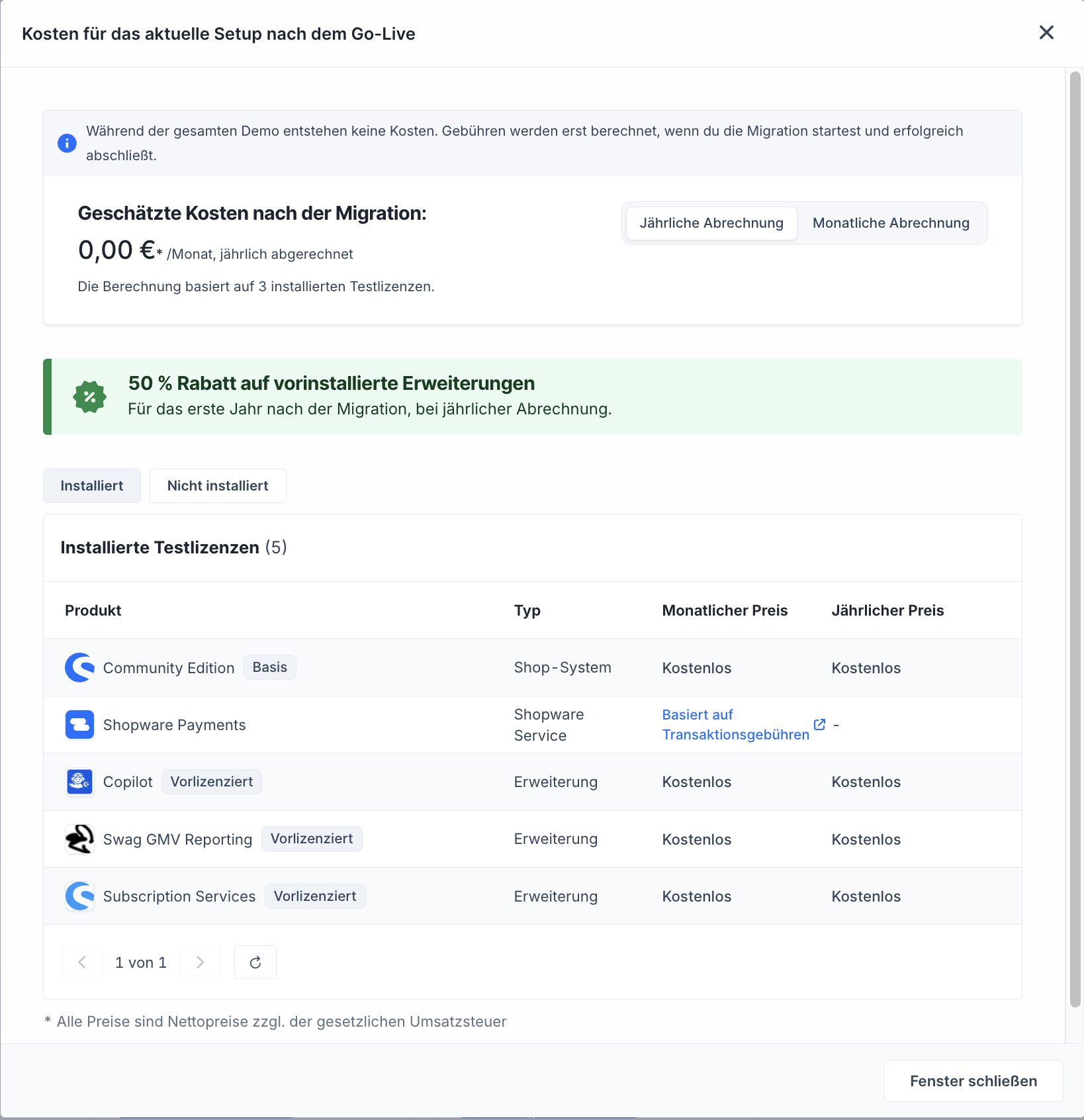
Über Details ansehen öffnest du die Kostenübersicht für dein aktuelles Setup. Sie zeigt eine aktuelle Übersicht über die möglichen Kosten nach einer Migration in einen Live-Shop.
Du kannst zwischen monatlicher und jährlicher Abrechnung wechseln. In der Übersicht findest du außerdem installierte oder vorlizenzierte Produkte und Erweiterungen mit ihrem jeweiligen Preismodell.
Während der kompletten Demo entstehen keine Kosten. Kosten fallen erst an, wenn du die Migration erfolgreich abgeschlossen hast. Die angezeigten Preise sind Nettopreise zuzüglich der gesetzlichen Umsatzsteuer.
Go-Live vorbereiten
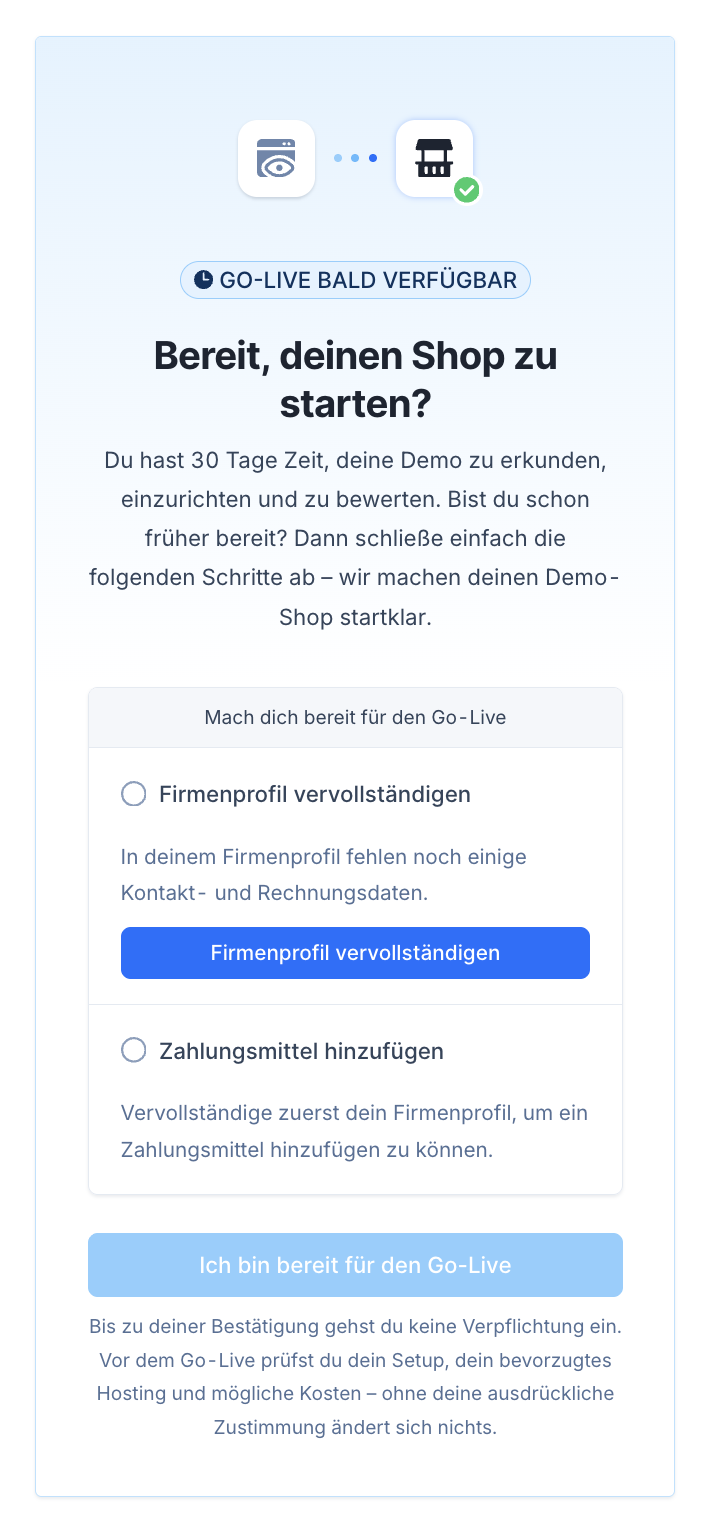
Im Bereich zur Go-Live-Vorbereitung findest du die Schritte, die vor der Überführung in den Live-Betrieb erforderlich sind:
- Firmenprofil vervollständigen: Ergänze die fehlenden Kontakt- und Rechnungsdaten in den Einstellungen.
Zahlungsmittel hinzufügen: Das ist möglich, nachdem du dein Firmenprofil vervollständigt hast.
Go-Live bestätigen: Wenn beide Schritte erledigt sind, wähle Ich bin bereit für den Go-Live, um zu bestätigen, dass du deinen Shop live stellen möchtest.
Vor dem Go-Live kannst du dein Setup, dein bevorzugtes Hosting und die möglichen Kosten prüfen.
Erste Schritte
Unter Erste Schritte findest du Links, mit denen du wichtige Funktionen des Demo-Shops erkunden kannst. Dazu gehören das Anlegen eines Produkts, das Anpassen der Storefront und das Testen von Einkaufserlebnissen.
Außerdem kannst du den Extension Store und den Community Hub besuchen sowie Shopware Payments und AI Copilot kennenlernen. Die Links führen teilweise auf externe Seiten oder direkt in die Administration.
Demo-Shop nutzen
Ein Demo-Shop ist eine vollständige Shopware-Installation mit Demodaten. Du kannst eigene Produkte, Kategorien und Inhaltsseiten anlegen und die Administration sowie die Storefront ausprobieren.
Personen mit Zugriff auf das betreffende Unternehmen im Shopware-Account können den Demo-Shop ebenfalls öffnen. Der Demo-Shop läuft auf einer Shopware-Domain. Eine eigene Domain kannst du verbinden, sobald der Shop live geht.
Du kannst Erweiterungen aus dem Shopware Store installieren und testen sowie Shopware Payments und weitere Shopware Services kennenlernen. Services, die einen bestimmten Plan oder Vertrag voraussetzen, stehen mit dem Live-Shop zur Verfügung.
Beachte, dass einige Erweiterungen für Demo-Shops nicht verfügbar sind. Weitere Informationen findest du unter Nicht verfügbare Erweiterungen im Demo-Shop.
Produkte, Kategorien und Kunden kannst du in den Demo-Shop importieren, um dein eigenes Sortiment zu prüfen.
Nicht verfügbare Erweiterungen im Demo-Shop
Einige Erweiterungen im Shopware-Store sind für Demo-Shops nicht verfügbar. Dafür kann es folgende Gründe geben:
- Aus Sicherheitsgründen gesperrt: Einige Erweiterungen sperren wir bewusst, da sie genutzt werden könnten, um die Shopware-Instanz oder deren Datenbank zu manipulieren oder andere Einschränkungen des Demo-Shops zu umgehen.
Nicht kompatibel mit der Shopware-Version deines Demo-Shops: Ist eine Erweiterung nicht als kompatibel mit der Shopware-Version deines Demo-Shops gekennzeichnet, kannst du sie nicht installieren. Ist eine Erweiterung zum Beispiel nur bis Version 6.7.14.x kompatibel und dein Demo-Shop läuft bereits auf Version 6.7.15.0, ist sie nicht verfügbar.
Demo-Shop löschen
Du kannst den Demo-Shop jederzeit löschen. Dabei werden der Shop und alle zugehörigen Daten dauerhaft entfernt. Eine Wiederherstellung ist nicht möglich.
Hilfe zu Erweiterungen von Drittanbietern
Im Bereich Brauchst du Hilfe? findest du einen Einstieg für Probleme mit Erweiterungen von Drittanbietern. Diese Erweiterungen werden von Extension Partnern entwickelt. Bei Problemen kannst du über den vorgesehenen Button eine Support-Anfrage an den jeweiligen Extension Partner stellen.
Demo-Umgebung in der Administration
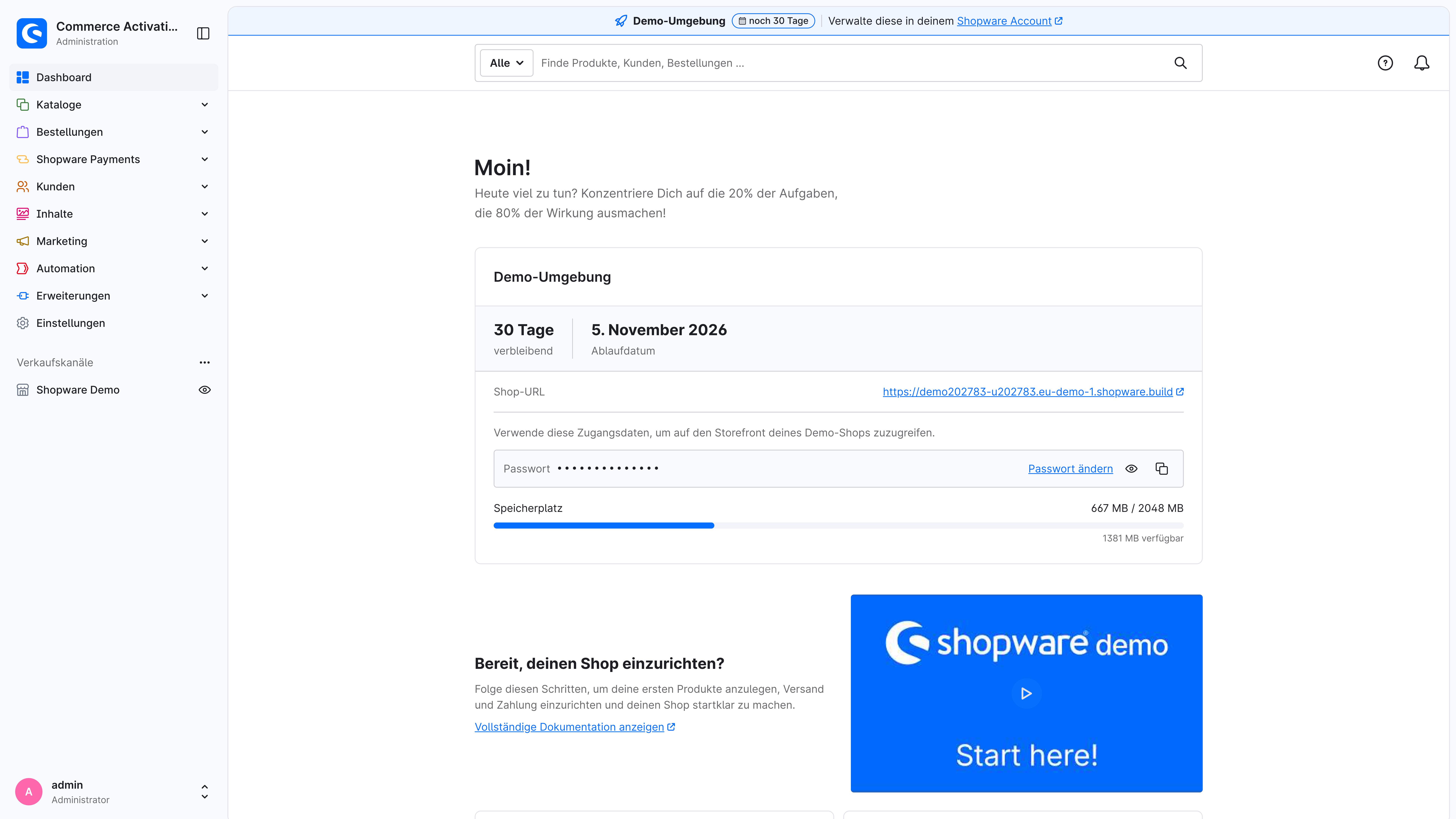
Das Dashboard ist die Startseite der Shopware Administration. Im Bereich Demo-Umgebung findest du Informationen zur Laufzeit, den Storefront-Link, das Passwort für die Storefront und die Speicherplatzanzeige.
Laufzeit: Die Anzeige zeigt die verbleibenden Tage und das Ablaufdatum.
Storefront: Über den Shop-URL-Link öffnest du das Frontend. Das Passwort darunter dient zum Zugriff auf die geschützte Storefront. Über Passwort ändern kannst du es ändern.
Speicherplatz: Für jede Demo stehen 2 GB zur Verfügung. Die Anzeige stellt den belegten Speicher dem verfügbaren Speicher gegenüber. Produkte, Medien und weitere Shopdaten nutzen diesen Speicher.
Weitere Bereiche auf dem Dashboard
Unter Bereit, deinen Shop einzurichten? findest du direkte Einstiege zu wichtigen Einrichtungsschritten. Dazu gehören Produkte, Kategorien, Kunden, Bestellungen, Inhalte, Versand, Zahlungsarten und Steuern.
Der Bereich Bereit für den Go-Live? führt dich zu Informationen über die Migration in einen produktiven Shop. Unter Demo Data findest du den Einstieg zur Demodaten-Übersicht.
Demodaten-Übersicht
Die Demodaten-Übersicht zeigt die KI-generierten Demodaten deines Shops. Nicht mehr benötigte Datensätze werden beim Löschen automatisch entfernt.
Du erreichst die Übersicht über den Button zur Demodaten Übersicht auf dem Dashboard oder über Inhalte > Demodaten Übersicht in der Navigation.
Die Übersicht besteht aus drei Registerkarten. Die Einträge sind mit den entsprechenden Bereichen der Administration verknüpft. Wenn du einen Eintrag auswählst, öffnest du die zugehörige Detail- oder Übersichtsseite und kannst den Datensatz dort bearbeiten.
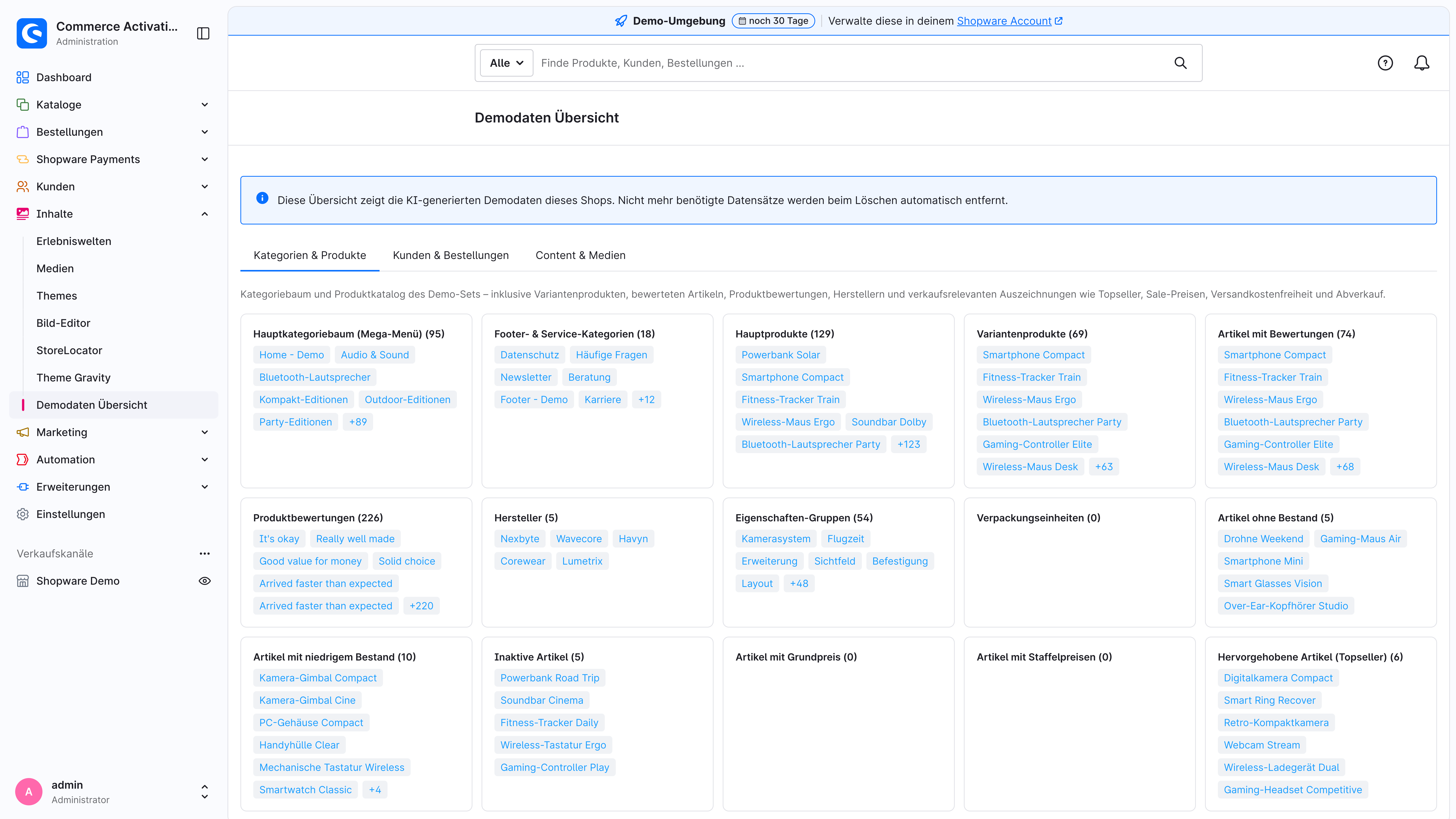
Kategorien & Produkte
Hier findest du die Kategorien und Produkte der Demo, darunter den Hauptkategoriebaum, Footer- und Service-Kategorien, Hauptprodukte, Varianten, Hersteller, Produktbewertungen und Eigenschaftsgruppen.
Produkte sind zusätzlich nach Merkmalen gruppiert, zum Beispiel nach niedrigem oder fehlendem Bestand, Inaktivität, Topsellern, kostenlosem Versand, Abverkauf und Sale-Preisen.
Kunden & Bestellungen
Diese Registerkarte enthält die erzeugten Kunden und Bestellungen. Dazu gehören unter anderem Kundengruppen, Kunden ohne Bestellung, Kunden mit mehreren Bestellungen, Bestellungen mit internen Kommentaren und Newsletter-Empfänger.
Über die verlinkten Einträge kannst du einzelne Kunden oder Bestellungen öffnen und ihre Daten in der Administration prüfen.
Content & Medien
Hier findest du Inhalte und Medien der Demo, darunter CMS-Seiten und Einkaufserlebnisse, Medienordner, Cross-Selling-Produktstreams und Aktionen.
Um eine CMS-Seite, ein Einkaufserlebnis oder eine Aktion zu bearbeiten, öffne den entsprechenden Eintrag. Du gelangst direkt zum passenden Bereich in der Administration.