
Einrichten eines Shops für Irland auf Deutsch
Lade Dir zuerst die aktuellste Shopware 6 Version in unserem Downloadbereich herunter. Folge anschließend dieser Anleitung.
Übersetzung
Shopware ist prinzipiell in mehreren Sprachen verfügbar. Unter der Plattform Crowdin kannst Du aktiv daran mitarbeiten.
Installation
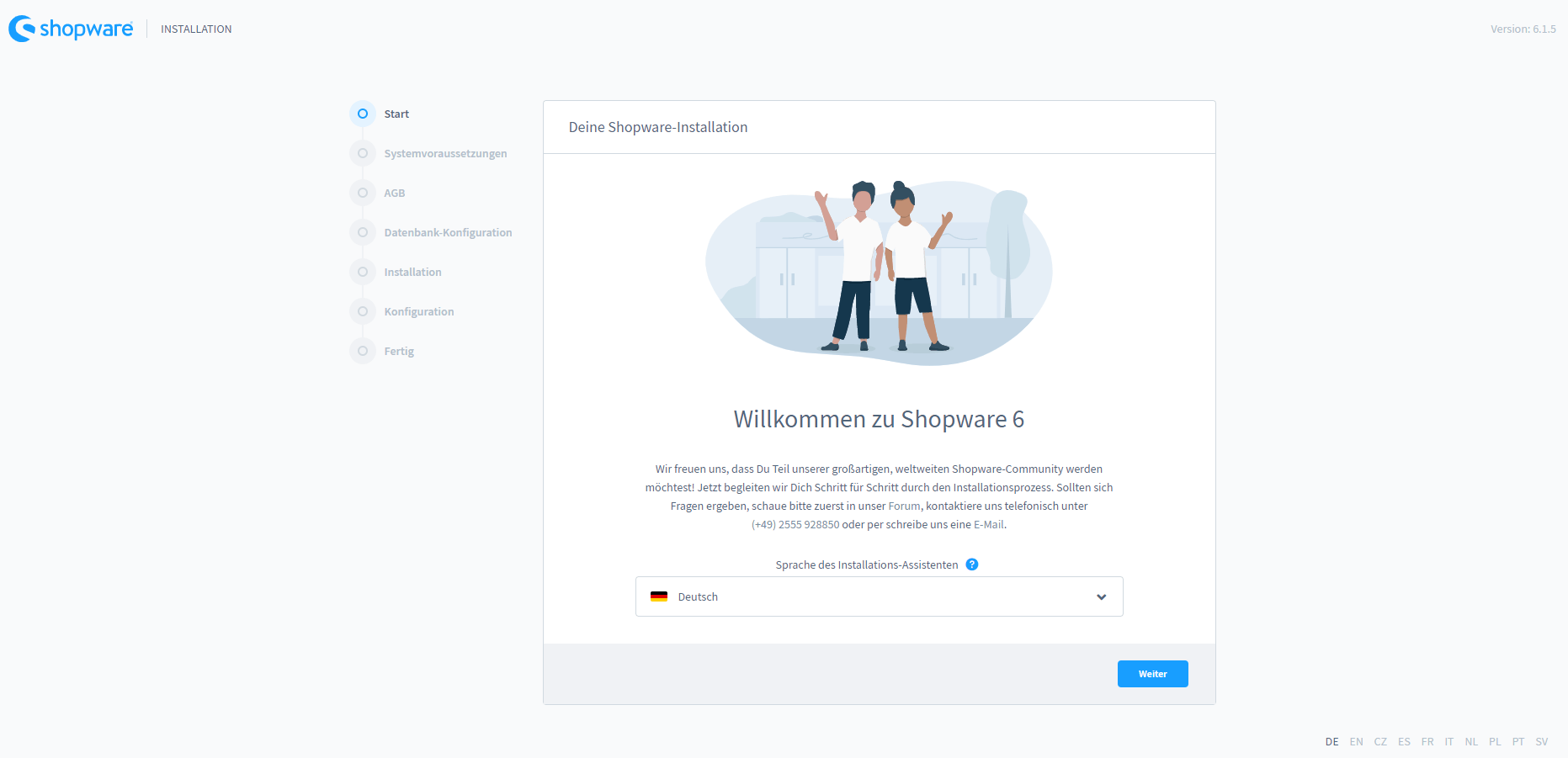
Wähle zunächst die Sprache aus Deutsch und klicke auf Weiter.
Die hier ausgewählte Sprache gilt nur für den Installer-Prozess**.**
Im nächsten Schritten kannst Du Dir die General Terms and Conditions of Business durchlesen und aktzeptieren.
Im nächsten Schritt konfigurierst Du Deine Datenbank-Einstellungen.
Im nächsten Schritt startet dann die Installation.
Detaillierte Informationen über die soeben genannten Schritte findest Du hier.
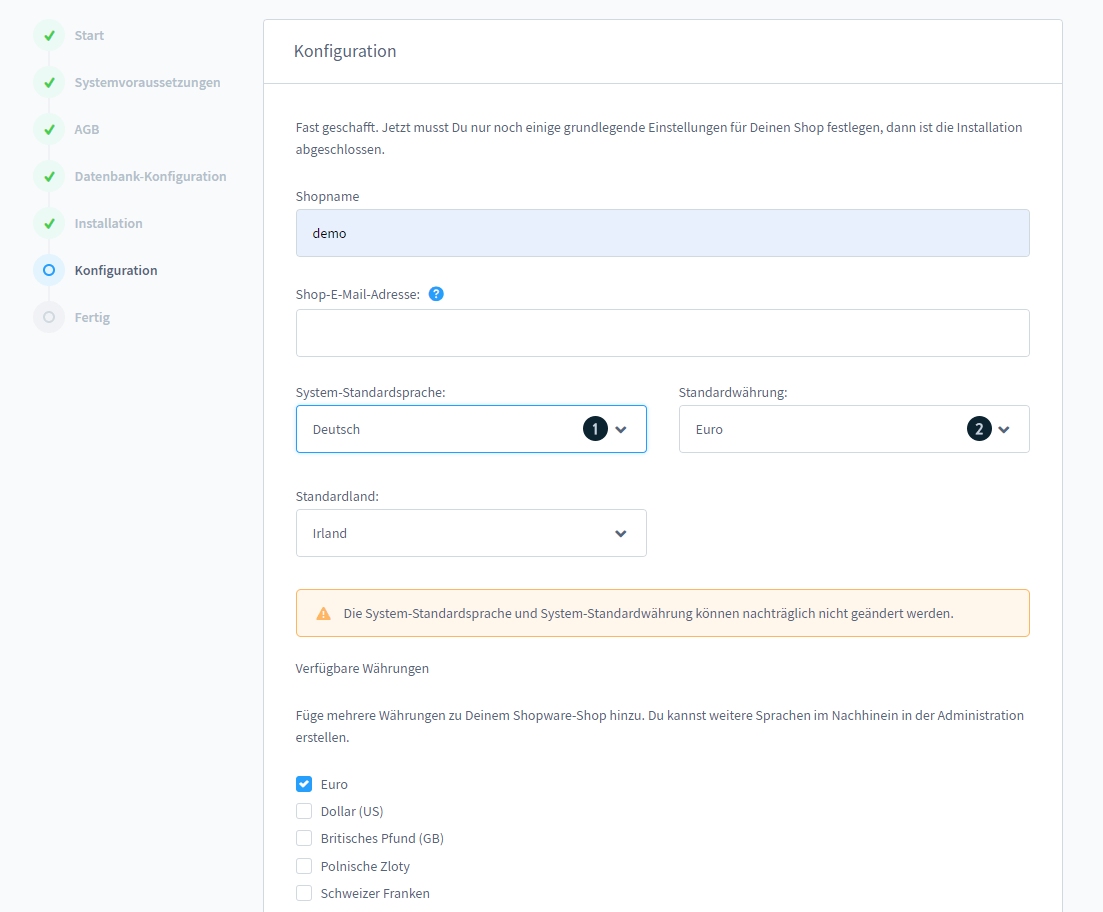
Als System-Standardsprache (1) wähle hier Nederlands aus. Dies ist die System-Standardsprache des Shops. Das Feld Standardwährung(2) ist die Standardwährung des Shops und kann hier ausgewählt werden. Klicke im Anschluss auf Weiter.
First Run Wizard im Admin
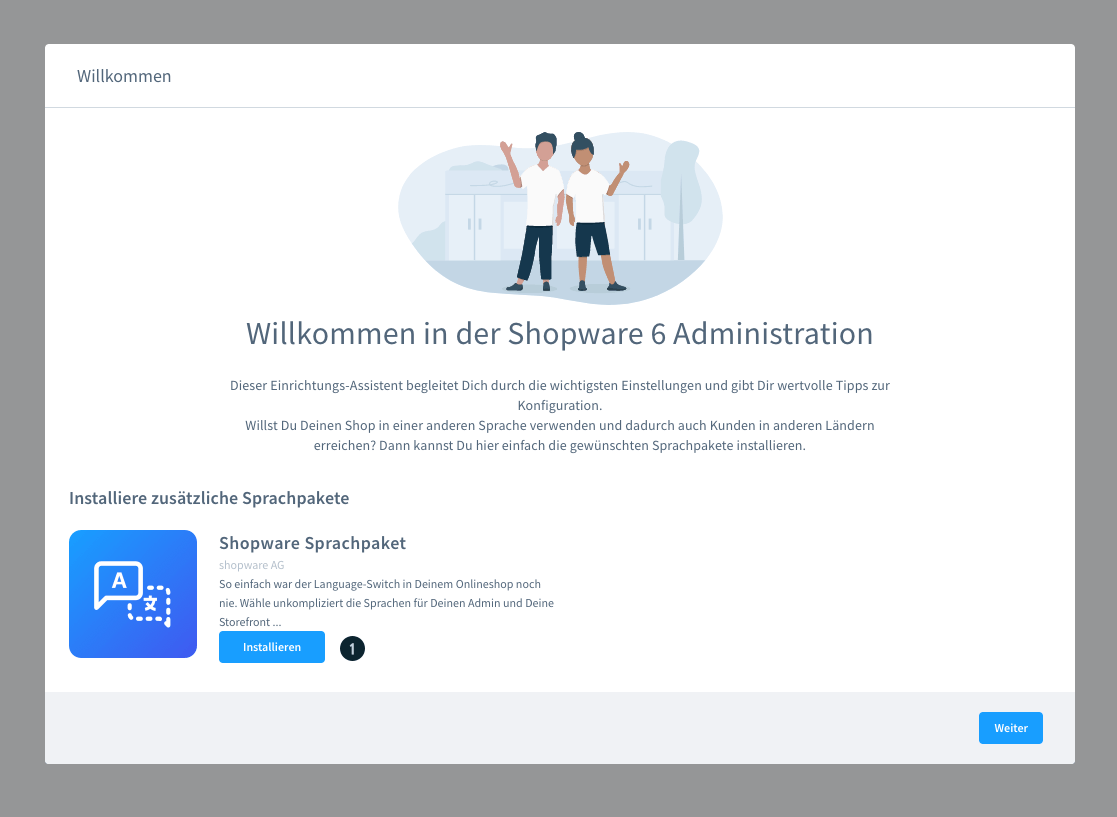 Im ersten Schritt bietet Dir der Assistent an, weitere Sprachpakete zu installieren. Klicke dafür auf die Installieren Schaltfläche des jeweiligen Sprachpakets, welches Du hinzufügen möchtest und im Anschluss auf weiter. Im Anschluss wirst Du gefragt, in welcher Spache Du die Benutzeroberfläche in der Administration nutzen möchtest. Die hier ausgewählte Spache kann jederzeit geändert werden.
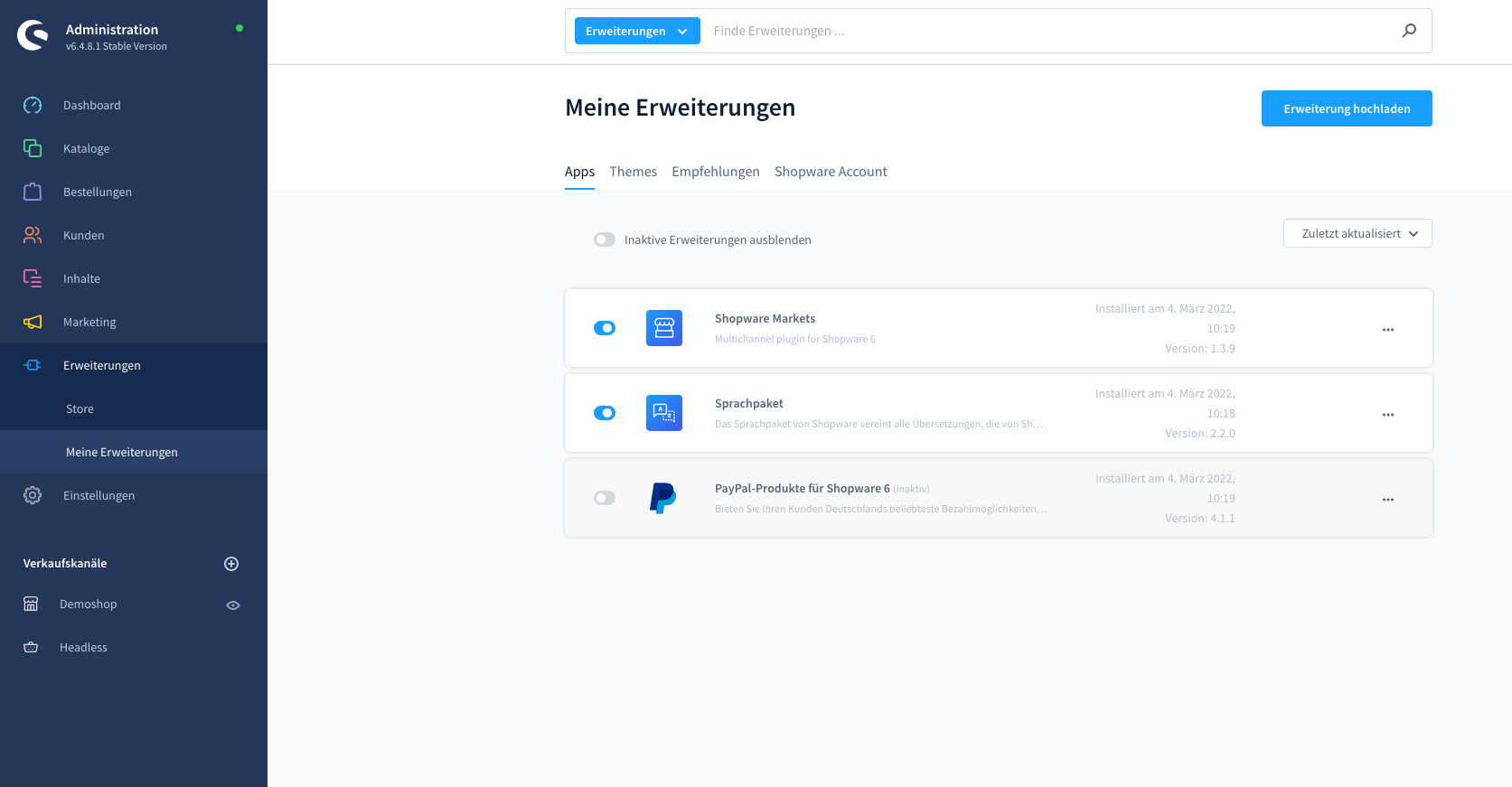
Navigiere zu Erweiterungen > Meine Erweiterungen und prüfe, ob das Language Pack installiert und aktiviert ist.
Optional: Wechsel der Sprache der Administration
Du kannst die Sprache in der Administration nach der Installation auch ändern. Klicke dazu auf Dein Profil.
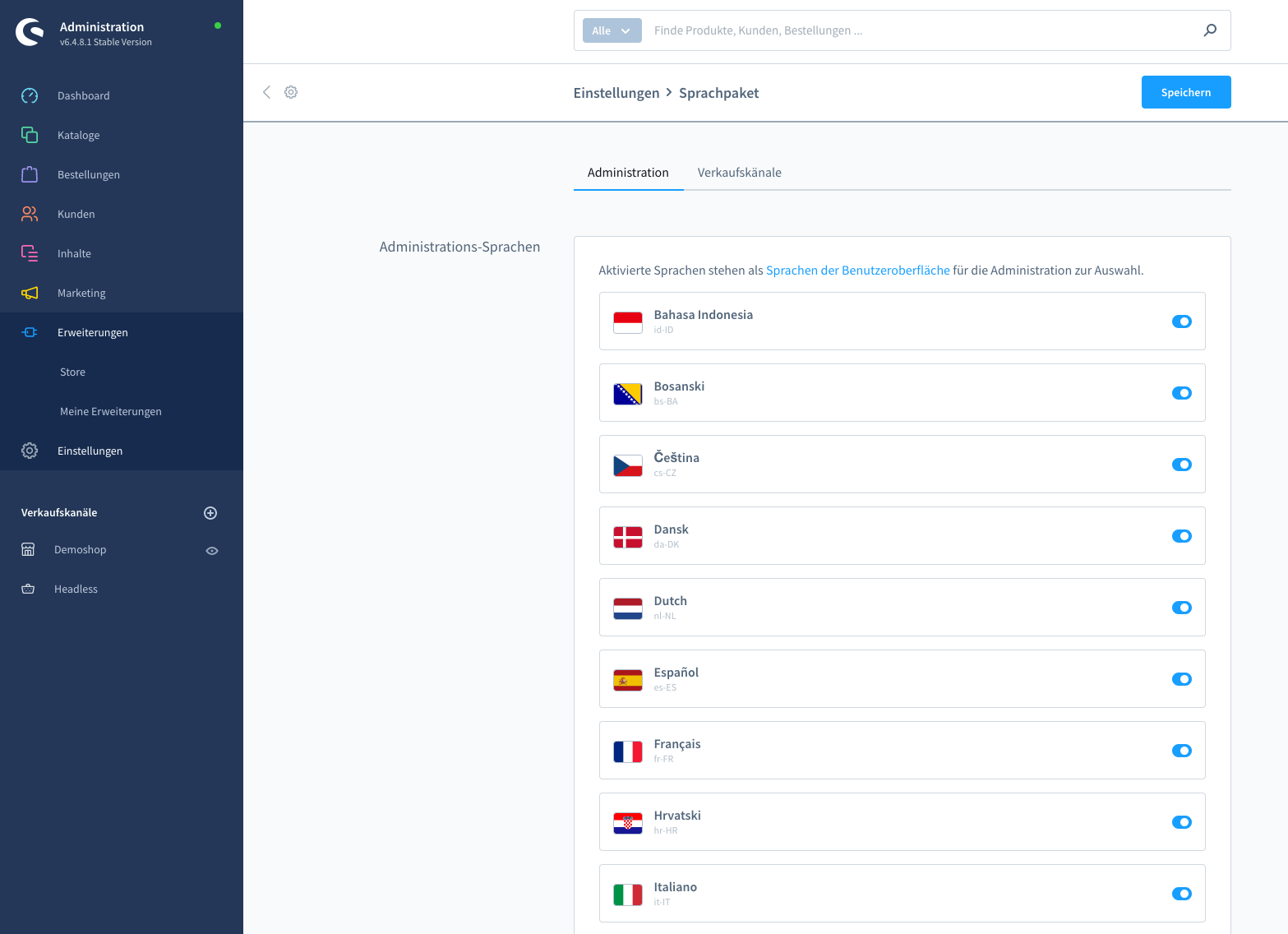
Ändern der Sprache in der Administration
Sollte die Administration nicht angezeigt werden, rufe einmal www.mystore.com/admin auf.
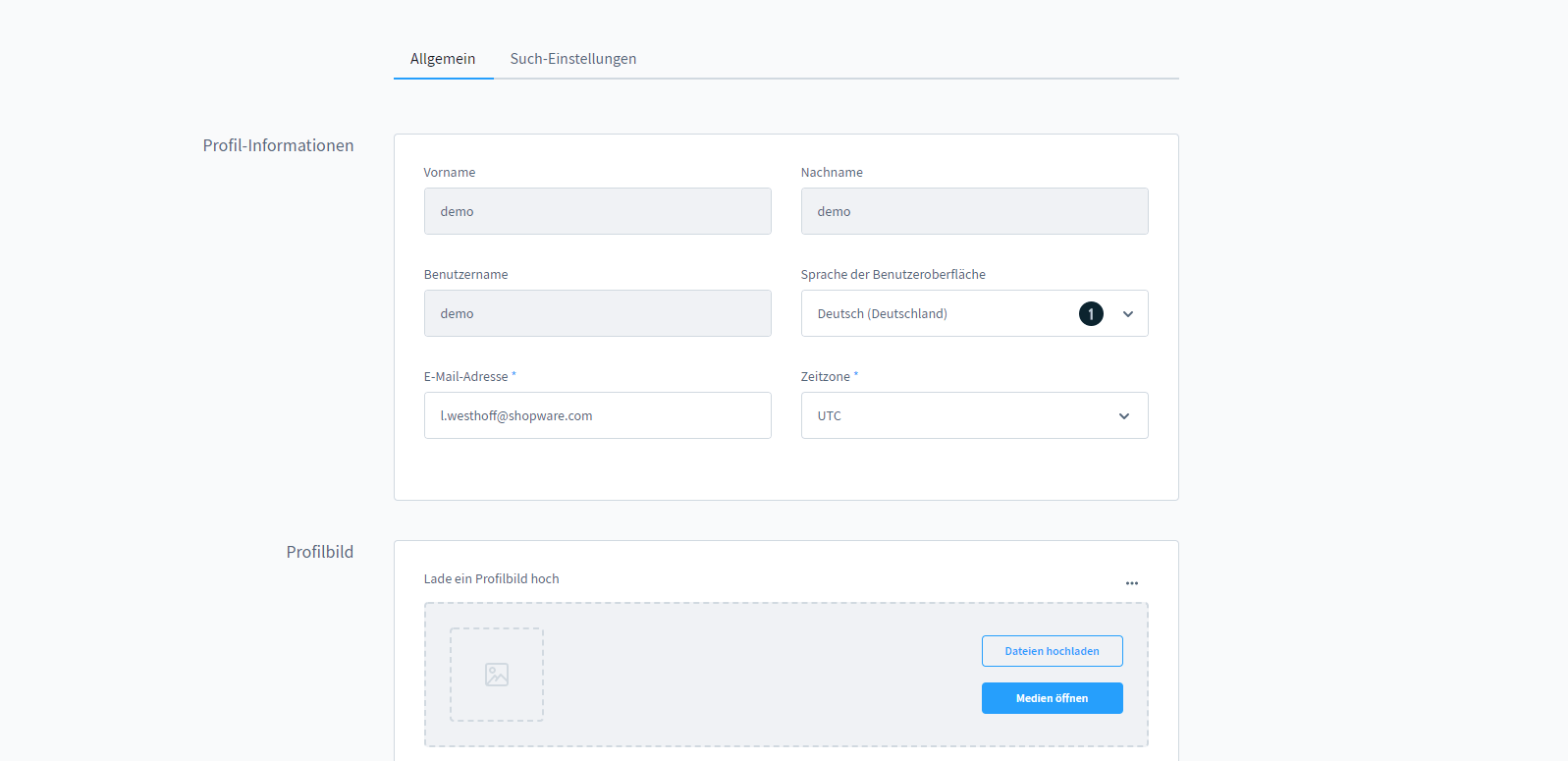
Die Spache kannst Du nun in Deinem Profil unter Sprache der Benutzeroberfläche (1) auf Dutch ändern und anschließend abspeichern.
Die Sprache der Administration wird danach in Niederländisch angezeigt.
Dieses Tutorial führen mit der Spache Deutsch in der Administration durch.
Sprache im Store ändern
Oben habe wir die Sprache für die Administration geändert. Die ausgegebene Sprache im Store bleibt davon aber unberührt. Hier erfährst Du nun, wie Du die Sprache für die Storefront anpasst.
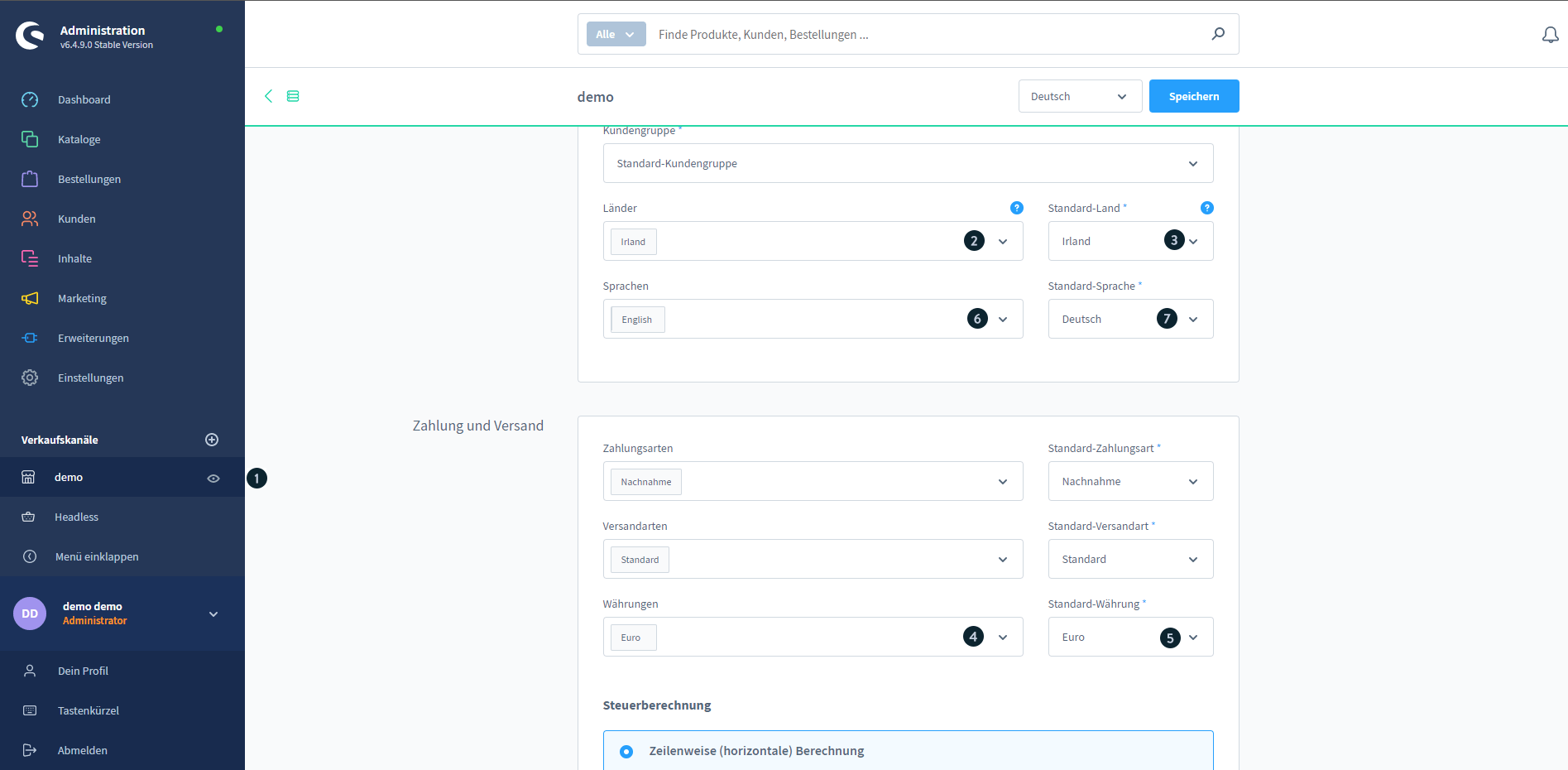
Navigiere in Deinen Verkaufskanal (1) und füge die gewünschten Länder (2) hinzu.
Hinterlege hier das Standard-Land (3). Dieses muss zuvor auch unter Länder hinterlegt sein.
Hinterlege hier die Währungen (4), die Du nutzen willst und im Anschluss eine davon als Standard-Währung (5).
Zuletzt hinterlegst Du die Sprachen (6) und die Standard-Sprache (7).
Speichere die Änderungen ab.
Domain anpassen
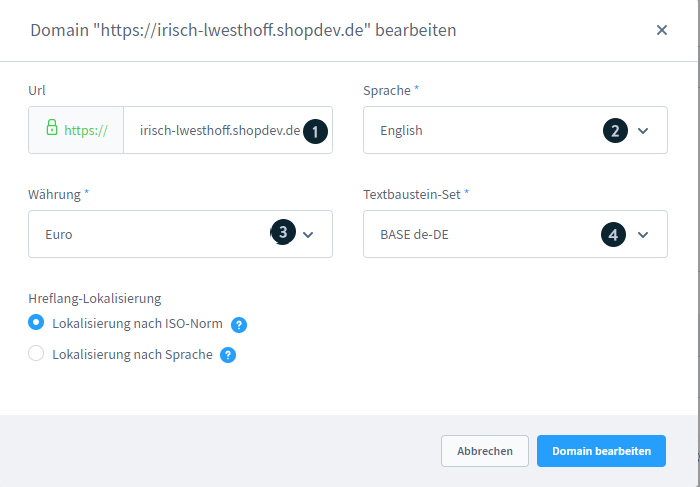
Prüfe zunächst die Url (1). Wähle dann die Sprache (2), die Währung (3) und das passende Textbaustein-Set (4). Diese Einstellungen sind notwendig und gelten nur für diese eine Domain. Achte auf darauf, dass sowohl die Domains mit http und https die gleichen Einstellungen haben.
Wenn Du mehrere Sprachen hinzugefügt hast, solltest Du eine Subdomain erstellen, wie zum Beispiel www.demostore.com/de für Deutschland. Somit können Deine Kunden in der Storefront zwischen den Sprachen wechseln.
Steuer
Die Steuereinstellungen findest Du unter Einstellungen > Steuer.
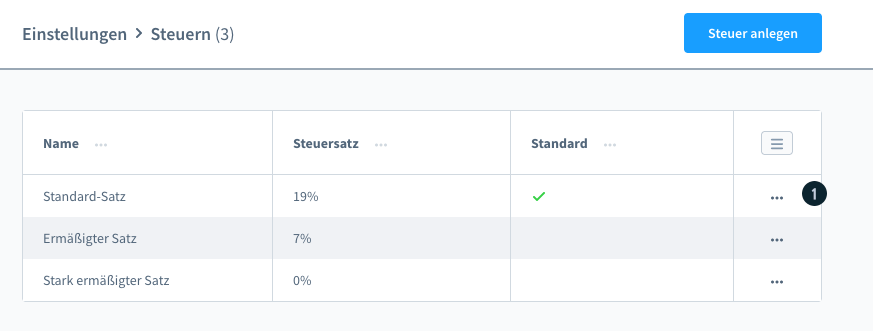
In der Übersicht werden Dir alle Steuersätze angezeigt. Per Klick auf das Kontextmenü (1) kannst Du einen Steuersatz bearbeiten.
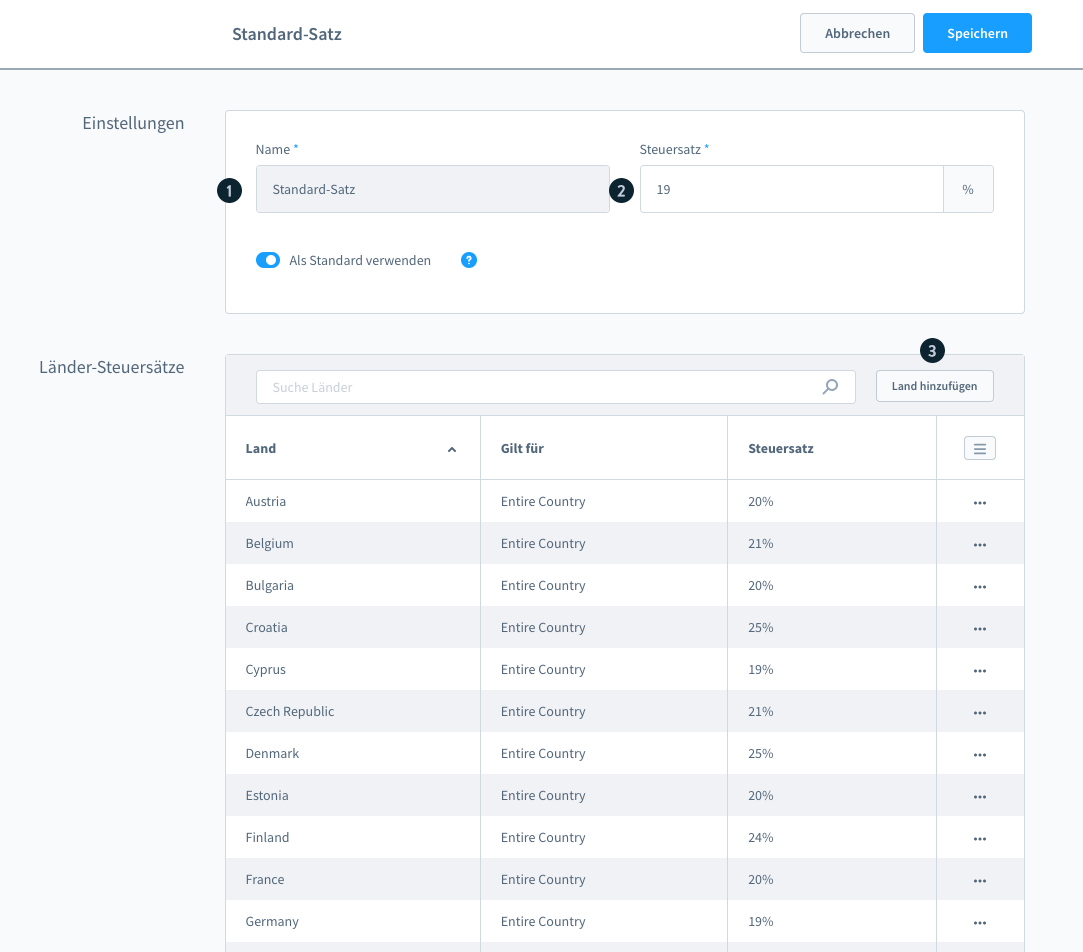
Unter den Einstellungen wird Dir der Name (1) und der Steuersatz (2) in Prozent angezeigt. Der Standard-Steuersatz ist gleichzeitig auch der Fallback, falls kein anderer Steuersatz angewendet wird.
Über Land hinzufügen (3) kannst Du individuelle Steuersätze pro Land definieren.
In diesem Beispiel ändern wir den Steuersatz für die Irland von 19% auf 21%
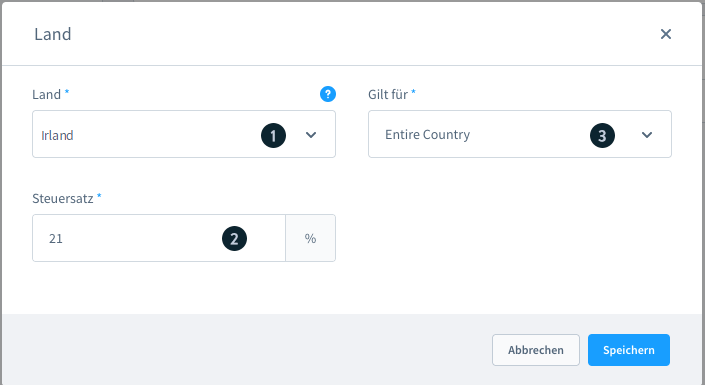
Wähle zuerst das Land (1) aus, setze einen neuen Steuersatz (2) und weise das ganze Land zu (3).
Eigene Seiten hinzufügen
Footer Navigation
Um einen Footer anzulegen, musst Du zunächst einige Kategorien anlegen. Dies kannst Du unter Kataloge > Kategorien vornehmen. Weitere Informationen dazu findest Du hier.
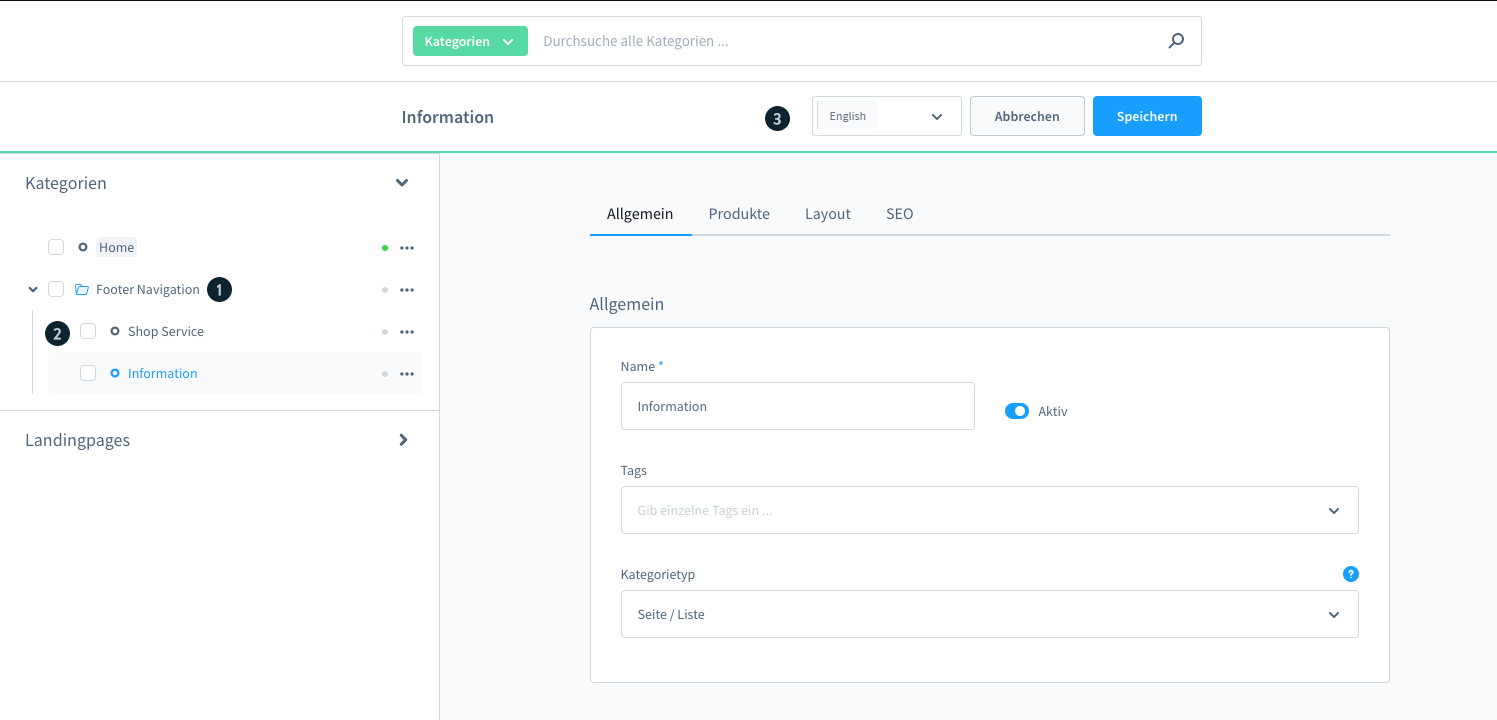
Füge als erstes eine Ober-Kategorie hinzu (1) und benenne sie Information. Im Anschluss legst Du zwei Unter-Kategotien an, Shop Service und Information (2). Diese Kategorien werden immer in der Standardsprache angelegt, die Du oben rechts im Dropdown sehen kannst (3).
Die Kategorien hast Du jetzt erfolgreich angelegt. Als nächstes müssen diese noch als Einstiegspunkt für den Verkaufskanal festgelegt werden.
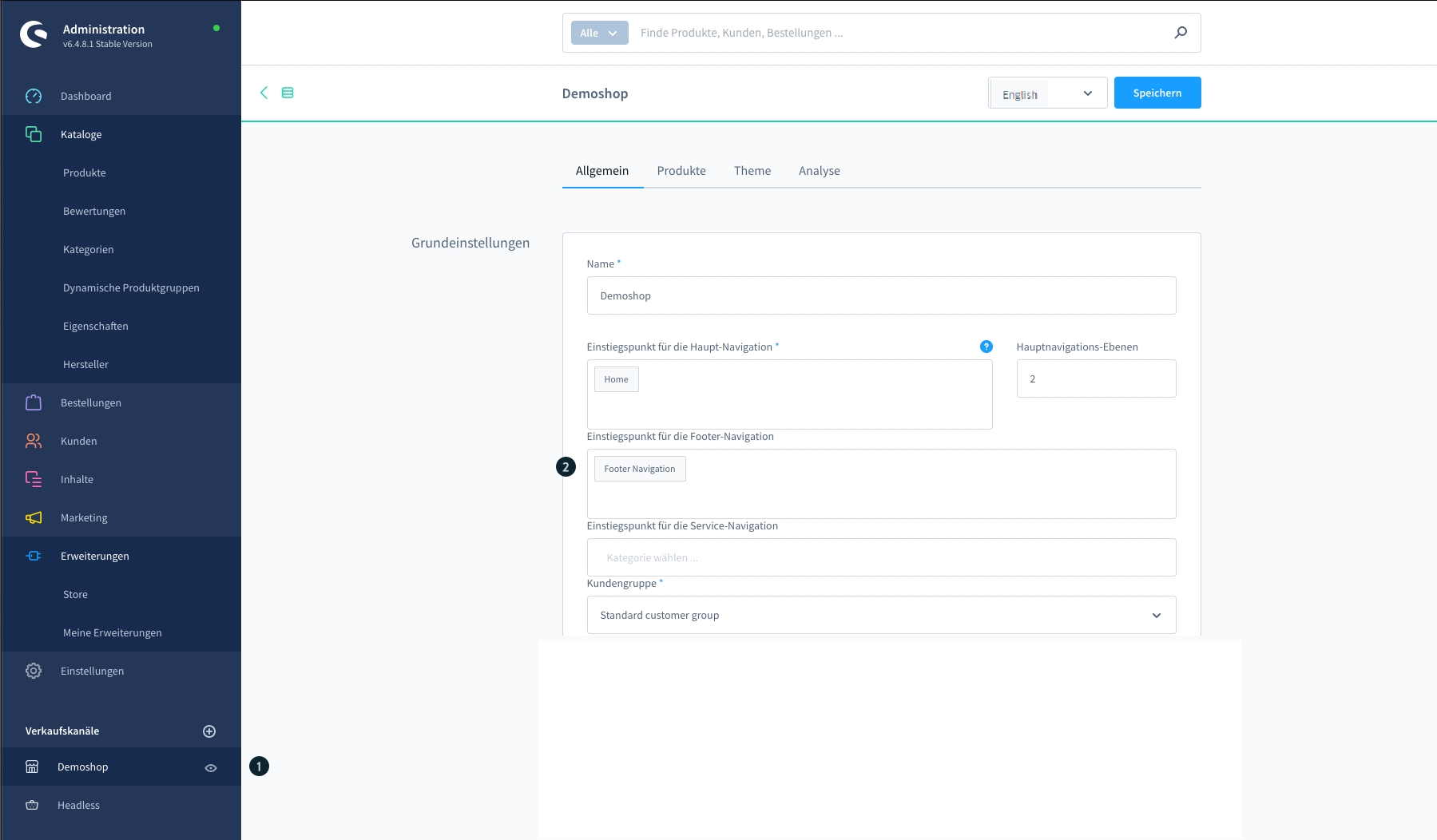 Gehe dazu in Deinen Verkauskanal (1) und weise die bei Einstiegspunkt für die Footer-Navigation (2) den Kategoriebaum hinzu.
Nachdem der Einstiegspunkt festgelegt wurde, kannst Du als nächstes Seiten und Erlebniswelten für den Store anlegen. Navigiere hierzu in den Bereich Content > Shopping Experiences und lege eine neue Seite an. Weitere Informationen zu den Shopping Experiences, zu deutsch Erlebniswelten, findest Du hier.
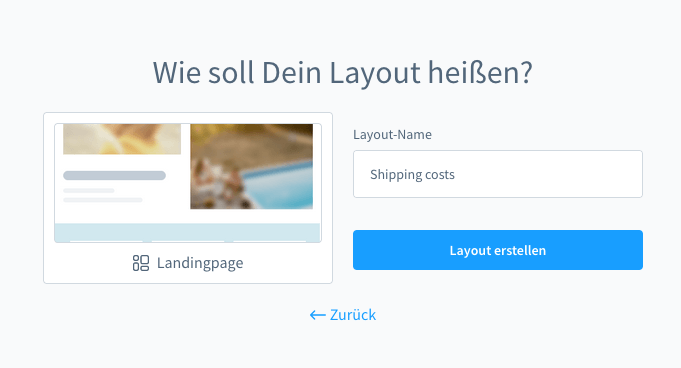
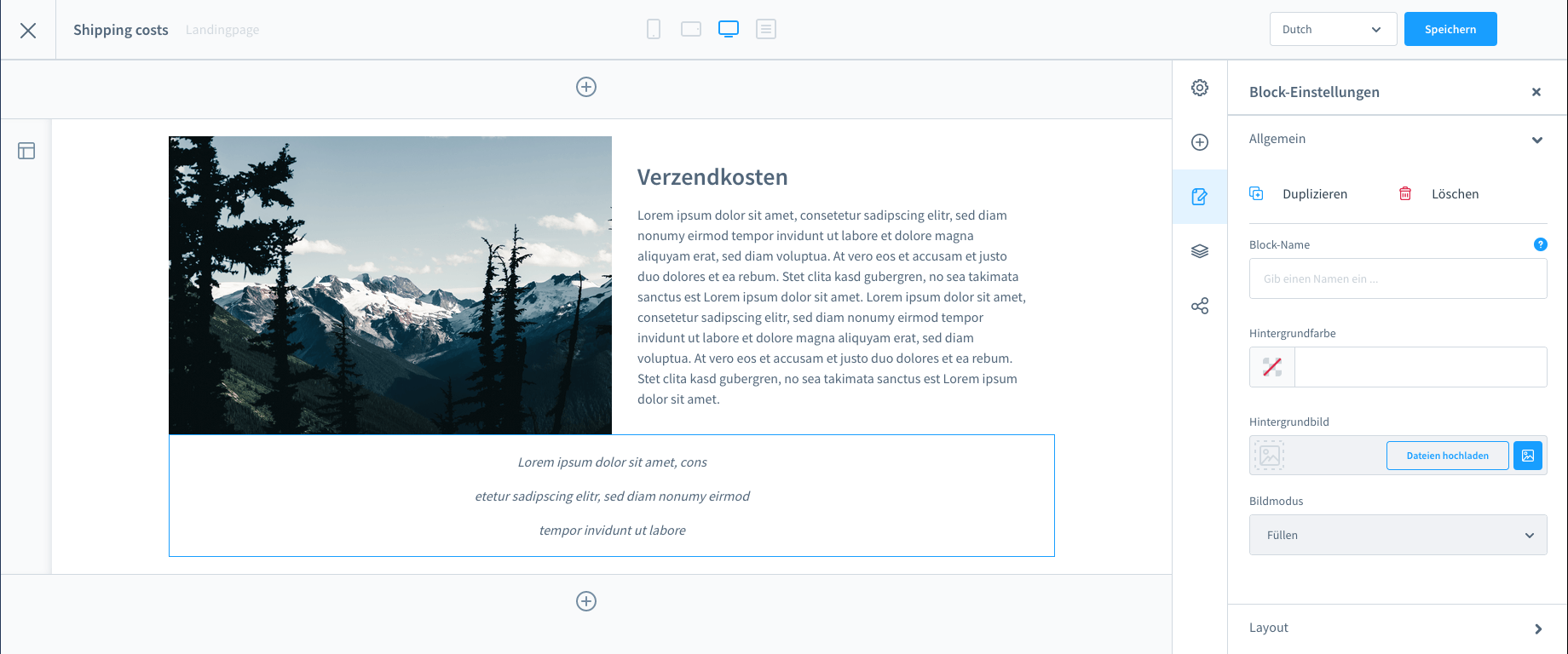
In diesem Tutorial legen wir die Seite Shipping costs an.