
Anpassbare Popups & Benachrichtigungen
Mit dieser Erweiterung hast Du die Möglichkeit, an mehreren Stellen mithilfe von Popups, Deine Kunden auf z.B. Aktionen hinzuweisen oder schnell und unkompliziert Hinweise zu teilen.
Installation
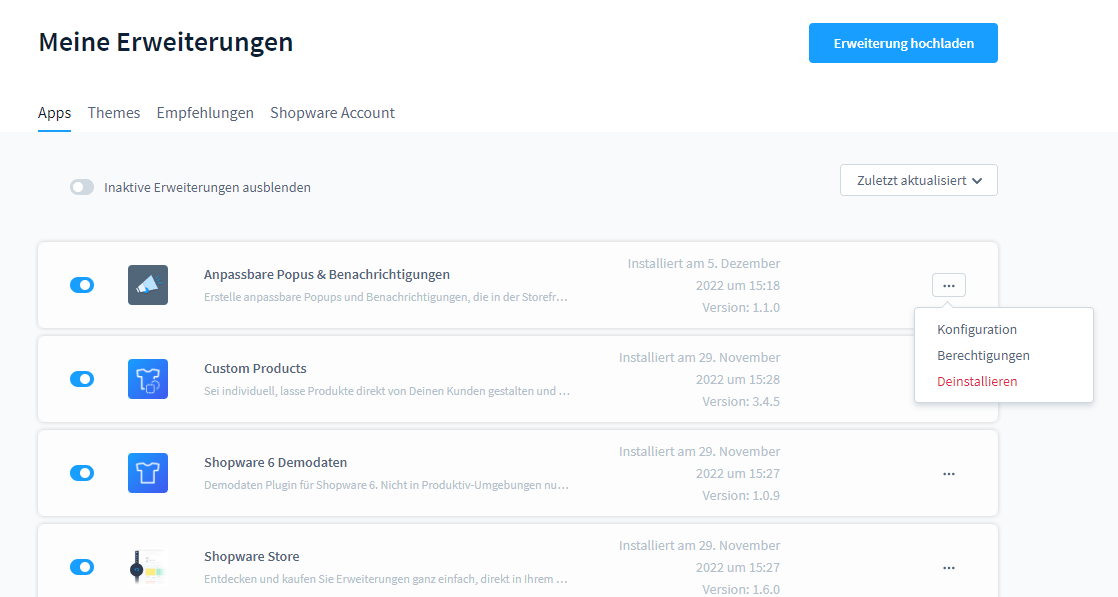
Anpassbare Popups & Benachrichtigungen kannst Du kostenlos im Store herunterladen und im Anschluss in der Administration (Einstellungen > Meine Erweiterungen) installieren und konfigurieren.
Allgemeine Konfiguration
Unter Erweiterungen > Meine Erweiterungen > Anpassbare Popups & Benachrichtigungen kannst Du die allgemeine Konfiguration der Erweiterung aufrufen.
Zustimmungs-Popup
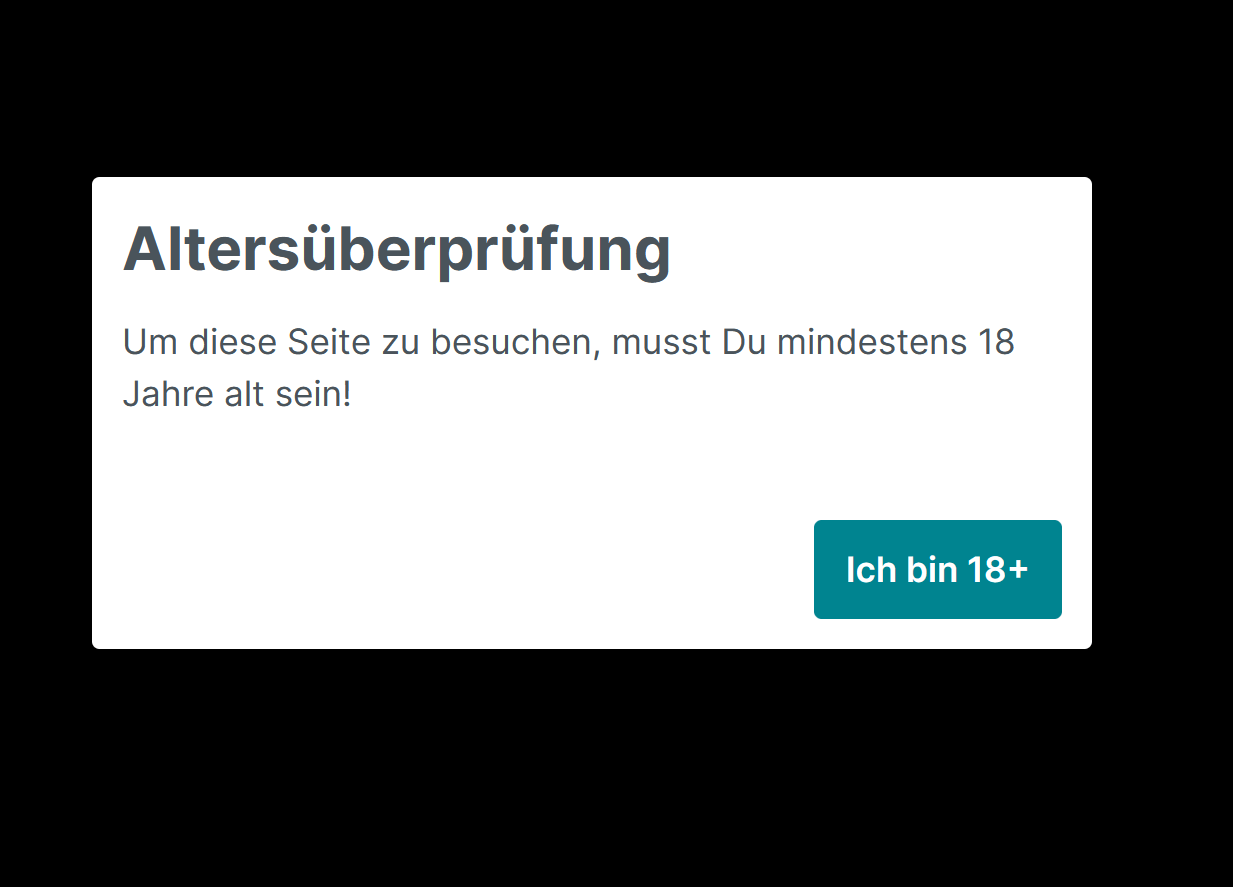
Durch das Zustimmungs-Popup wird direkt beim Besuch Deines Shops ein Popup geöffnet, welches aktiv vom Kunden bestätigt werden muss.
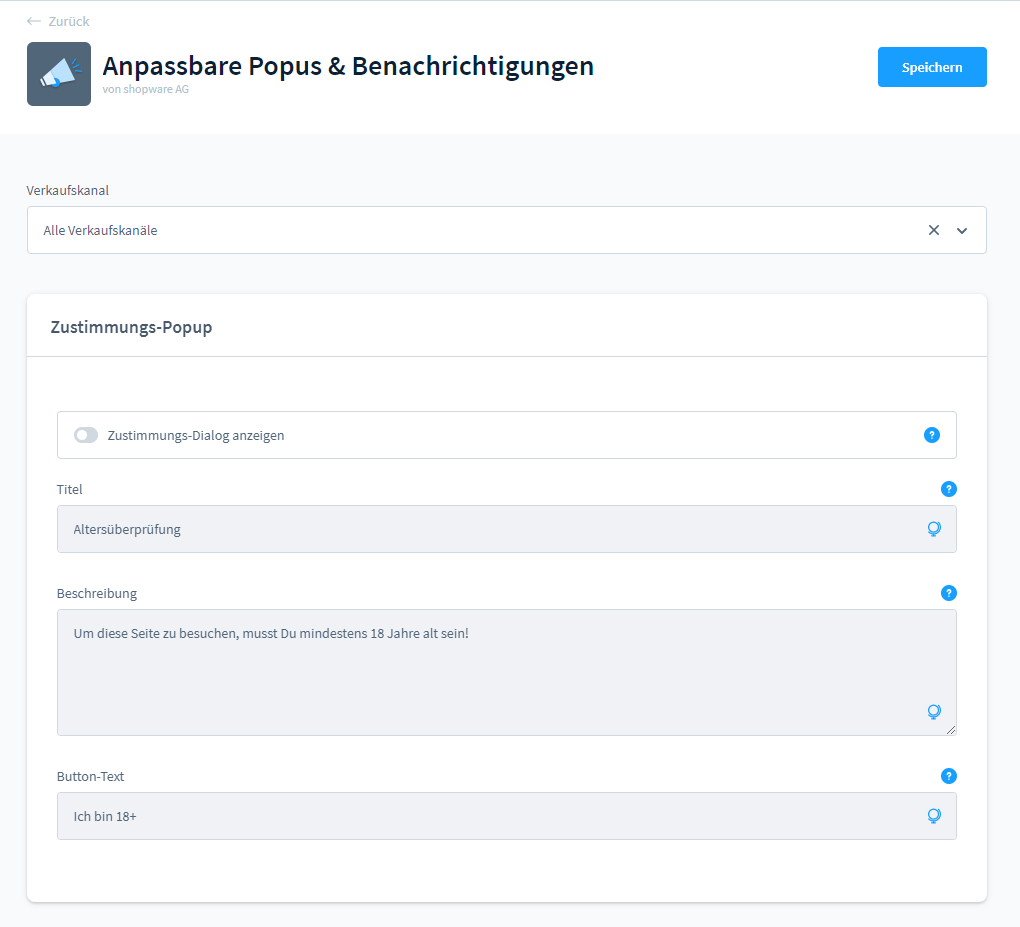
Verkaufskanal: Lege zuerst fest, für welchen Verkaufskanal Du die Einstellungen hinterlegen möchtest.
Zustimmungs-Dialog anzeigen: Hiermit aktivierst Du den Zustimmungs-Dialog, der direkt beim Aufruf Deines Shops angezeigt wird.
Titel: Hinterlege den gewünschten Titel für Dein Zustimmungs-Popup.
Beschreibung: Hier hinterlegst Du die Beschreibung, welche vom Kunden später zur Kenntnis genommen werden kann.
Button-Text: Gib hier den Text ein, der später auf dem Bestätigungsbutton stehen soll.
Folgenden Dialog erhalten Deine Kunden in unserem konfigurierten Beispiel nun beim Aufruf Deines Shops:
Banner
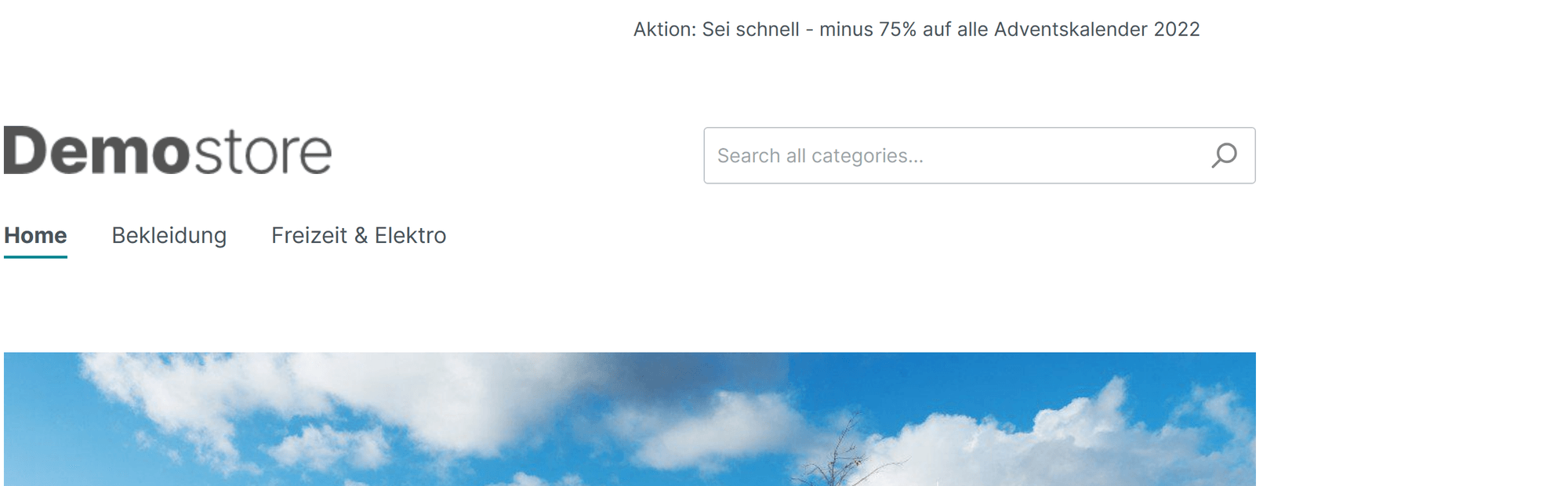
Das Banner wird Deinen Kunden im oberen Bereich Deines Shops angezeigt und ermöglicht so, gezielte Informationen zu streuen.
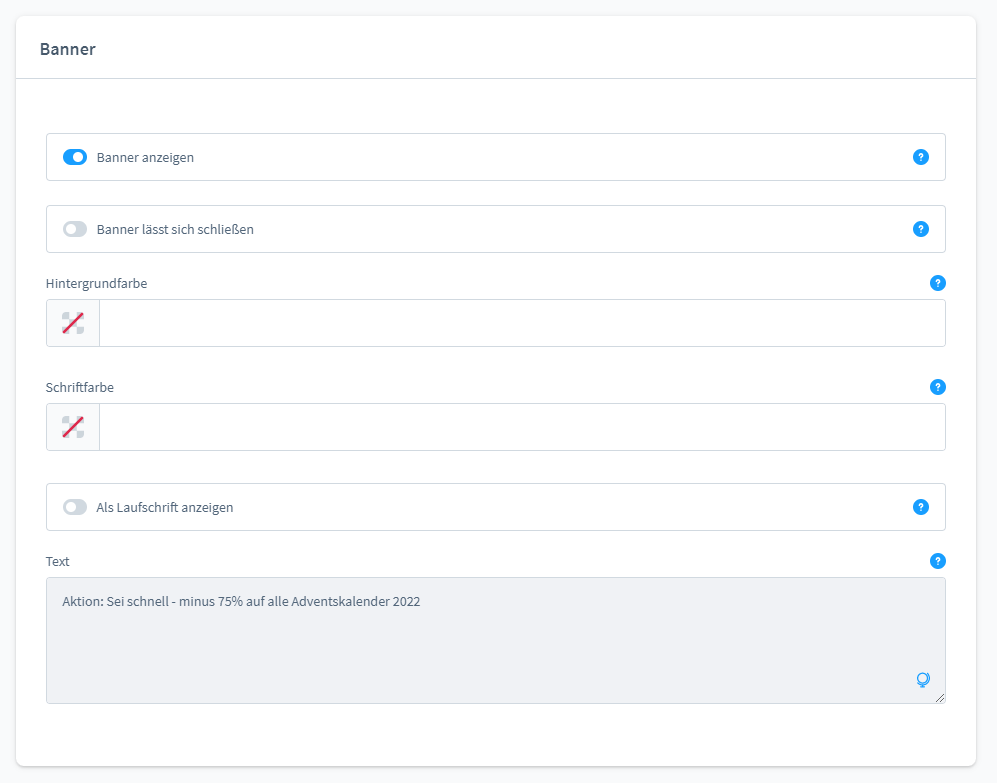
Banner anzeigen: Hiermit aktivierst Du das Banner, der Dir später im oberen Bereich Deines Shops angezeigt wird.
Banner lässt sich schließen: Entscheide, ob sich Dein Banner schließen lässt oder ob die Information immer angezeigt wird.
Hintergrundfarbe: Passe die Hintergrundfarbe des Banners an Deinen Shop an.
Schriftfarbe: Passe die Schriftfarbe des Banners an Deinen Shop an.
Als Laufschrift anzeigen: Neben einem festen Text, lässt sich Dein Banner auch als Laufschrift darstellen, welche dann im oberen Bereich Deines Shops ins Sichtbild des Kunden fährt.
Text: Trage hier Deinen gewünschten Text ein.
Das konfigurierte Banner wird nun im oberen Bereich Deines Shops angezeigt:
Info-Popup
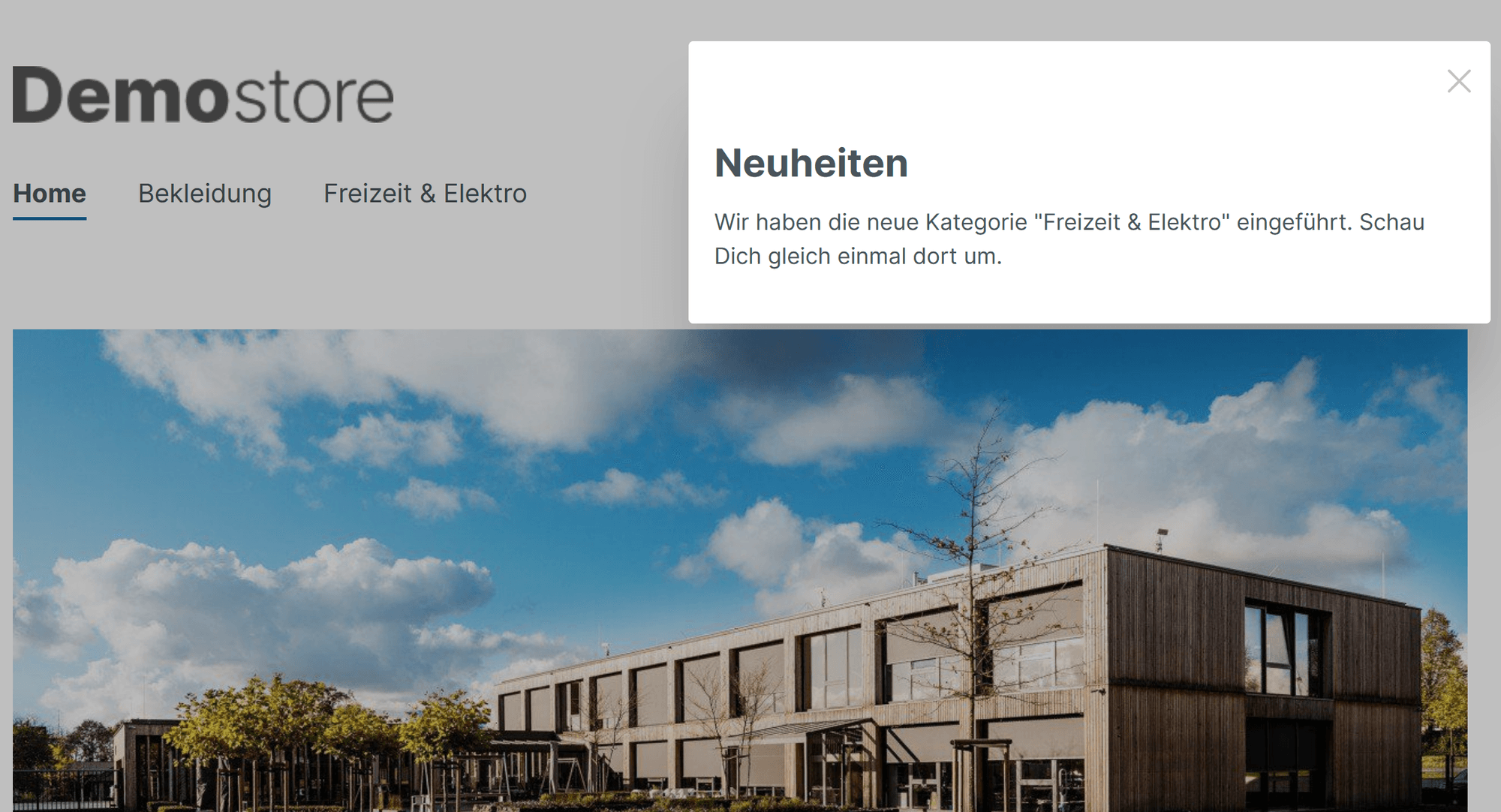
Das Info-Popup wird Deinen Kunden direkt beim Öffnen des Shops angezeigt und kann zum Beispiel Neuigkeiten teilen.
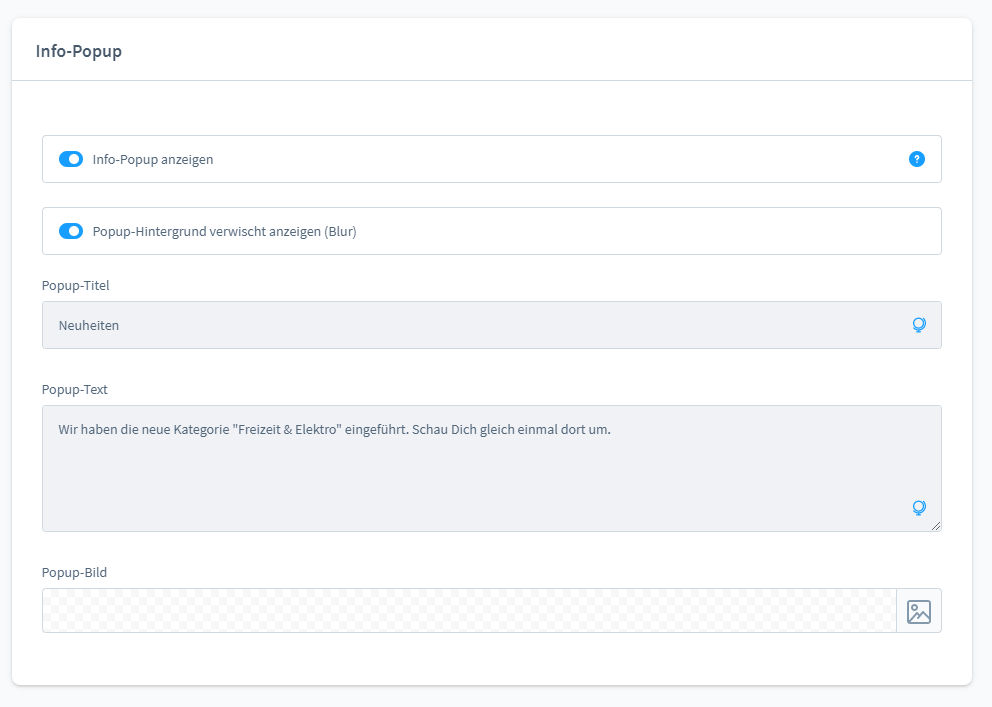
Info-Popup anzeigen: Hiermit aktivierst Du das Info-Popup, das später Deinen Kunden direkt beim Aufruf des Shops angezeigt wird.
Popup-Hintergrund verwischt anzeigen (Blur): Konfiguriere, in welcher Art der Hintergrund des Popup angezeigt werden soll.
Popup-Titel: Definiere die Überschrift Deines Popups.
Popup-Text: Hinterlege an dieser Stelle, was genau Du Deinen Kunden mitteilen möchtest.
Popup-Bild: Du möchtest neben der Überschrift und dem Text auch noch Dein Logo einbinden? Hier kannst Du es auswählen.
Unser Info-Popup erscheint ab jetzt im Shop:
Newsletter-Registrierungs Popup
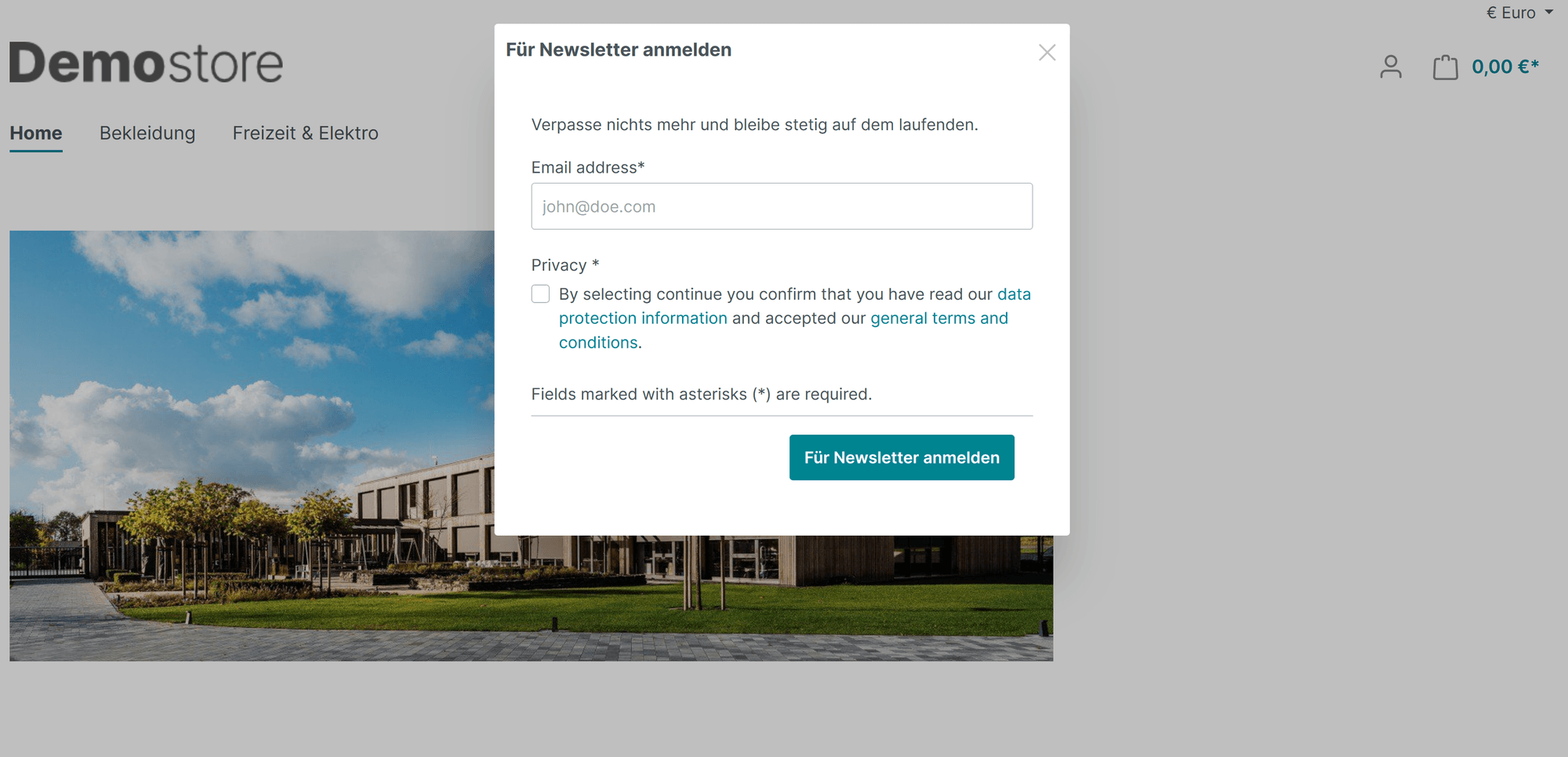
Über das Newsletter-Registrierungs Popup kannst Du Deine Kunden direkt beim Aufruf Deines Shops aktiv auf Deinen Newsletter hinweisen und sogar über das Popup eine Anmeldung durchführen lassen.
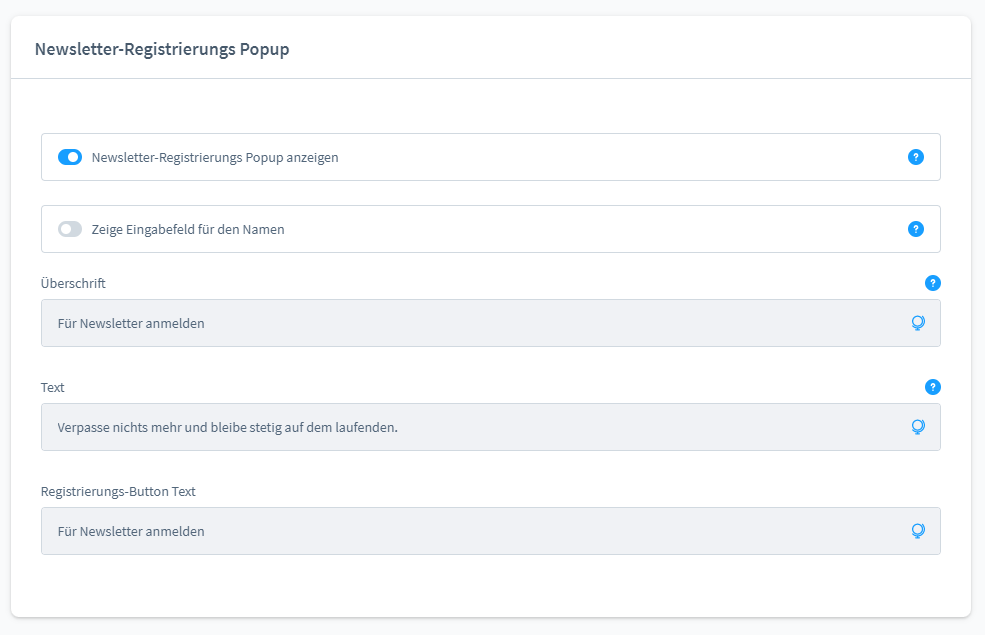
Newsletter-Registrierungs Popup anzeigen: Aktiviere Deine Newsletter-Registrierungs Popup um Deine Kunden auf Deinen Newsletter hinzuweisen.
Zeige Eingabefeld für den Namen: Bestimmt, ob Eingabefelder für den Vor- und Nachnamen angezeigt werden sollen.
Überschrift: Gib Deinem Popup eine Überschrift.
Text: Worum geht es in Deinem Popup? Trage es hier ein.
Registrierungs-Button Text: Vergib an dieser Stelle einen Text, der innerhalb des Buttons stehen wird.
Unser Ergebnis wird dann wie folgt aussehen: