


Domains
Bitte beachte, dass sich dieser Artikel nur an die Nutzer einer Shopware 6 SaaS-Umgebung wendet. Für Nutzer eines self-hosted Shops ist dies nicht relevant.
Standard-Domain
Jeder Shopware 6 SaaS-Shop verfügt über eine Standard-Domain, die manchmal auch als kanonische Domain bezeichnet wird. Sie setzt sich aus dem Namen des Shops und der Basis-Domain zusammen, zum Beispiel my-shop.shopware.store.
Nach der Erstellung des Shops wird der Standard-Verkaufskanal zunächst dieser Standard-Domain zugewiesen. Auch der E-Mail-Versand ist so konfiguriert, dass die Standard-Domain als Absenderadresse verwendet wird, z. B. store+12345678@mail.shopware.store.
Eigene Domains
Neben der Standard-Domain kannst du auch eine eigene Domain verwenden, z. B. um sie deinen Verkaufskanälen zuzuweisen oder die standardmäßige Absenderadresse für E-Mails zu ändern.
Shopware SaaS stellt dafür eine Self-Service-Funktion im Einstellungsmodul bereit, mit der du deine Domains in der Shopware Administration verwalten kannst.
Übersicht
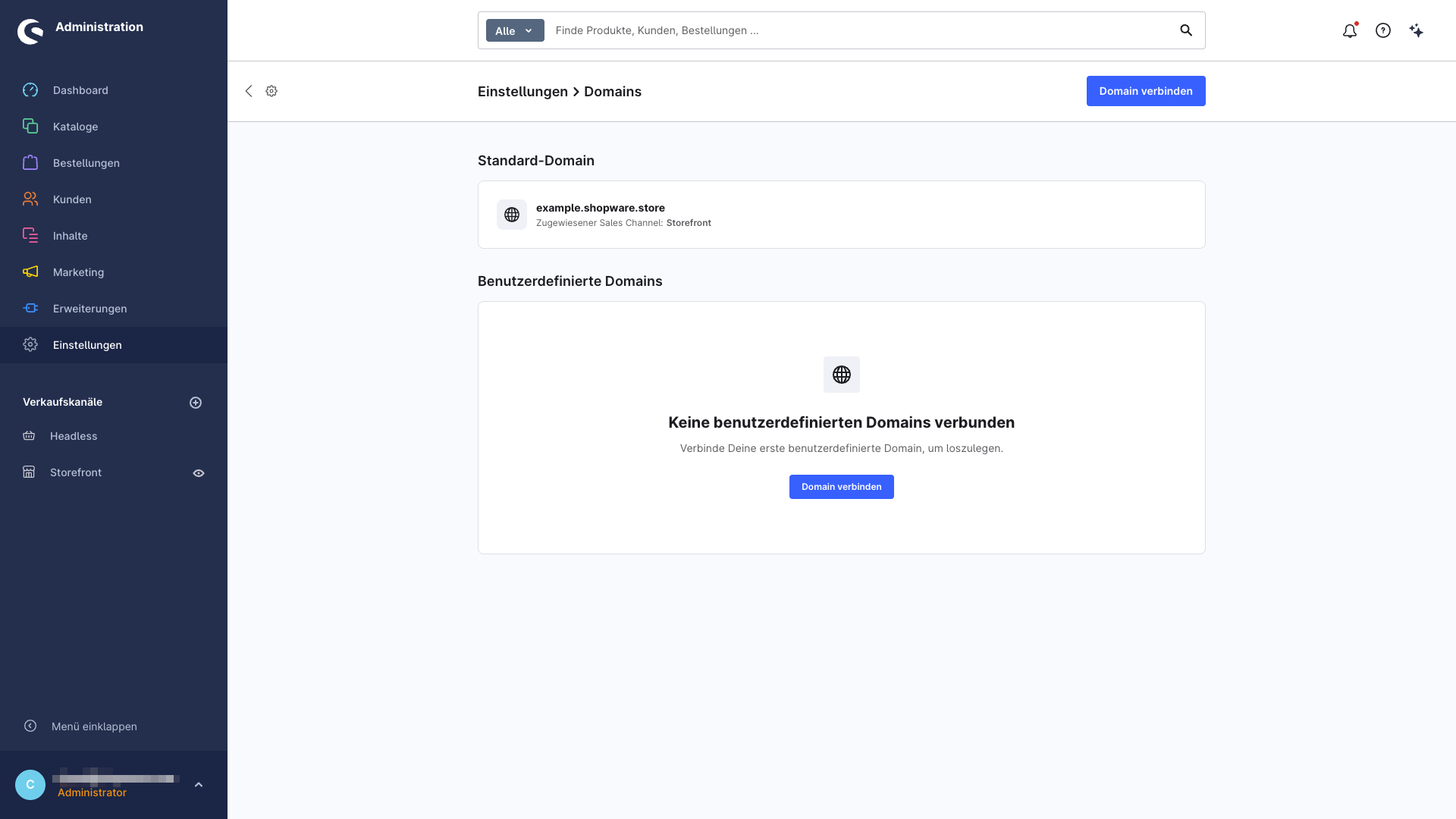
Navigiere zu Einstellungen > System > Domains, um eine Übersicht der mit deinem Shop verbundenen Domains zu erhalten.
Bitte beachte, dass die Standard-Domain nicht entfernt oder geändert werden kann. Dadurch wird außerdem sichergestellt, dass dein Shop immer über mindestens eine Domain erreichbar ist.
Eine Domain verbinden
Domain eingeben
Klicke auf der Übersichtsseite auf eine der Schaltflächen Domain verbinden.
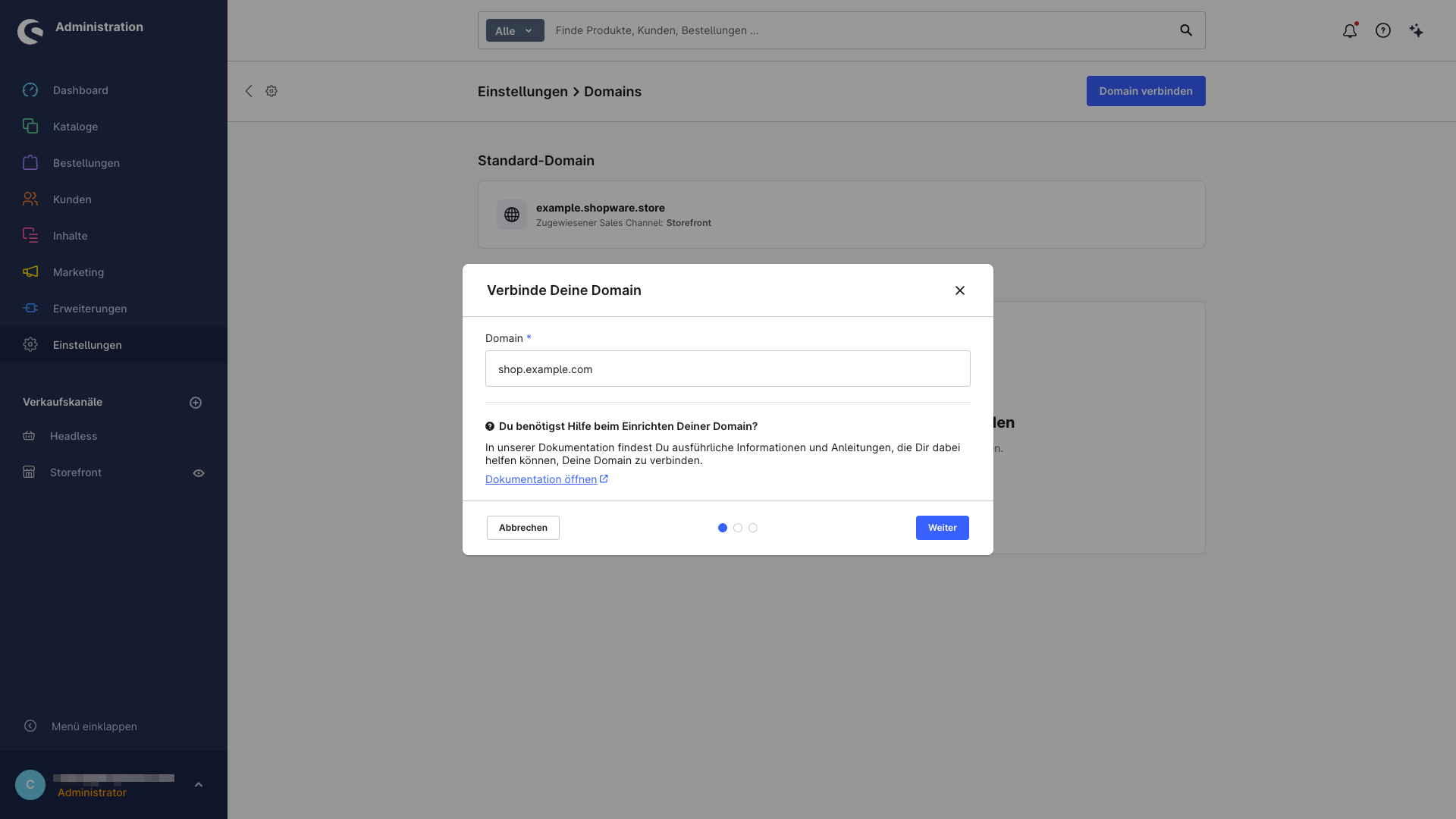
Gib im sich öffnenden Modal zunächst die Domain ein, die du verbinden möchtest.
Inhaberschaft verifizieren
Du kannst nur eine Domain verbinden, deren Inhaberschaft du verifizieren kannst. Um nachzuweisen, dass dir die Domain gehört, musst du einen DNS-Eintrag mit einem Nachweis einrichten.
Tipp: Es kann bis zu 48 Stunden dauern, bis DNS-Einträge überall übernommen wurden. Der Nachweis ändert sich nicht, sodass du jederzeit später zurückkommen kannst, um die Inhaberschaft zu verifizieren.
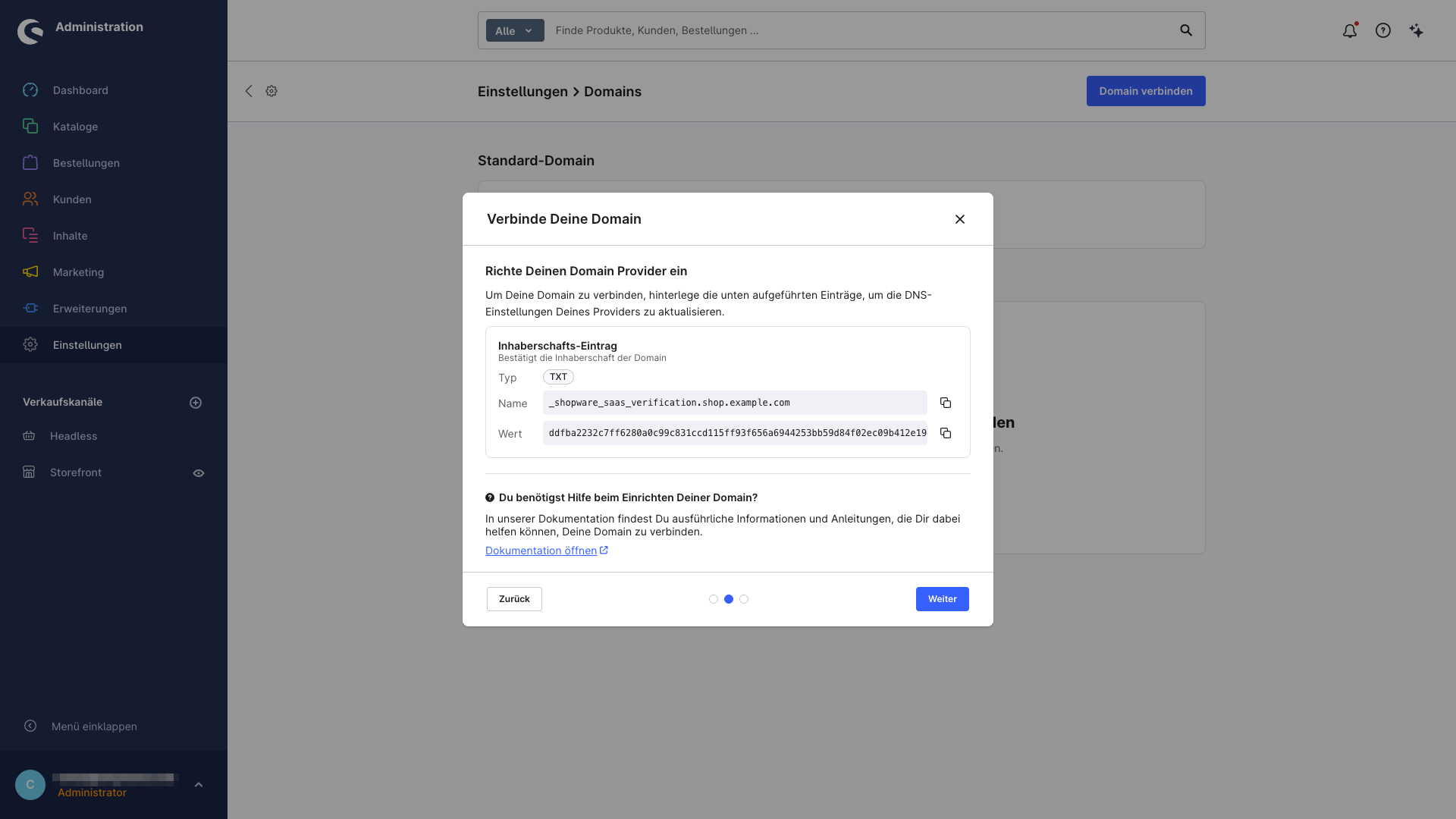
Lasse den DNS-Eintrag bestehen, da wir die Inhaberschaft der Domain regelmäßig erneut überprüfen.
Deine Domain verwalten
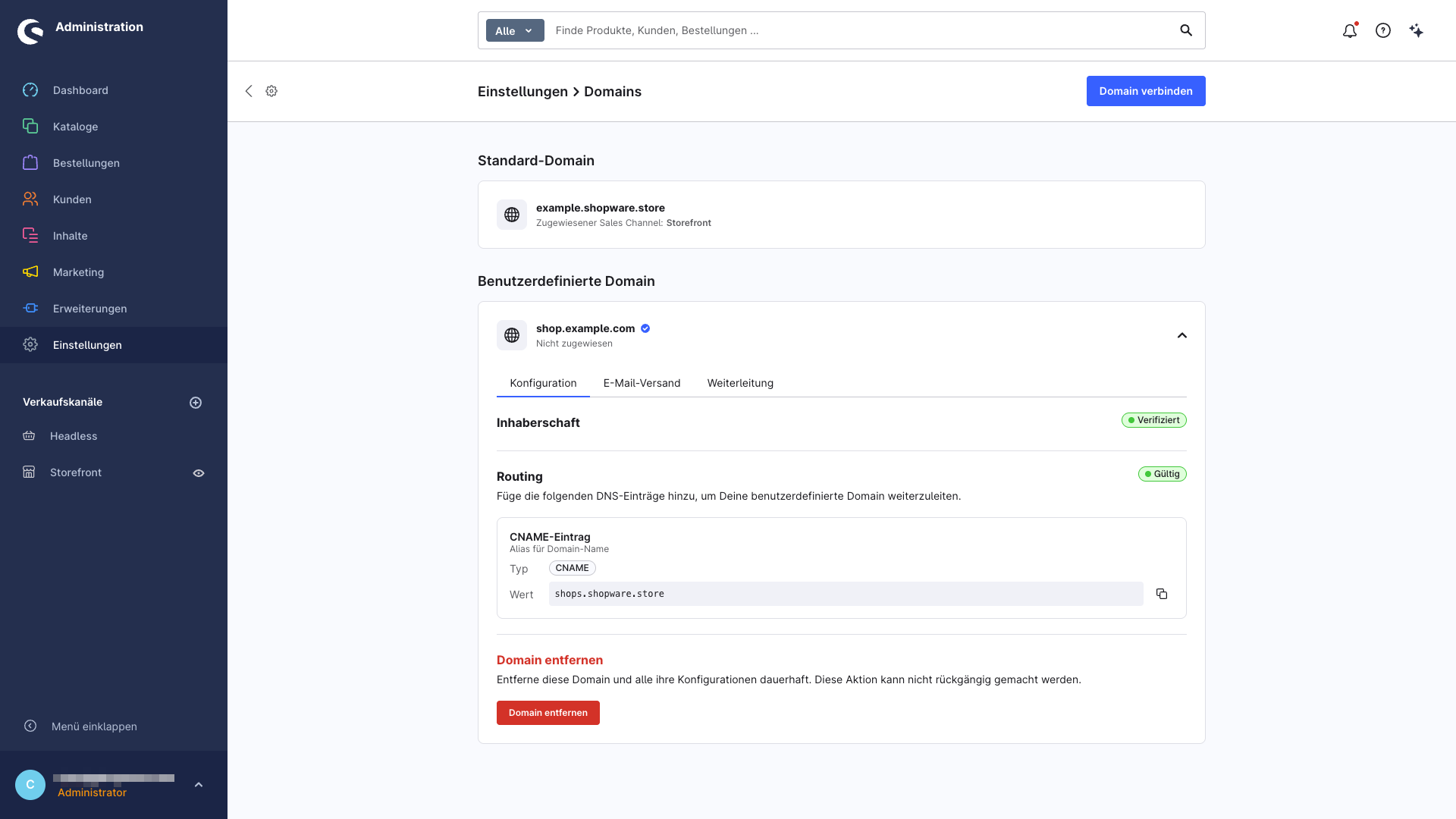
Klicke auf die Karte der Domain, die du verwalten möchtest, und navigiere zum entsprechenden Tab.
Routing
Wenn du deine Domain einem Storefront-Verkaufskanal zuweisen möchtest, musst du sie für das Routing einrichten. Dies erfolgt durch das Setzen der entsprechenden Routing-Einträge.
Falls du die Domain einem Headless-Verkaufskanal zuweisen möchtest, um sie mit Shopware Frontends zu verwenden, ist das Einrichten des Routing-DNS nicht erforderlich.
E-Mail-Versand
Um deine Domain für den Versand von E-Mails an deine Kunden zu verwenden, gehe zum Tab E-Mail-Versand und klicke auf die Schaltfläche E-Mail-Versand aktivieren.
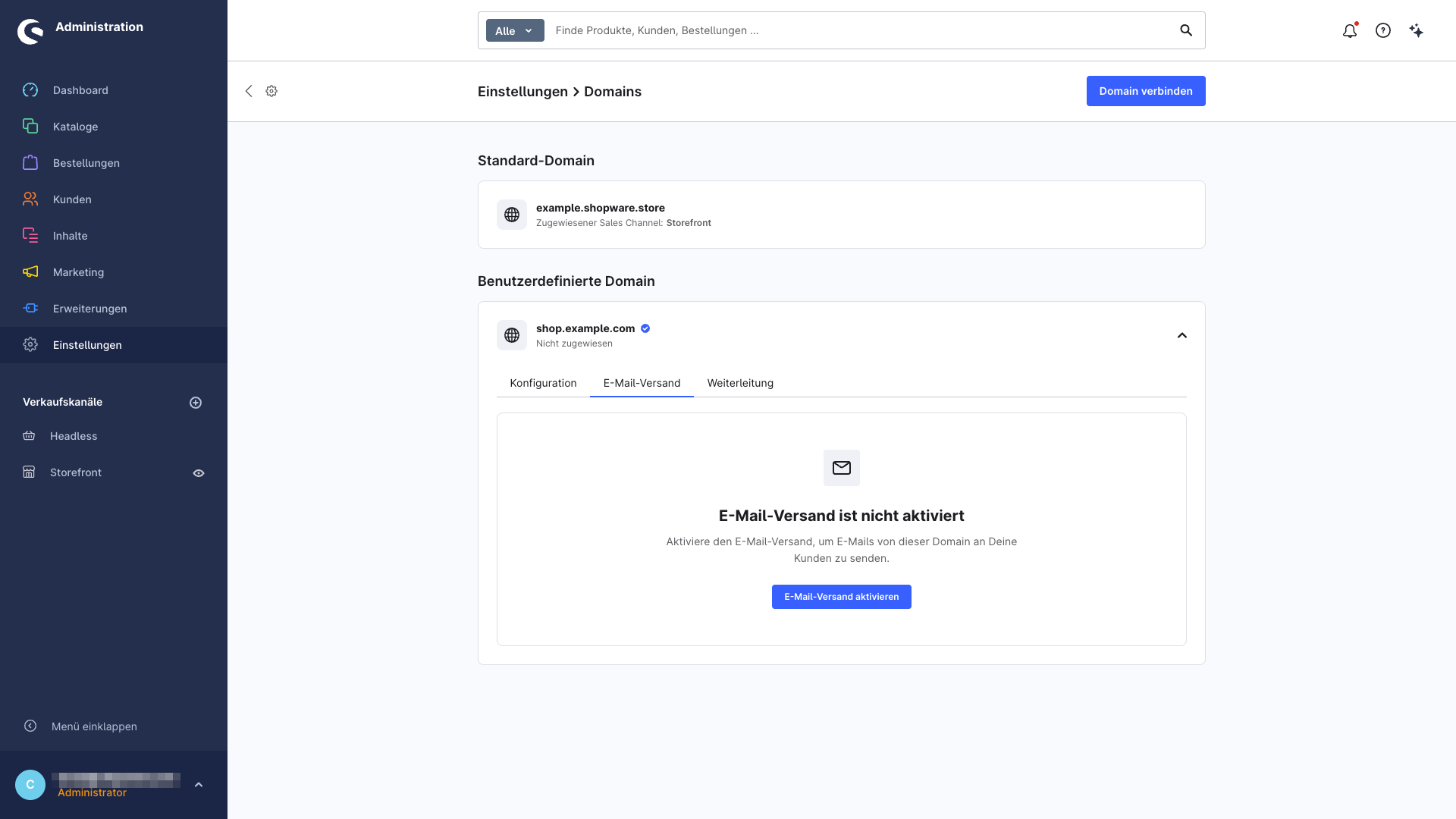
Nachdem du den E-Mail-Versand aktiviert hast, richte die erforderlichen DNS-Einträge ein. Die DNS-Einträge werden automatisch im Hintergrund geprüft. Es kann bis zu 24 Stunden dauern, bis deine Konfiguration als Gültig angezeigt wird.
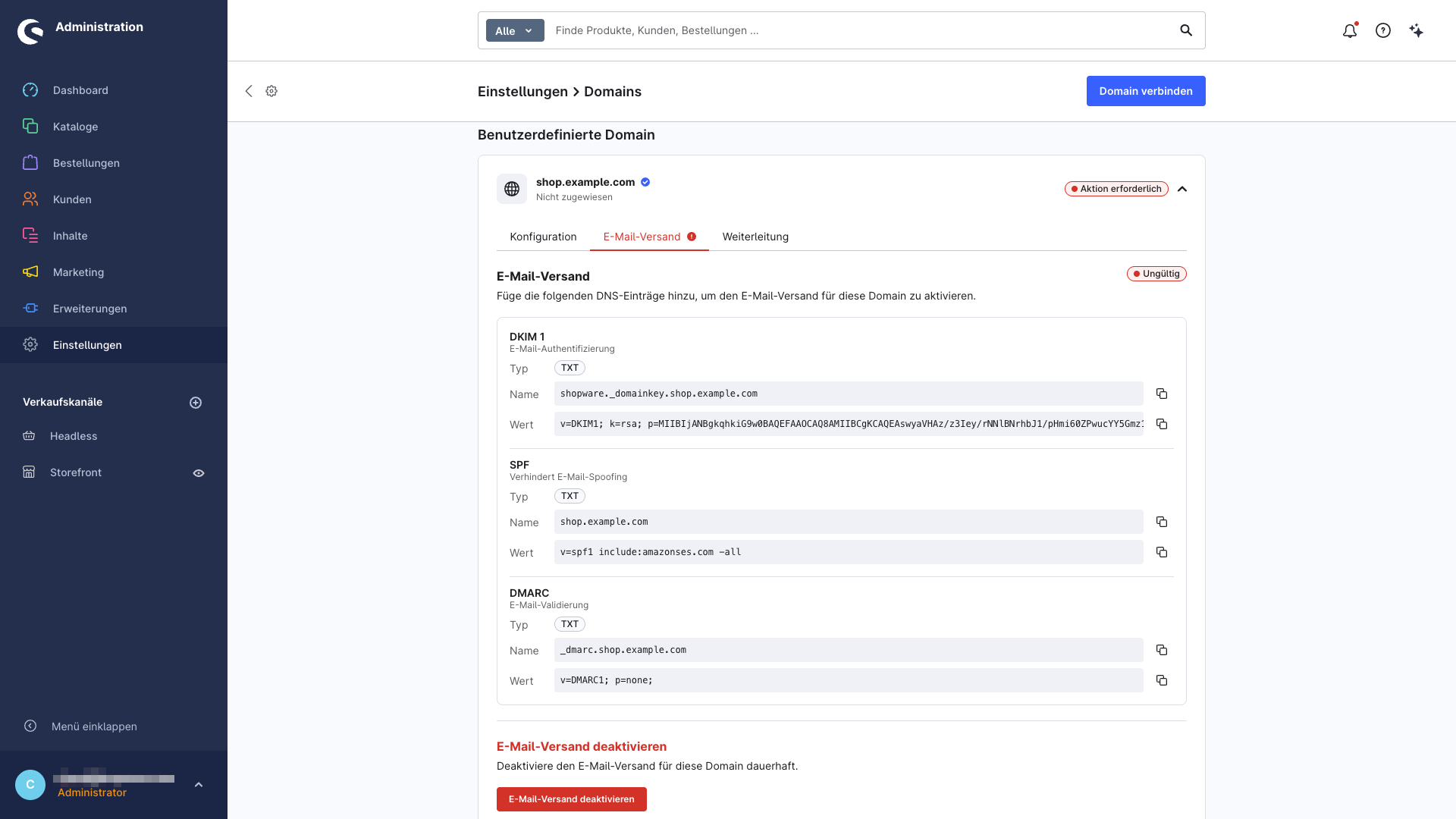
Sobald deine DNS-Konfiguration gültig ist, gehe zu Einstellungen > Stammdaten und wähle unter Absender-E-Mail auf der rechten Seite die Domain aus, die du verwenden möchtest. Auf der linken Seite gibst du den Benutzernamen ein, also den lokalen Teil, z. B. no-reply oder info.
Weiterleitung
Du kannst den gesamten Traffic auf eine andere Domain weiterleiten, die ebenfalls mit deinem Shop verbunden ist. Dies ist besonders hilfreich, z. B. für Weiterleitungen von www auf non-www oder umgekehrt.
Beim Konfigurieren der Weiterleitung kannst du zwischen einer temporären Weiterleitung (307) und einer permanenten Weiterleitung (308) wählen.
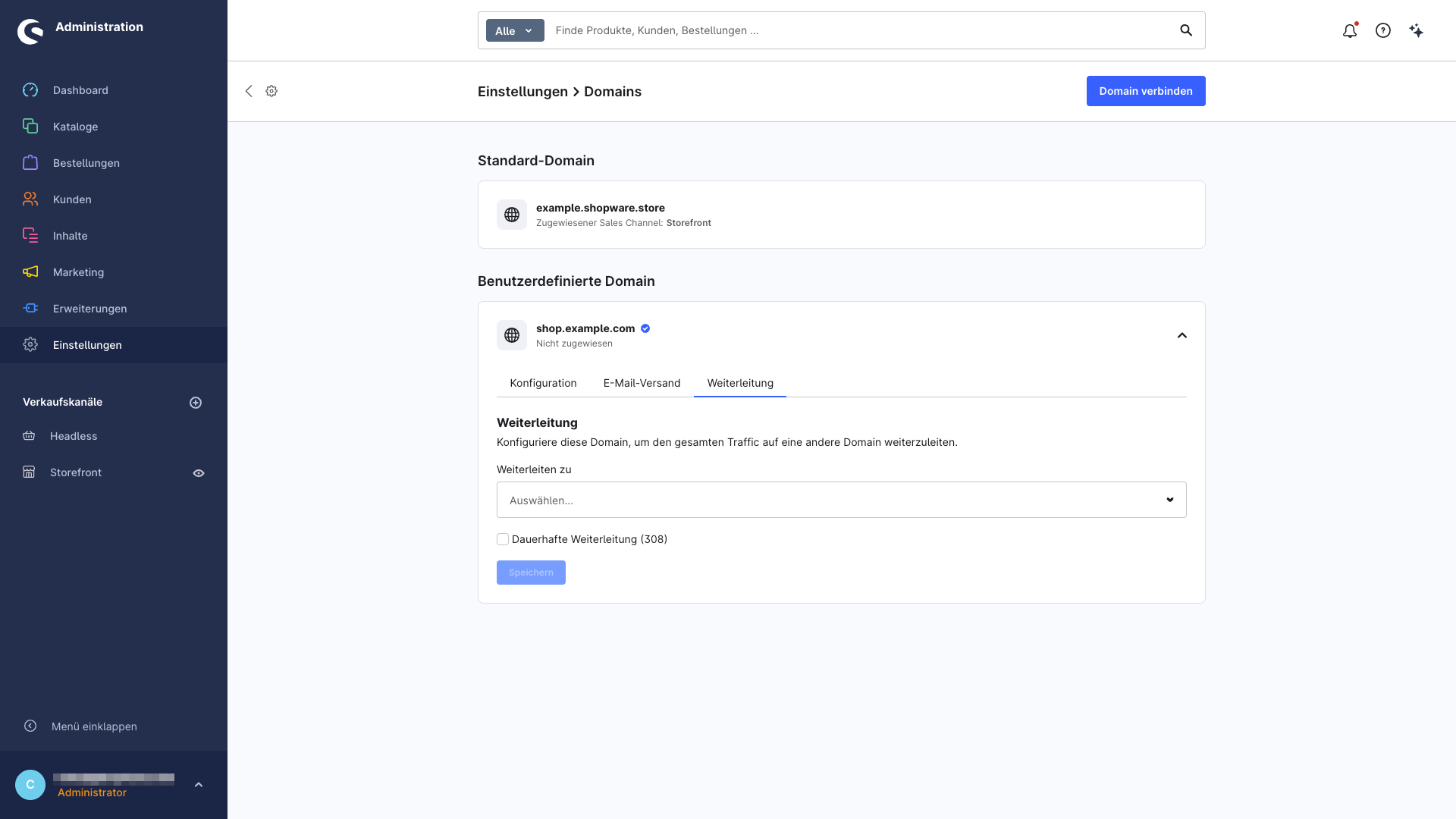
Bitte beachte die folgenden Einschränkungen:
Eine Domain, die bereits Weiterleitungsziel einer anderen Domain ist, kann nicht weitergeleitet werden.
Pfad-Weiterleitungen werden nicht unterstützt.
Deine Domain entfernen
Über den Tab Konfiguration kannst du deine Domain entfernen, wenn alle folgenden Bedingungen erfüllt sind:
Die Domain ist keinem Verkaufskanal zugewiesen.
Die Domain ist kein Weiterleitungsziel einer anderen Domain.
Die Domain wird nicht für den E-Mail-Versand verwendet.
Erläuterung der DNS-Konfiguration für einige Hoster
Profihost
Im KundenCenter von Profihost findest Du die Konfiguration unter Meine Produkte > Webhosting & Domains
Für die A-Record Konfiguration wählst Du als Typ "A" und als Wert trägst Du die jeweiligen IP-Adressen ein, die Dir im Konfigurationsfenster im Shopware-Admin angezeigt werden.
Wenn Du mehrere IP-Adressen hinterlegen möchtest, füge diese bitte jeweils als eigene Zeile ein.
Für den CNAME-record wähle als Typ "CNAME" aus
Weitere Informationen findest Du in der Dokumentation von Profihost unter
https://wissen.profihost.com/wissen/artikel/wo-verwalte-ich-die-dns-eintraege-meiner-domains/
Mittwald
Im KundenCenter von Mittwald findest Du die Konfiguration unter Domains den DNS-Editor.
Dort findest Du den Tab Host Adresse / Alias und kannst hier sowohl den/die A-Record(s) als auch den CNAME-Record eintragen.
Weitere Informationen findest Du in der Dokumentation von Mittwald unter
https://www.mittwald.de/faq/domains-ssl/dns/was-ist-der-dns-editor
und
https://www.mittwald.de/blog/arbeitsalltag/tools/domainverwaltung-und-dns-editor
Strato
Im Strato-Kundenlogin findest Du die Konfiguration in der Paketübersicht im "..."-Menü unter Domains verwalten.
Alternativ findest Du die Einstellungen auch im Punkt Domains > Domainverwaltung.
Weitere Informationen findest Du in der Dokumentation von Strato unter
https://www.strato.de/faq/domains/welche-einstellungen-kann-ich-im-konfigurationsdialog-a-record-vornehmen/
und
https://www.strato.de/faq/domains/so-aendern-sie-den-cname-eintrag-fuer-ihre-subdomain/
All-inkl
Im KundenAdministrationsSystem (KAS) von All-inkl findest Du die DNS-Konfiguration unter Tools > DNS-Einstellungen.
Weitere Informationen findest Du in der Dokumentation von All-inkl unter
https://all-inkl.com/wichtig/anleitungen/kas/tools/dns-werkzeuge/a-record-fuer-subdomain-aendern_174.html
und
https://all-inkl.com/wichtig/anleitungen/kas/tools/dns-werkzeuge/cname_178.html
1&1 / IONOS
Bei 1&1 / IONOS kannst Du die Konfiguration im Control-Center vornehmen.
Weitere Informationen findest Du in der Dokumentation von 1&1 / IONOS unter
https://www.ionos.de/hilfe/domains/domain-verwenden/
und
https://www.ionos.de/hilfe/domains/cname-records-fuer-subdomains-konfigurieren/cname-record-fuer-eine-bestehende-subdomain-konfigurieren/
Hostpoint
Bei Hostpoint.ch kannst Du die DNS Konfiguration im Control Panel vornehmen. Hierzu musst Du Dich im Control Panel mit Deiner Hostpoint-ID anmelden. Anschließend klickst Du auf den Menüpunkt Domains > DNS Zone bearbeiten, um in die DNS -Verwaltung zu gelangen.
Weitere Informationen findest Du in der Dokumentation von Hostpoint unter https://support.hostpoint.ch/de/technisches/dns/dns-aenderungen/dns-zone-manuell-bearbeiten
Fehlerbehebung
Im Zusammenhang mit den eigenen Domains kann es zu verschiedenen Fehlern kommen. Hier zeigen wir Dir, wie Du die häufigsten Fehler behebst.
DNS-Einträge sind gesetzt, aber Domains sind nicht verbunden
Der Browser gibt eine der zwei Fehlermeldungen aus:
NET::ERR_CERT_COMMON_NAME_INVALID oder SSL_ERROR_BAD_CERT_DOMAIN


Fehlerbehebung:
Melde Dich in der Administration an, navigiere zu Einstellungen > System > Domains und füge die Custom Domain hinzu.
DNS-Einträge sind gesetzt, Domain ist verbunden, aber nicht einem Verkaufskanal zugewiesen
Es wird eine Fehlerseite angezeigt, die besagt: "Die Shop-Domain ist zur Zeit nicht verfügbar."

Fehlerbehebung:
Melde Dich in der Administration an und öffne im Bereich Verkaufskanäle die jeweilige Verkaufskanal-Detail-Seite (z.B. für die Storefront). Im Bereich Domains wählest Du "Domain hinzufügen" und wähle dann die Domain aus dem Dropdown Menü. Konfiguriere anschließend die Sprache, die Währung und das Textbausteinset und klicke auf Domain hinzufügen.
Sonstige Fehler
Sollte die eigene Domain weiterhin nicht aufrufbar sein, könnte folgende Fehlerbehebung weiterhelfen:
- Öffne https://toolbox.googleapps.com/apps/dig/#A/
- Gib Deine individuelle Domain ein und bestätige diese mit Enter (ohne https oder Pfad. shopware.com ist korrekt, https://shopware.com oder shopware.com/de ist falsch)
- Das Ergebnis muss mindestens eine dieser vier IP-Adresse enthalten: 151.101.2.196, 151.101.66.196, 151.101.130.196, 151.101.194.196 oder den CNAME shops.shopware.store
- Das Ergebnis darf keine andere IP-Adresse oder CNAME enthalten.
Das Ergebnis sollte in etwa so aussehen

- Öffne https://toolbox.googleapps.com/apps/dig/#AAAA/
- Gib Deine individuelle Domain ein und bestätige diese mit Enter (ohne https oder Pfad. shopware.com ist korrekt, https://shopware.com oder shopware.com/de ist falsch)
- Das Ergebnis kann mindestens eine dieser vier IP-Adressen enthalten: 2a04:4e42::708, 2a04:4e42:200::708, 2a04:4e42:400::708, 2a04:4e42:600::708 oder den CNAME shops.shopware.store
- Das Ergebnis darf keine andere IP-Adresse oder CNAME enthalten.
Das Ergebnis sollte in etwa so aussehen:
