


CAD to 3D File Conversion
Mit dem “CAD to 3D”-Service kannst du deine CAD-Dateien direkt in Shopware in webfähige 3D-Modelle (GLB) umwandeln. Die Konvertierung läuft im Hintergrund, sodass du deine 3D-Daten bequem im Shopware Media Manager konvertieren und anschließend weiterverwenden kannst.
Die erzeugten GLB-Dateien enthalten eine reduzierte, weboptimierte Geometrie. Materialien, Texturen oder Lichtinformationen werden bei der Konvertierung von CAD-Daten nicht unterstützt. Sonderfälle wie Animationen, Rigs oder andere nicht-geometrische Inhalte werden entsprechend nicht berücksichtigt.
Für diesen Service steht dir ein begrenztes kostenloses Nutzungskontingent pro Monat zur Verfügung. Sobald dieses Kontingent aufgebraucht ist, ist für weitere Anfragen ein aktives Shopware Intelligence+ Abonnement erforderlich.
Einschränkungen
Unterstütztes Dateiformat: .STEP
- Maximale Dateigröße: 2 GB
Technischer Hintergrund
Die Konvertierung und Optimierung der CAD-Daten erfolgt über die RapidPipeline API.
- Der gesamte Prozess läuft im Hintergrund und erfordert keine aktive Benutzerinteraktion während der Verarbeitung.
Bedienung
So wandelst du eine CAD-Datei in eine 3D-Datei um:
Öffne den Medienmanager im Admin unter Inhalte > Medien.
Lade eine CAD-Datei im STEP-Format hoch oder wähle eine bereits vorhandene CAD-Datei aus.
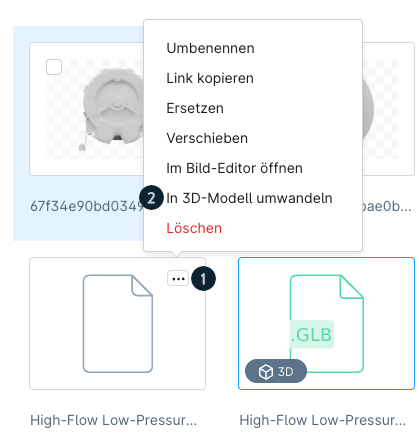
Starte die Konvertierung über die Aktion In 3D-Modell umwandeln (2):
über die Sidebar oder
über das Kontextmenü (1) der ausgewählten Datei.
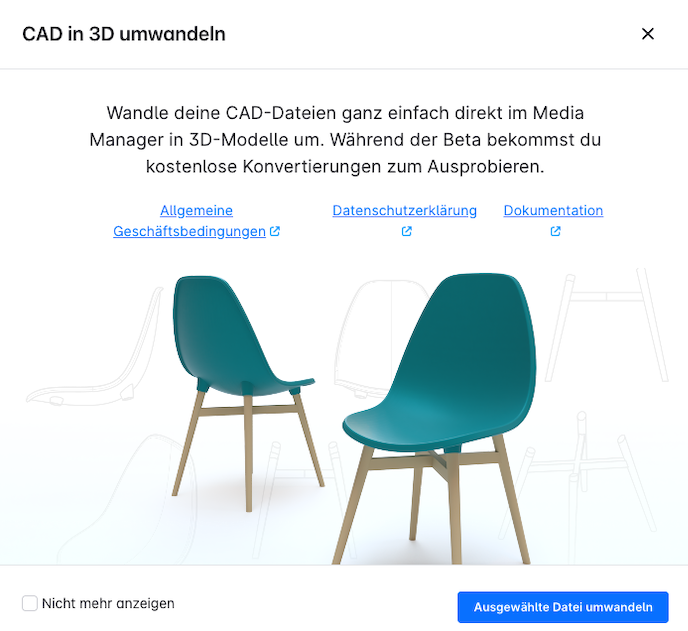
Nach dem Start der Konvertierung wird eine Informationsansicht angezeigt.
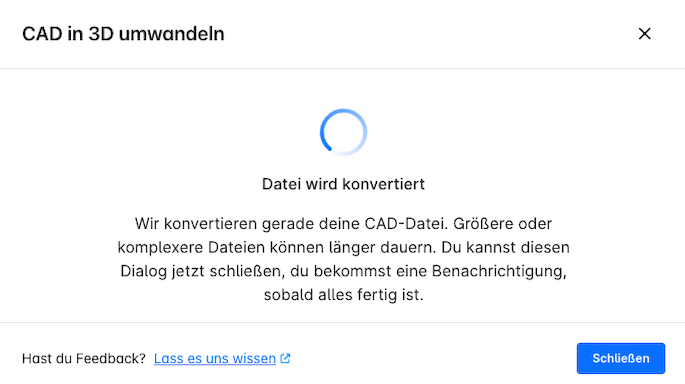
Während der Verarbeitung siehst du den Fortschrittsstatus. Du kannst das Fenster währenddessen schließen.
Nach Abschluss der Konvertierung erscheint eine Benachrichtigung.
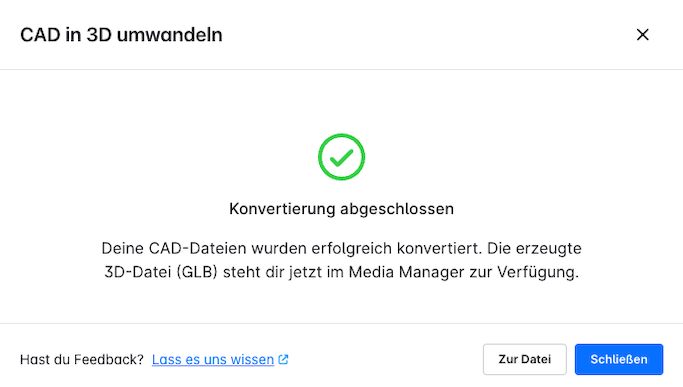
Nach erfolgreichem Abschluss wird die konvertierte 3D-Datei automatisch in einem neu angelegten Ordner gespeichert und steht dort zur weiteren Verwendung bereit.